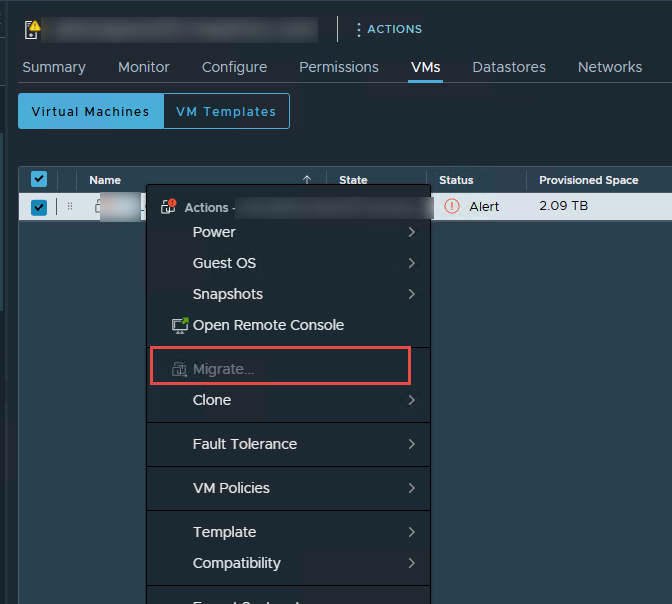
¿Alguna vez has intentado migrar una Máquina Virtual en vCenter y te has encontrado con que la opción de Migrate… está completamente deshabilitada (en gris)?
A menudo, al intentar encenderla o moverla, vCenter te arroja un mensaje indicando que la VM está anclada a un host (“The virtual machine is pinned to a host”). Esto suele ocurrir cuando un software de backup (como Veeam) deja una tarea colgada, o cuando una operación anterior falla, dejando la VM en un estado de bloqueo o “candado” lógico.
 Afortunadamente, existe un método poco conocido pero muy efectivo usando el Managed Object Browser (MOB) de vCenter para forzar la habilitación del botón sin tener que reiniciar servicios. Aquí te explico el paso a paso.
Paso a paso: Cómo rehabilitar la opción de Migración
1. Obtener el MOID de la Máquina Virtual
Primero, necesitas el ID del objeto administrado (MOID) de tu VM.
La forma más fácil de encontrarlo es seleccionando tu VM en la interfaz web de vCenter y mirando la URL en tu navegador. Verás algo similar a VirtualMachine:vm-123456. Anota ese número (ej. vm-383247).

2. Acceder al AuthorizationManager en el MOB
Abre una nueva pestaña en tu navegador y dirígete a la siguiente URL, reemplazando tuvcenter.dominio.com con el FQDN o IP de tu vCenter:
https://tuvcenter.dominio.com/mob/?moid=AuthorizationManager&method=enableMethods
(Inicia sesión con tus credenciales de administrador de vSphere).
3. Configurar los parámetros de la API
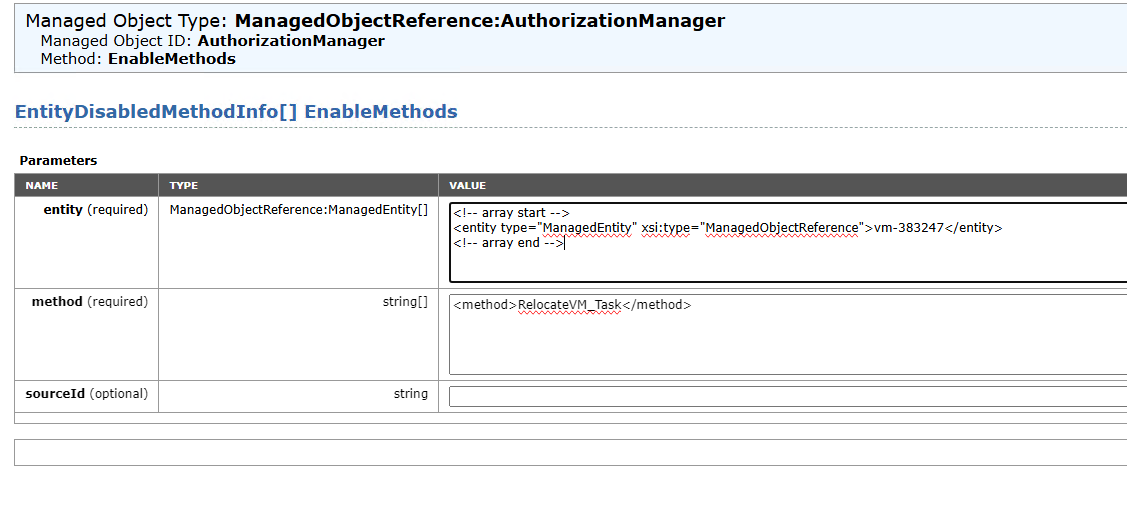
Verás una pantalla con una tabla llamada Parameters. Aquí debemos inyectar el código XML para apuntar a nuestra VM y habilitar el método específico.
En el cuadro de valor del primer parámetro (entity), pega el siguiente código. Asegúrate de reemplazar vm-383247 con el MOID real de tu VM:
<entity type="ManagedEntity" xsi:type="ManagedObjectReference">vm-383247</entity>
<method>RelocateVM_Task</method>
4. Invocar el método
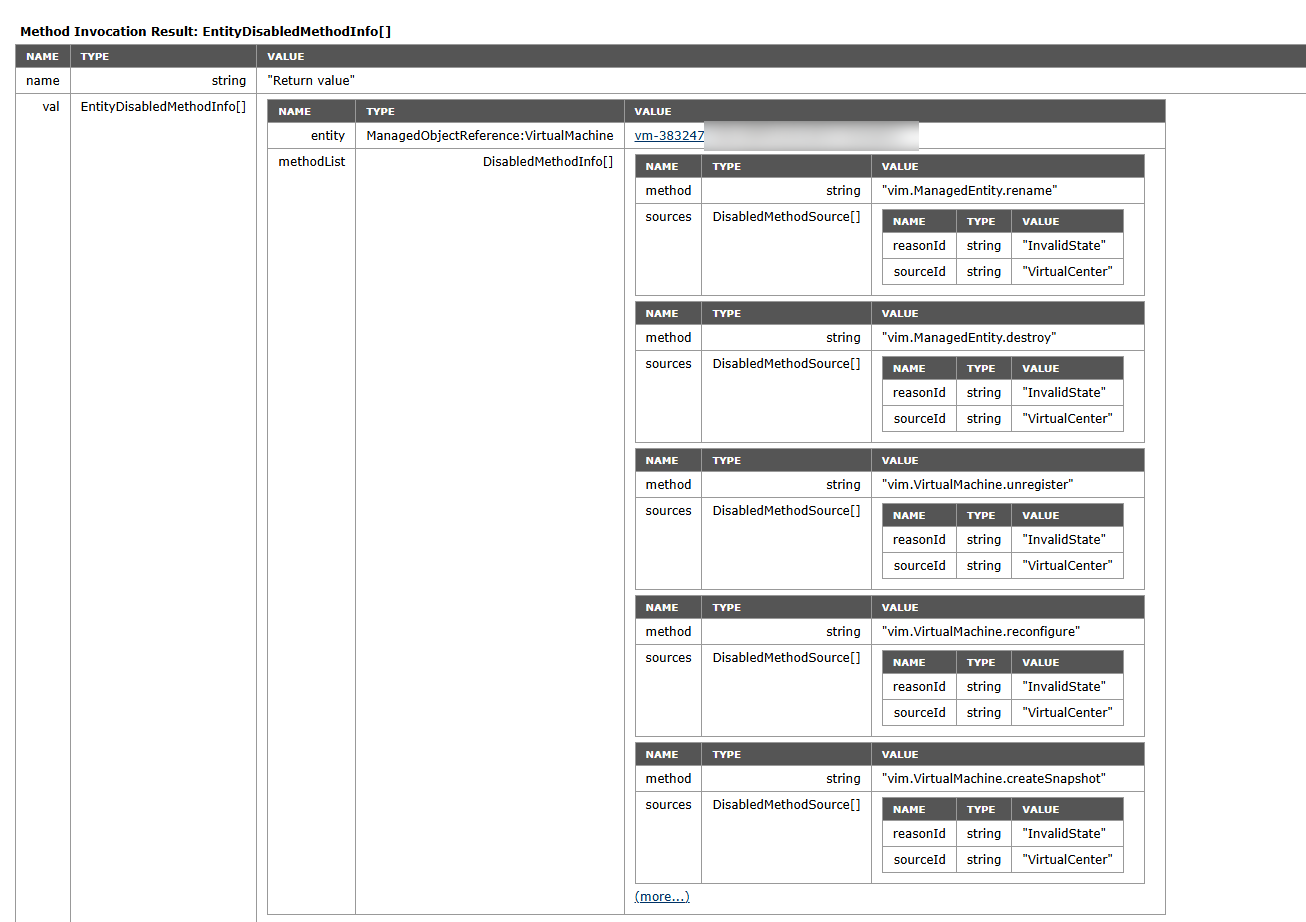
Una vez que ambos campos estén llenos, haz clic en el botón Invoke Method que se encuentra en la parte inferior o derecha de la tabla.
Si todo salió bien, la pantalla se recargará mostrando el resultado de la invocación (Method Invocation Result), detallando los métodos asociados a esa entidad.
5. Validar en vCenter
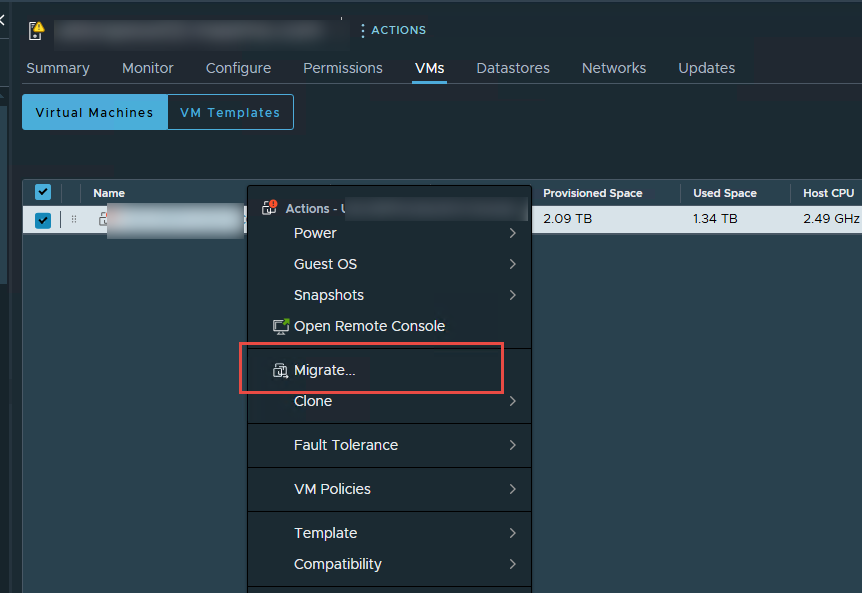
Vuelve a la pestaña de tu vSphere Client y recarga la página (F5). Haz clic derecho sobre tu Máquina Virtual y verás que la opción Migrate… vuelve a estar habilitada y lista para usarse.
Nota: Este método interactúa directamente con la API de vCenter. Asegúrate de ingresar el MOID correcto para no alterar los permisos de otra máquina virtual por error.