El Corazón de tu Infraestructura: Por qué necesitas vCenter
Administrar servidores ESXi de forma individual a través de su interfaz web está bien para un entorno muy pequeño, pero cuando buscas escalar, automatizar y garantizar la disponibilidad, vCenter Server es el componente crítico. Actúa como el panel de control centralizado para toda tu infraestructura de vSphere.
Principales Ventajas de implementar vCenter:
- Gestión Centralizada: Controla múltiples hosts ESXi, máquinas virtuales y redes desde una única consola.
- Alta Disponibilidad (HA) y Fault Tolerance (FT): Permite que las VMs se reinicien automáticamente en otro host si uno físico falla.
- vMotion y Storage vMotion: Migra máquinas virtuales activas entre hosts o datastores sin tiempo de inactividad.
- Distributed Resource Scheduler (DRS): Balancea la carga de trabajo automáticamente entre los servidores físicos.
El despliegue del vCenter Server Appliance (VCSA) se divide en dos fases: la creación de la máquina virtual base y la configuración de los servicios internos. A continuación, te detallo el paso a paso.
Requisitos Previos (Muy Importante)
Antes de lanzar el instalador, asegúrate de tener:
Un host ESXi activo y accesible.
Una dirección IP estática reservada para el vCenter.
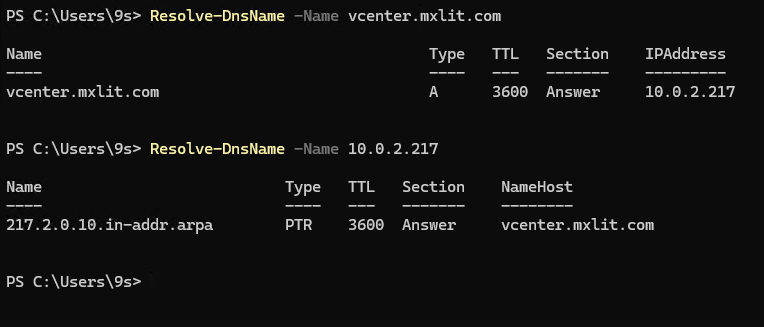
Resolución DNS (Vital): Debes tener creados los registros
A(Directo) yPTR(Inverso) en tu servidor DNS para el FQDN del vCenter. Si el DNS falla, la instalación fallará.
Puedes verificar el DNS desde PowerShell o CMD:
# Verify forward DNS resolution
Resolve-DnsName -Name vcenter.mxlit.com
# Verify reverse DNS resolution
Resolve-DnsName -Name 10.0.2.x
Fase 1: Despliegue del Appliance (VCSA)
1. Ejecutar el Instalador
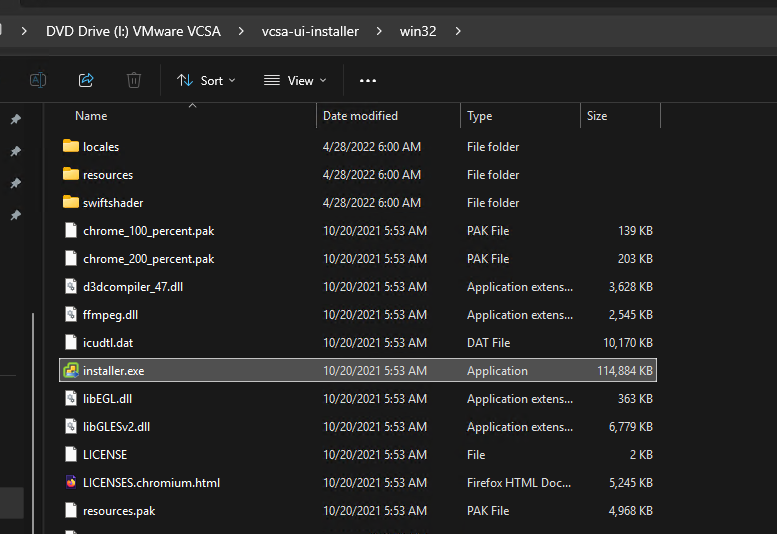
Monta el archivo ISO descargado desde el portal de VMware en tu equipo de administración. Navega a la ruta \vcsa-ui-installer\win32\ y ejecuta la aplicación installer.exe.
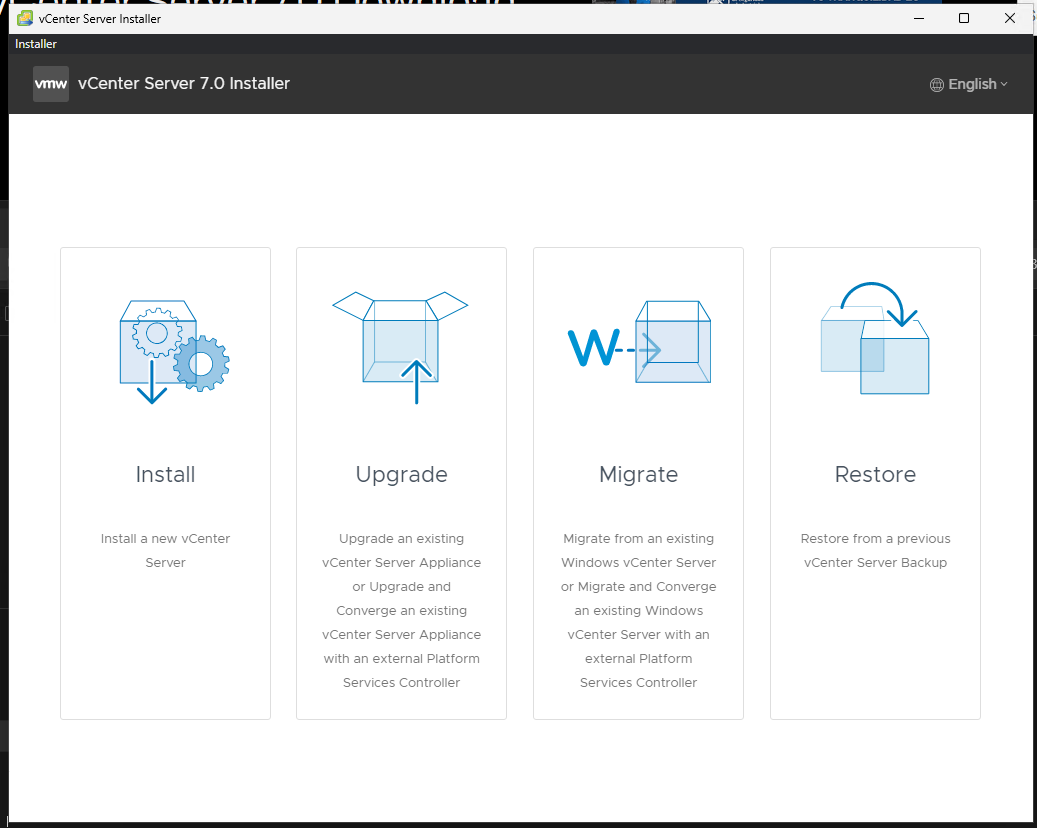
Una vez abierto el asistente, selecciona la opción Install para comenzar un nuevo despliegue.
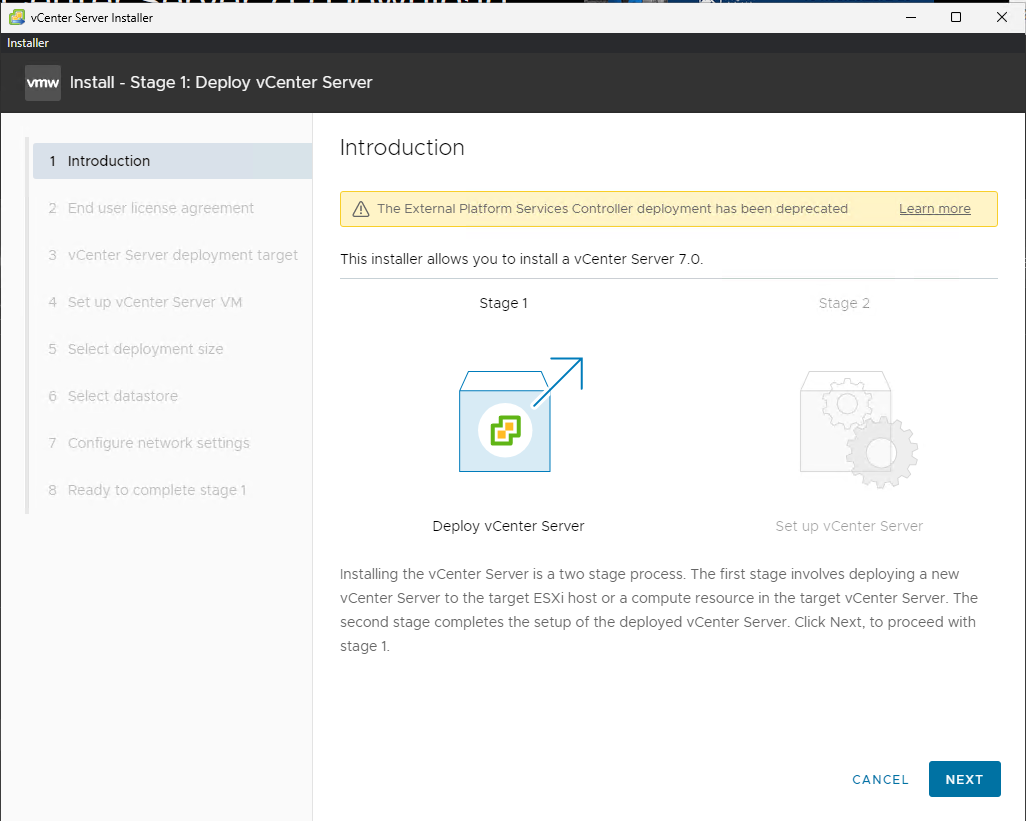
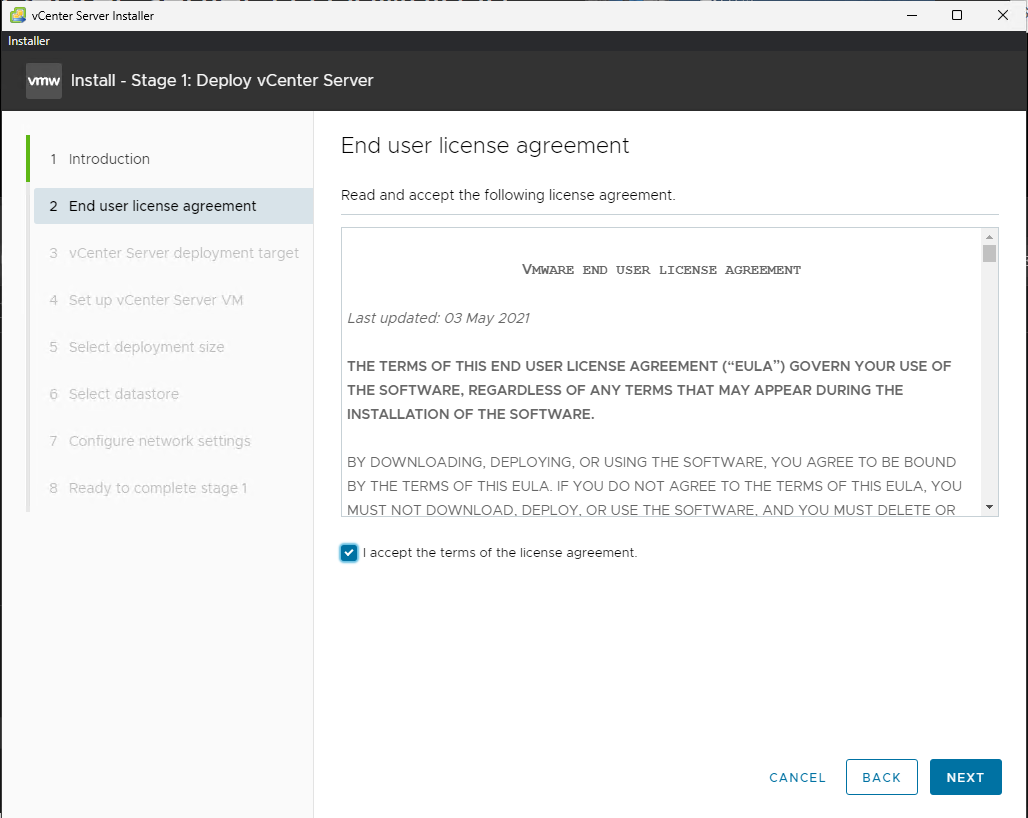
2. Aceptar Licencia y Definir el Target
Lee y acepta el acuerdo de licencia (EULA). En el siguiente paso, especifica el host ESXi donde se alojará esta nueva máquina virtual. Ingresa la IP o FQDN del host, el usuario (root) y su contraseña.
Aceptación de EULA y ESXi Target
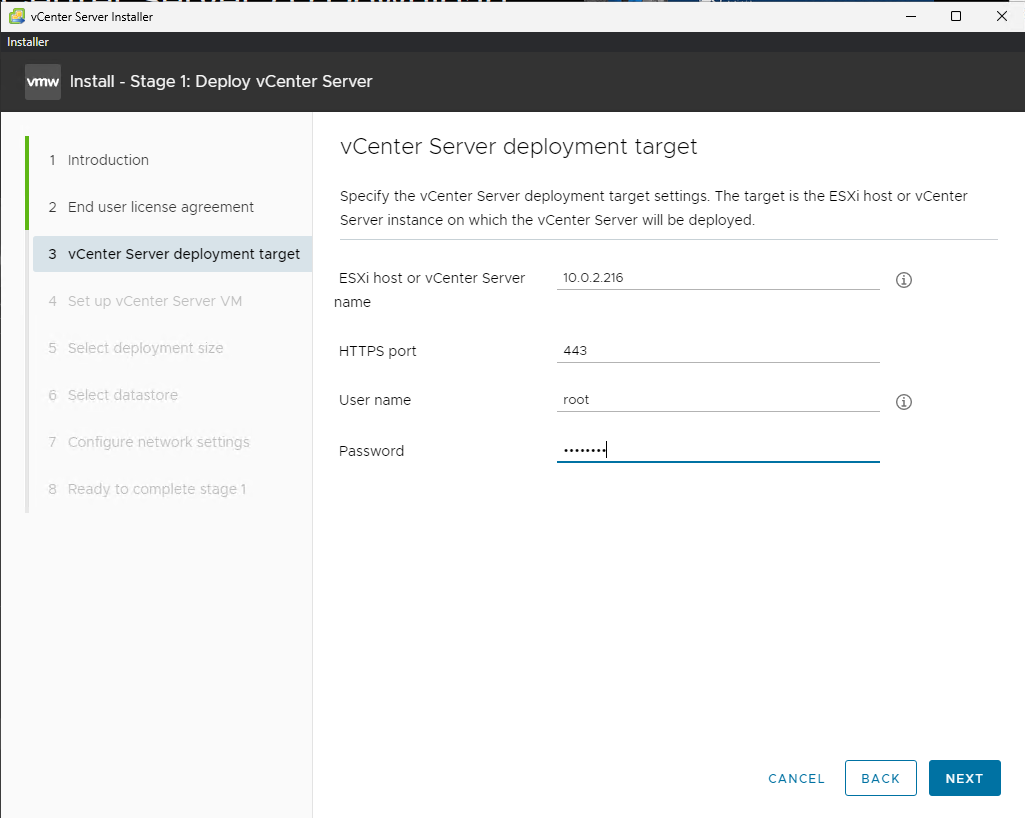
Acepta el certificado
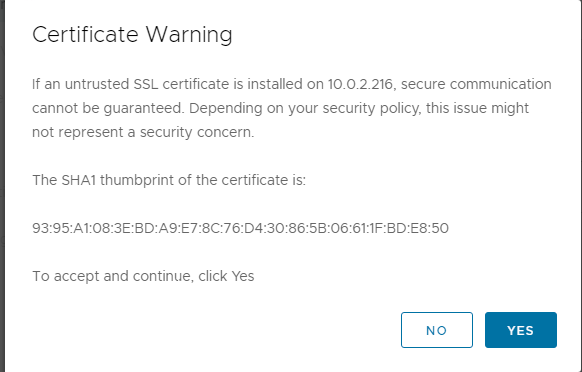
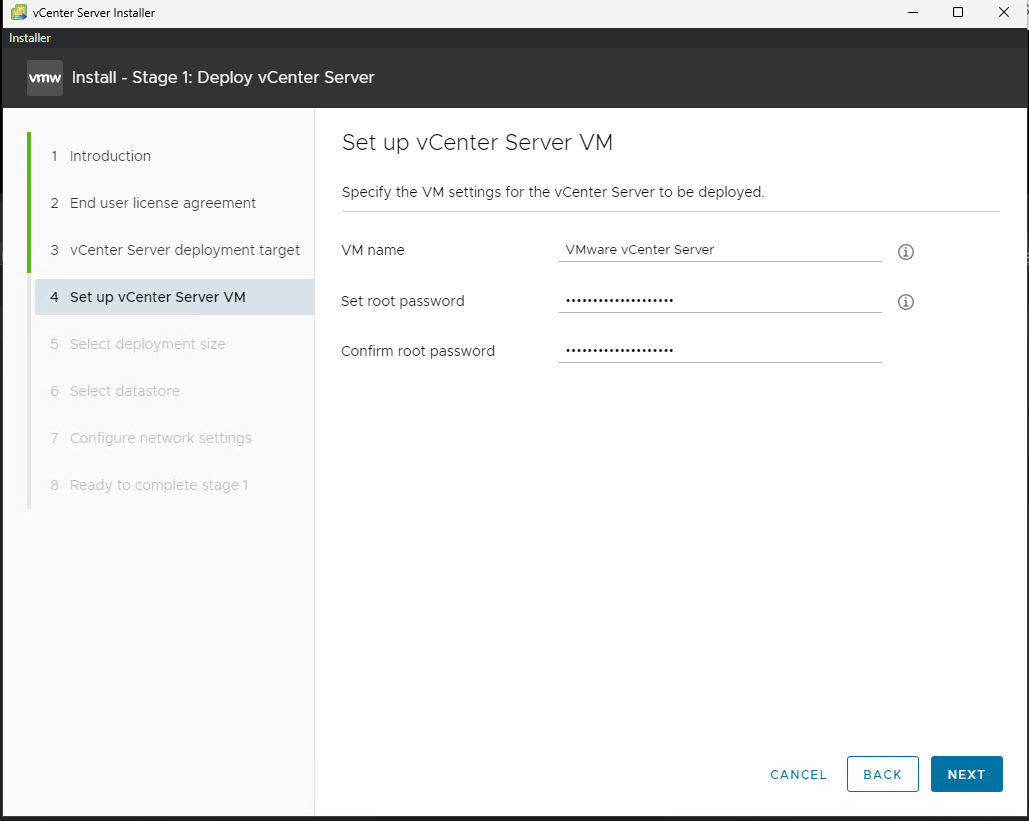
Agrega el nombre de tu VM (vCenter) y asigna un password a root
3. Almacenamiento (Thin Provisioning)
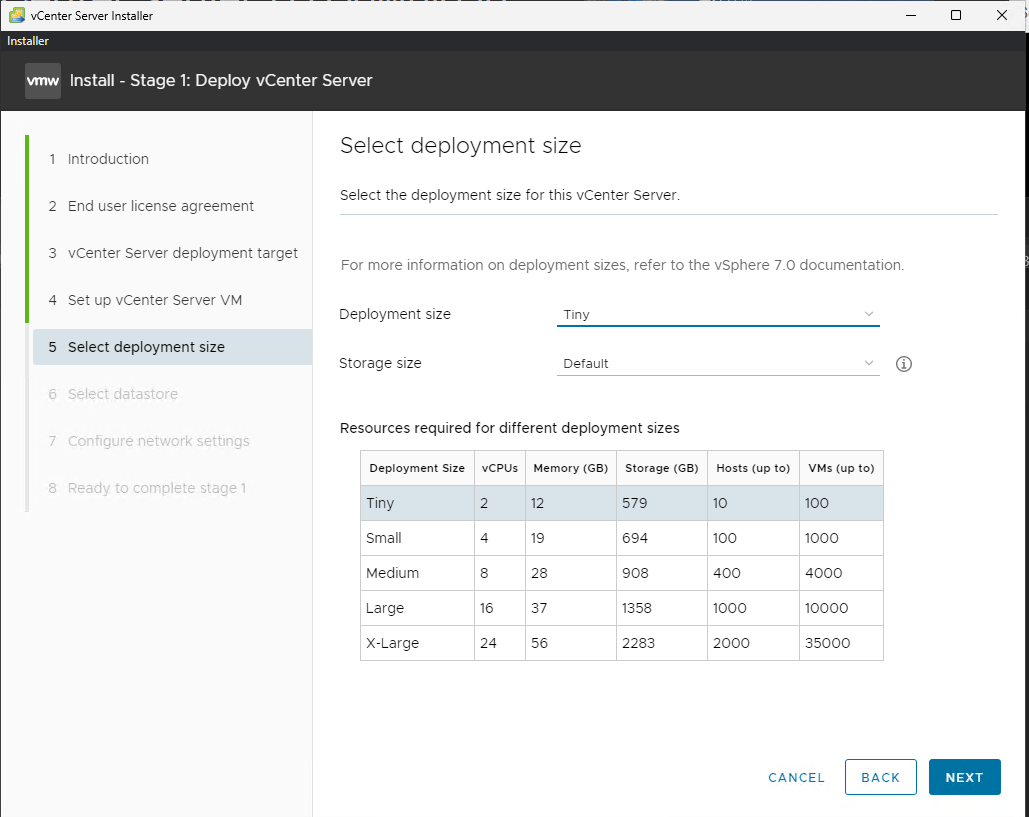
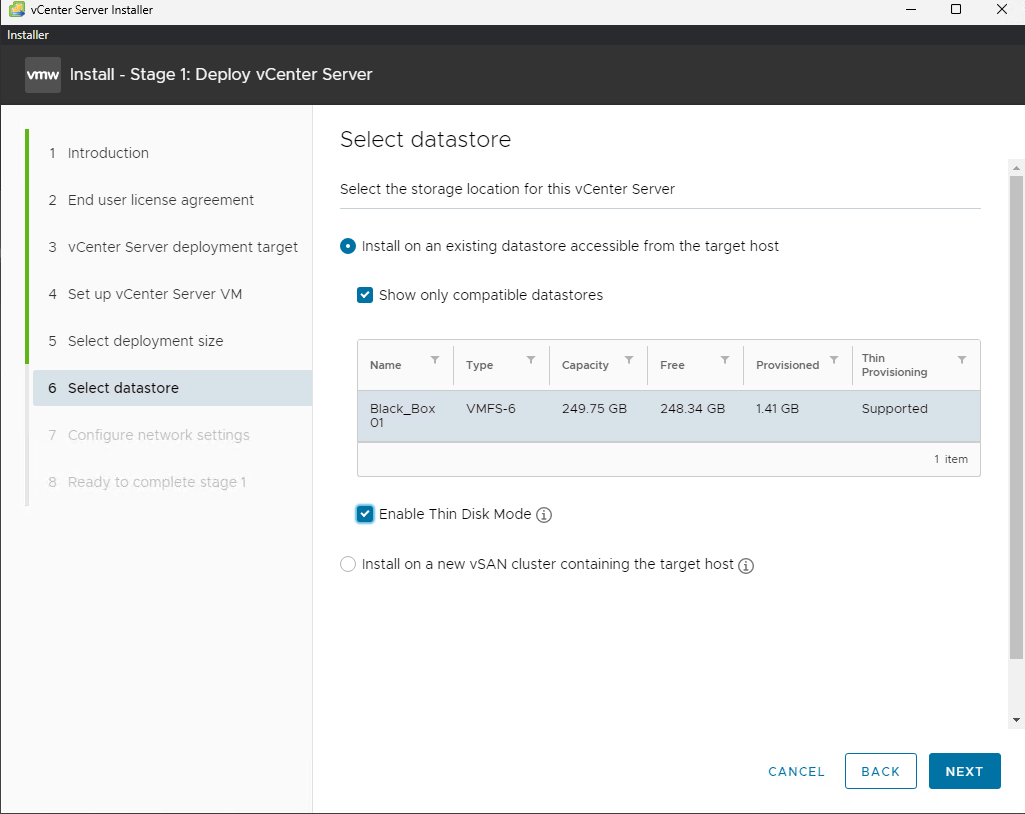
Tras nombrar la máquina virtual, selecciona el Datastore donde se guardarán los archivos.
Recomendación: Marca la casilla Enable Thin Disk Mode. Esto evita aprovisionar todo el espacio de almacenamiento de golpe; el disco solo crecerá a medida que el vCenter realmente ocupe el espacio.
Selección de Datastore y Thin Disk
4. Configuración de Red y Despliegue
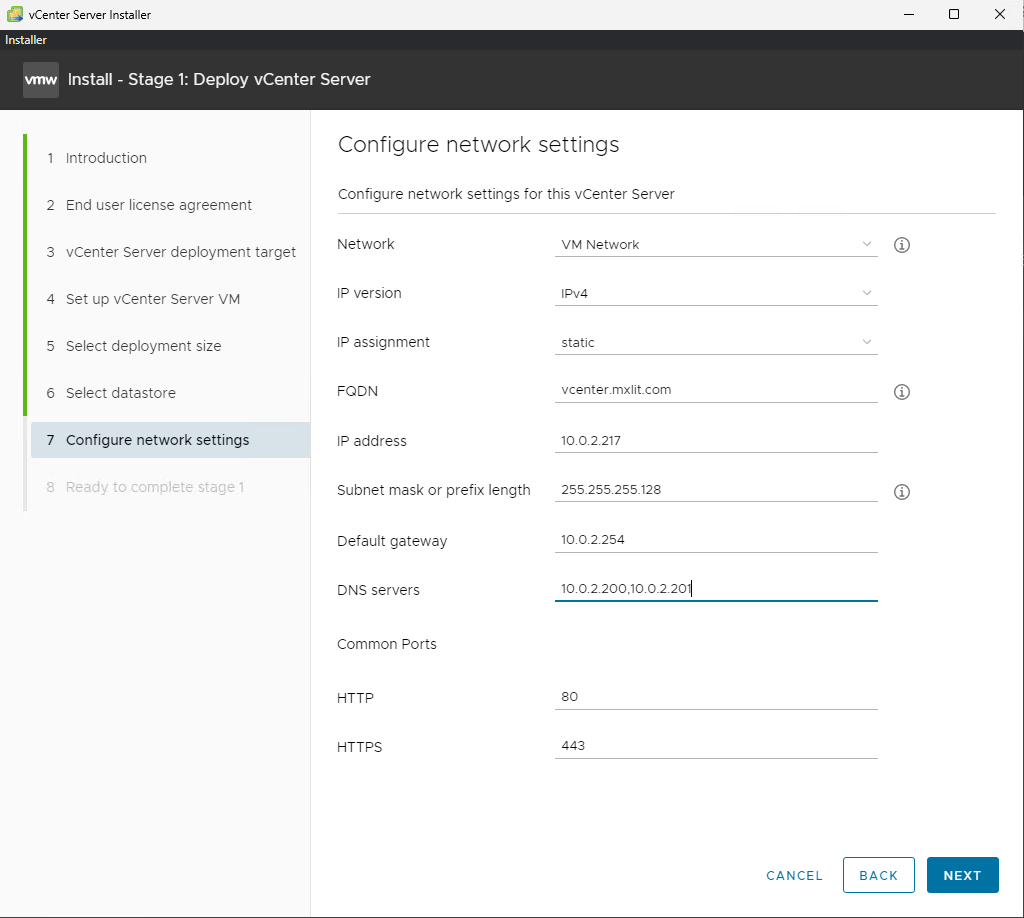
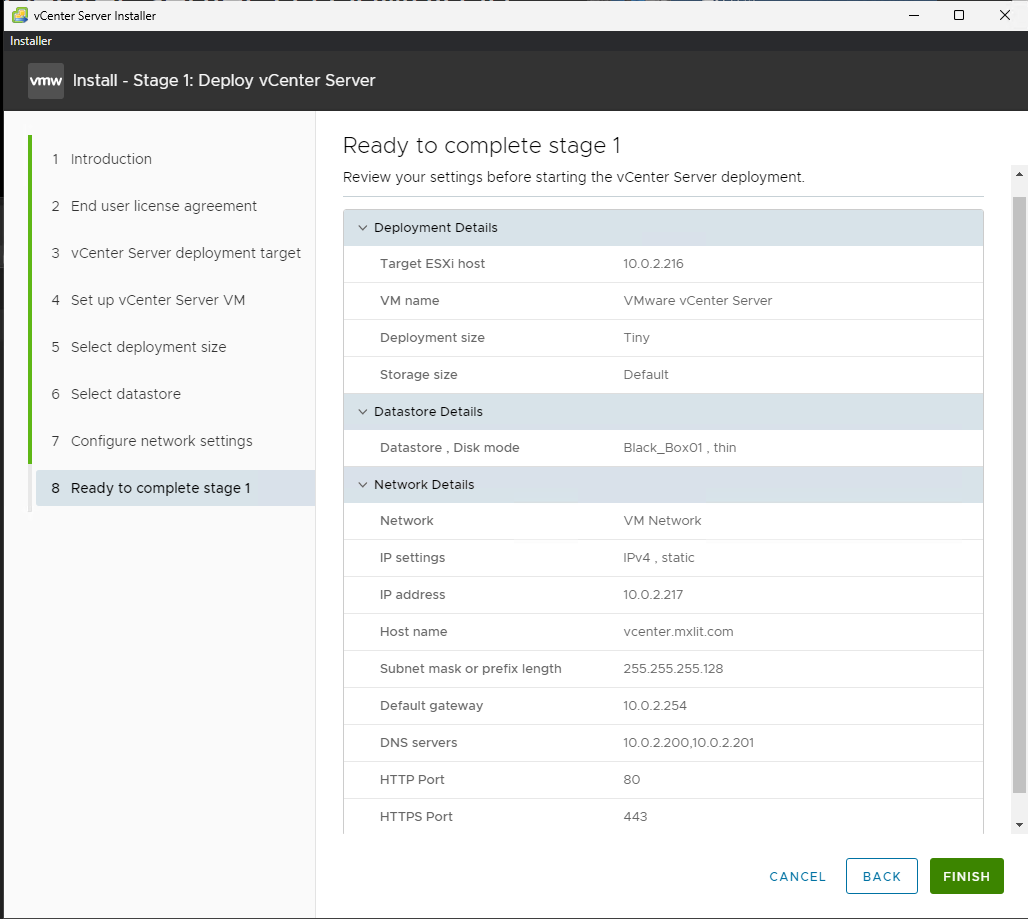
Ingresa los parámetros de red (IP estática, FQDN, Gateway, DNS). Finaliza el asistente para comenzar el despliegue del archivo OVA en tu ESXi.
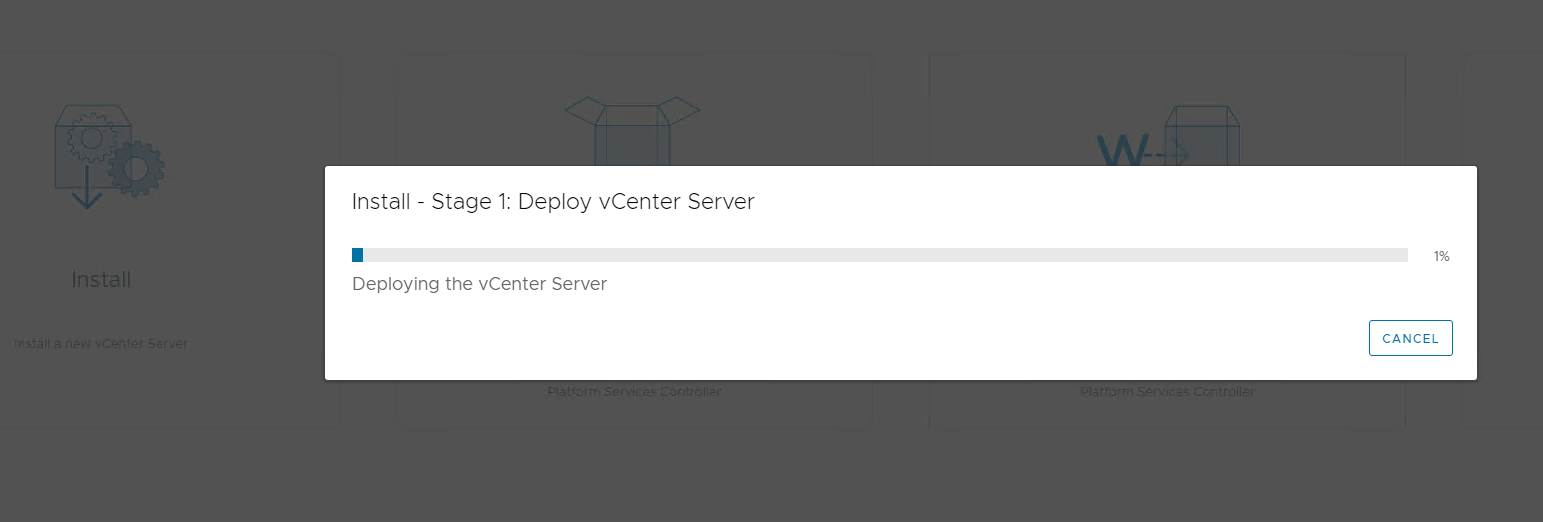
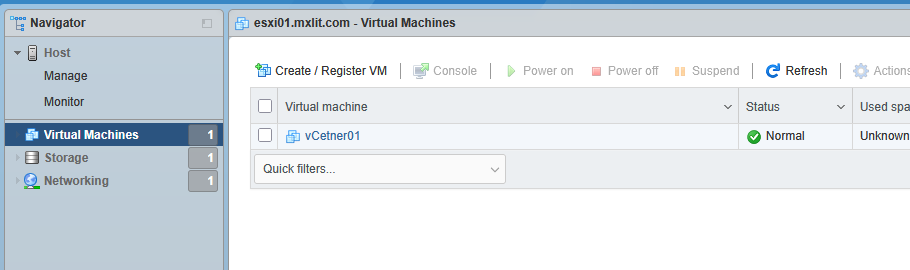
Verás una barra de progreso. Si vas a la consola web de tu ESXi, podrás ver cómo la máquina virtual (ej. vCetner01) se crea y se enciende automáticamente.
Progreso Fase 1 y VM en ESXi
Fase 2: Configuración del vCenter Server
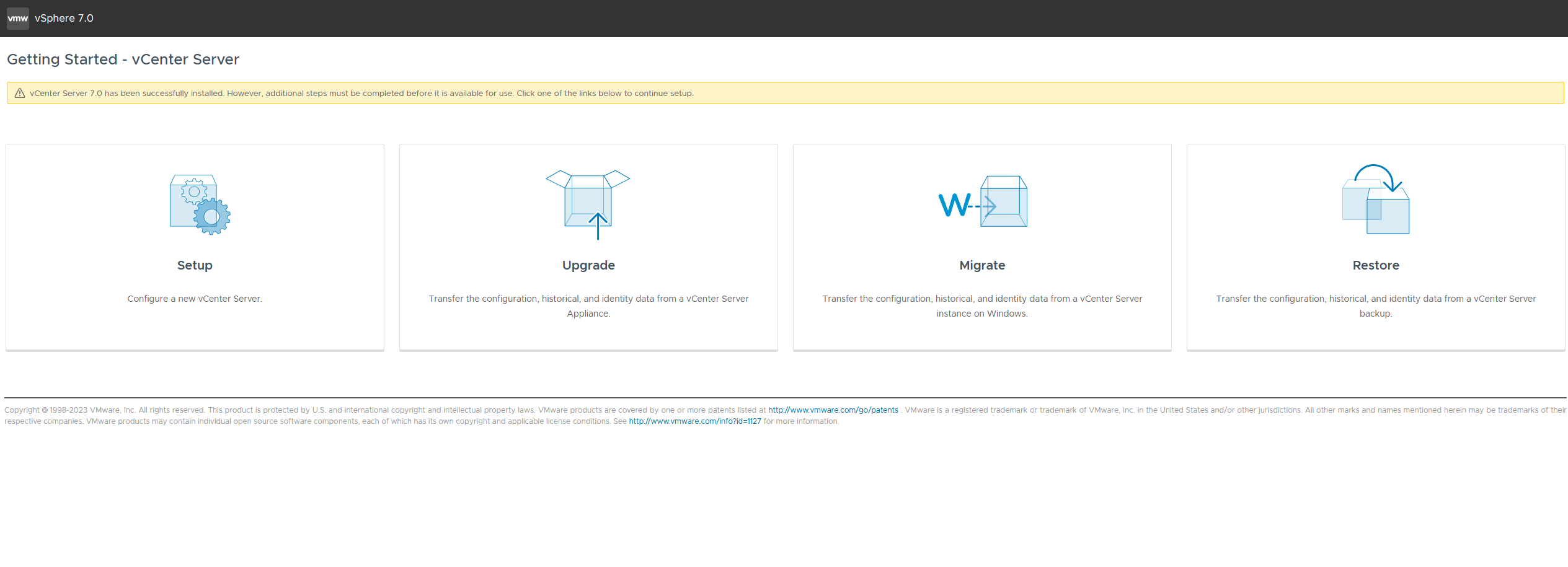
Una vez que la Fase 1 termina exitosamente con el mensaje “vCenter Server has been successfully installed”, el instalador te llevará directamente a la Fase 2.
1. Iniciar el Setup Wizard
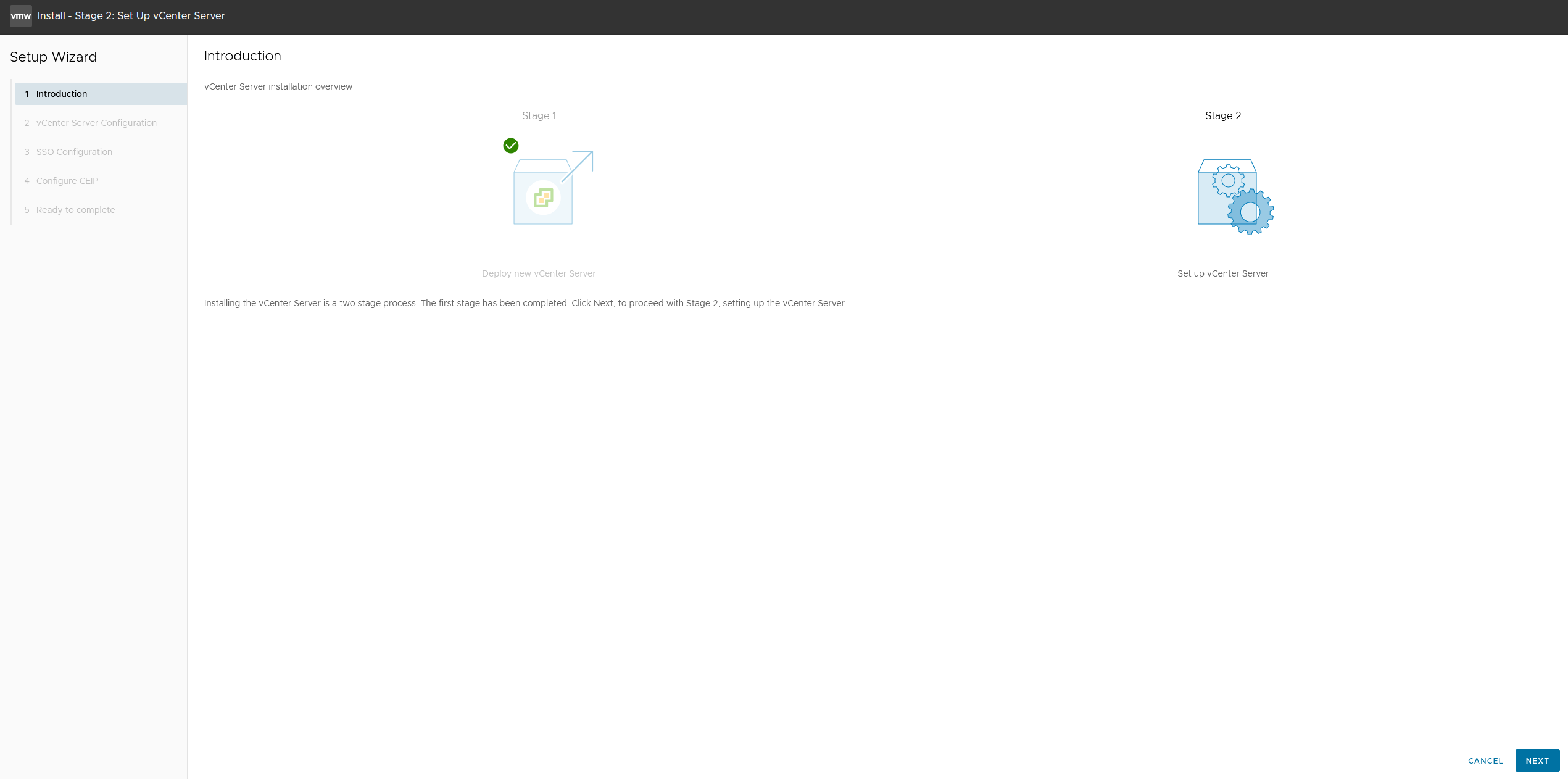
Haz clic en Next en la introducción de la Fase 2 para comenzar la configuración del dominio de Single Sign-On (SSO) y los servicios de red internos.
Inicio de la Fase 2
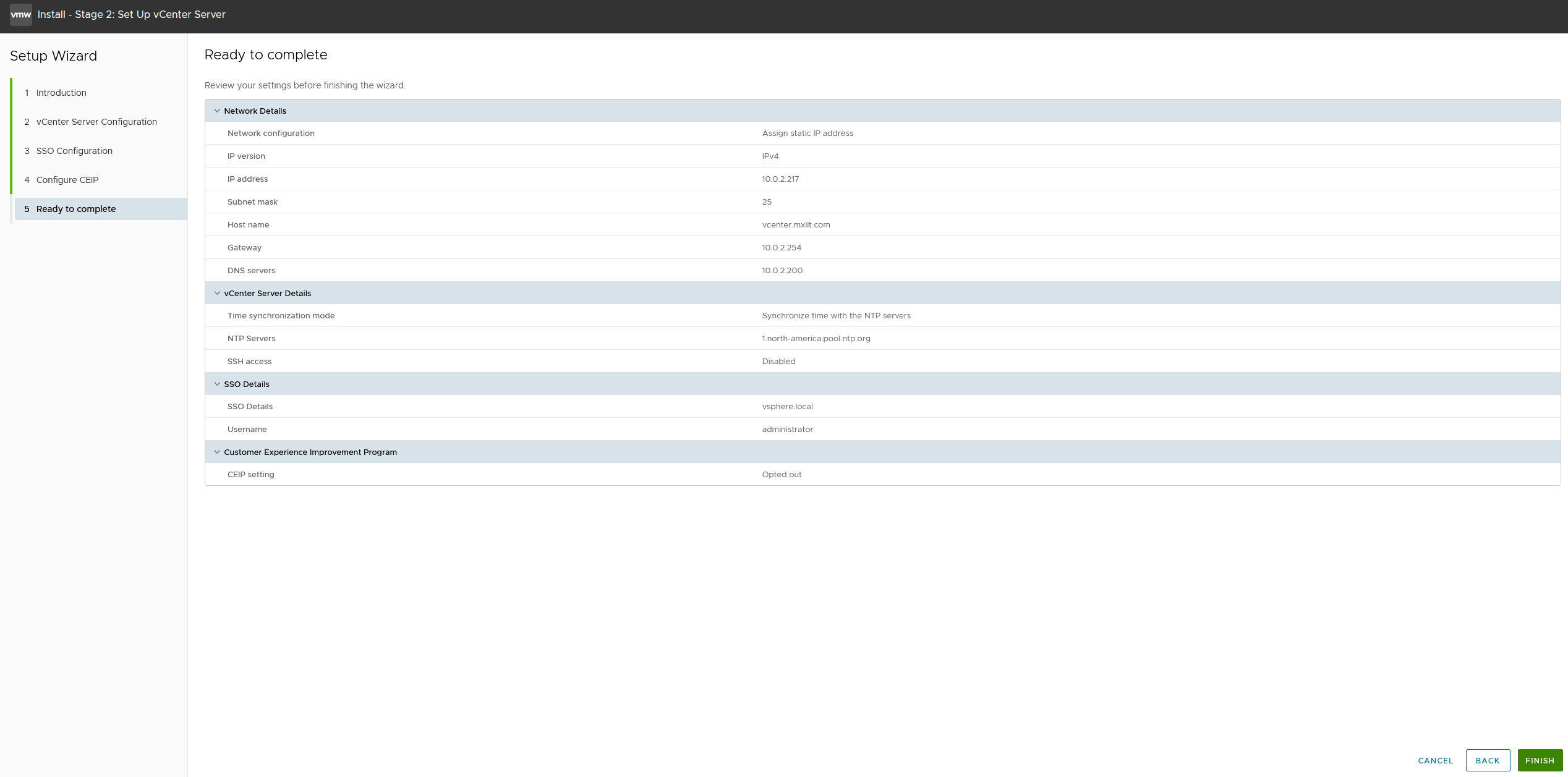
2. Revisión y Confirmación
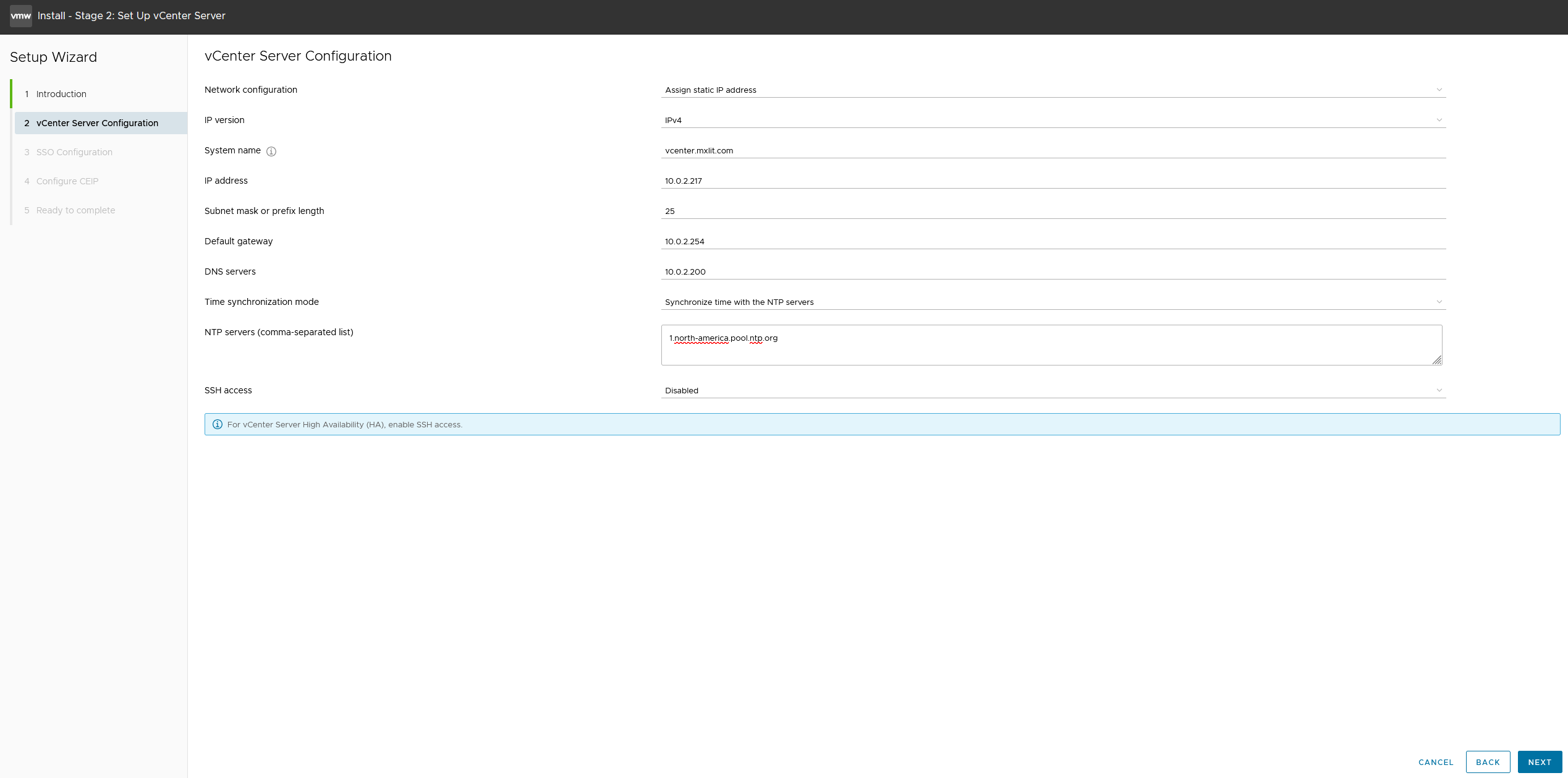
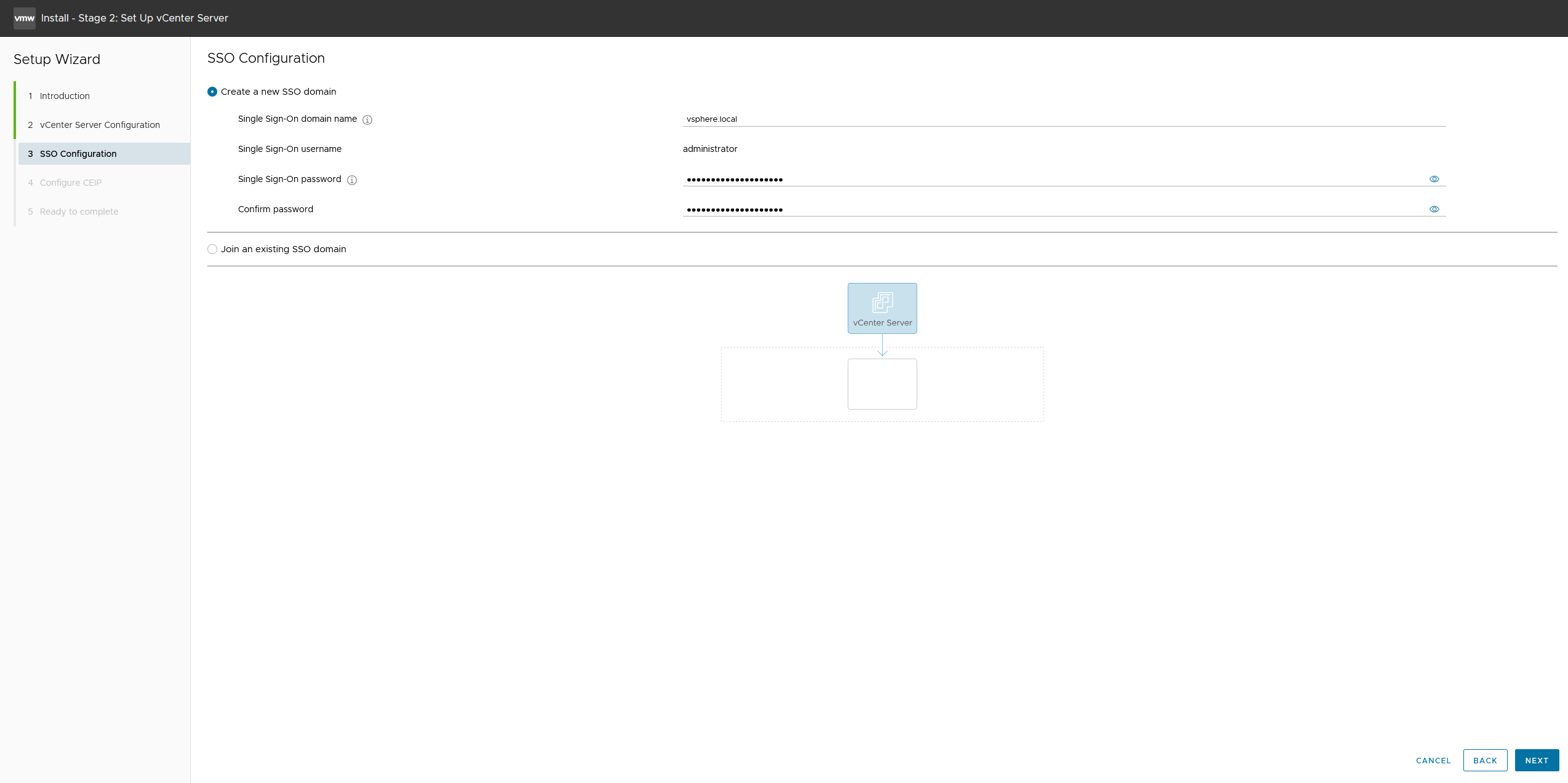
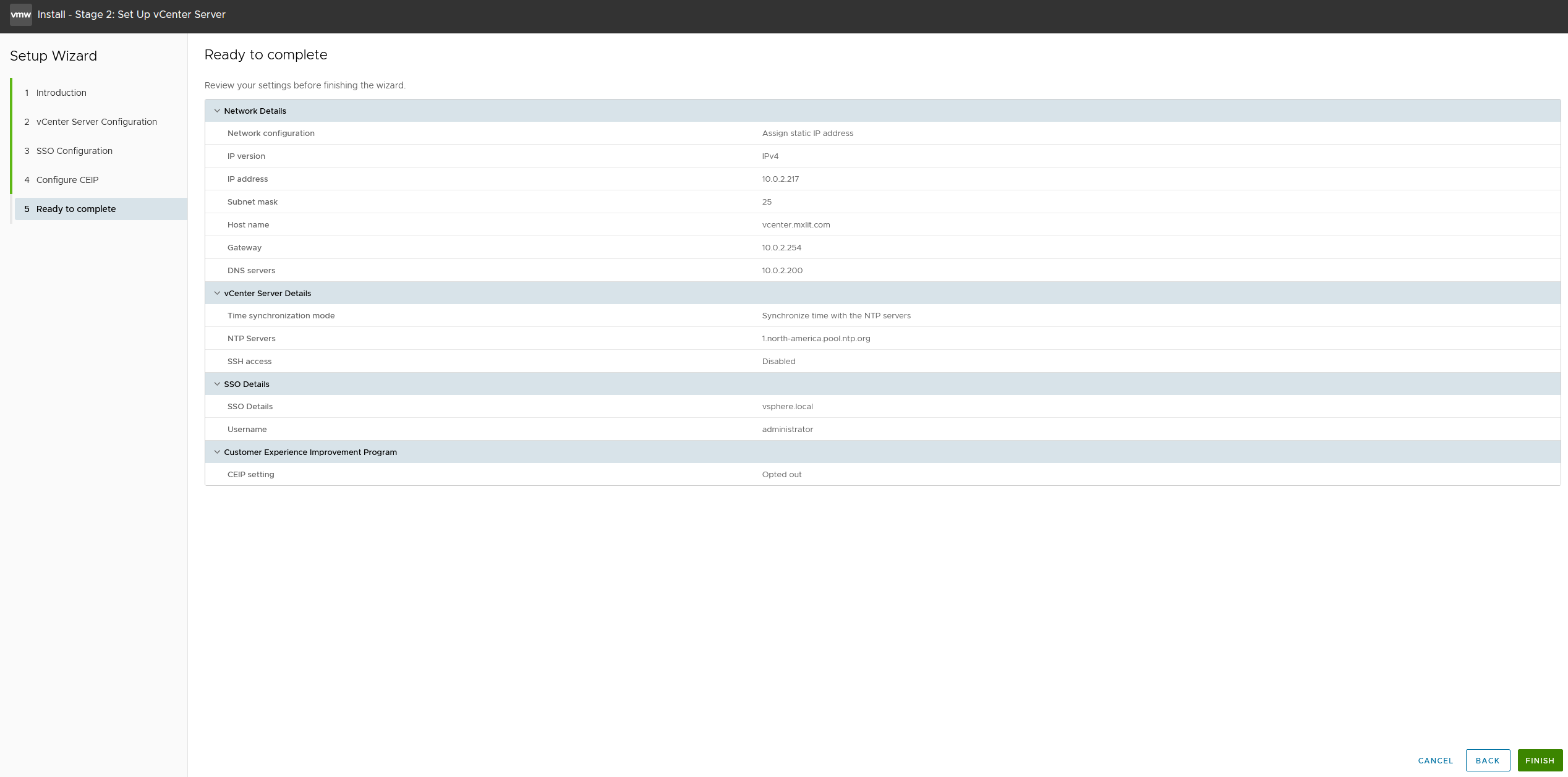
El asistente te pedirá configurar el dominio SSO (por defecto vsphere.local) y revisar la configuración de red. Una vez que valides que todo es correcto, haz clic en Finish.
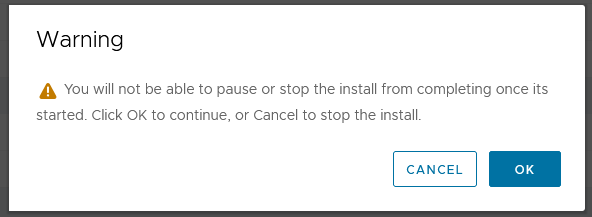
Aparecerá un Warning indicando que una vez iniciado el proceso, no podrás pausarlo ni detenerlo. Haz clic en OK para proceder.
Revisión y Warning de instalación
3. Instalación de Servicios
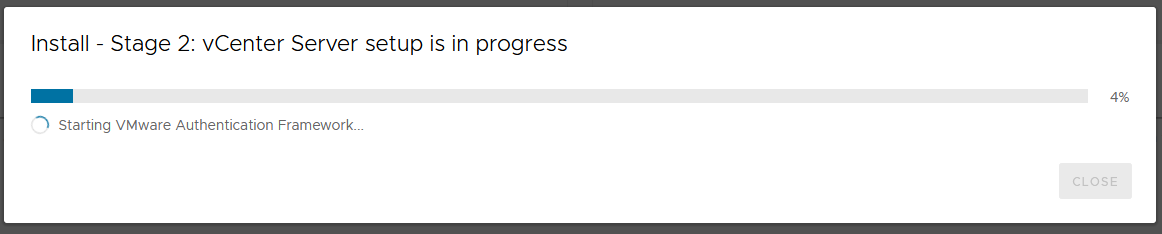
Verás la barra de progreso indicando “vCenter Server setup is in progress”. Este paso toma tiempo ya que está inicializando la base de datos y levantando servicios como el VMware Authentication Framework.
Progreso de la Fase 2
4. Verificación Final
Cuando el proceso concluya, te proporcionará la URL de acceso. Entra desde tu navegador web y autentícate con las credenciales SSO que configuraste (ej. [email protected]).
vSphere Client Dashboard
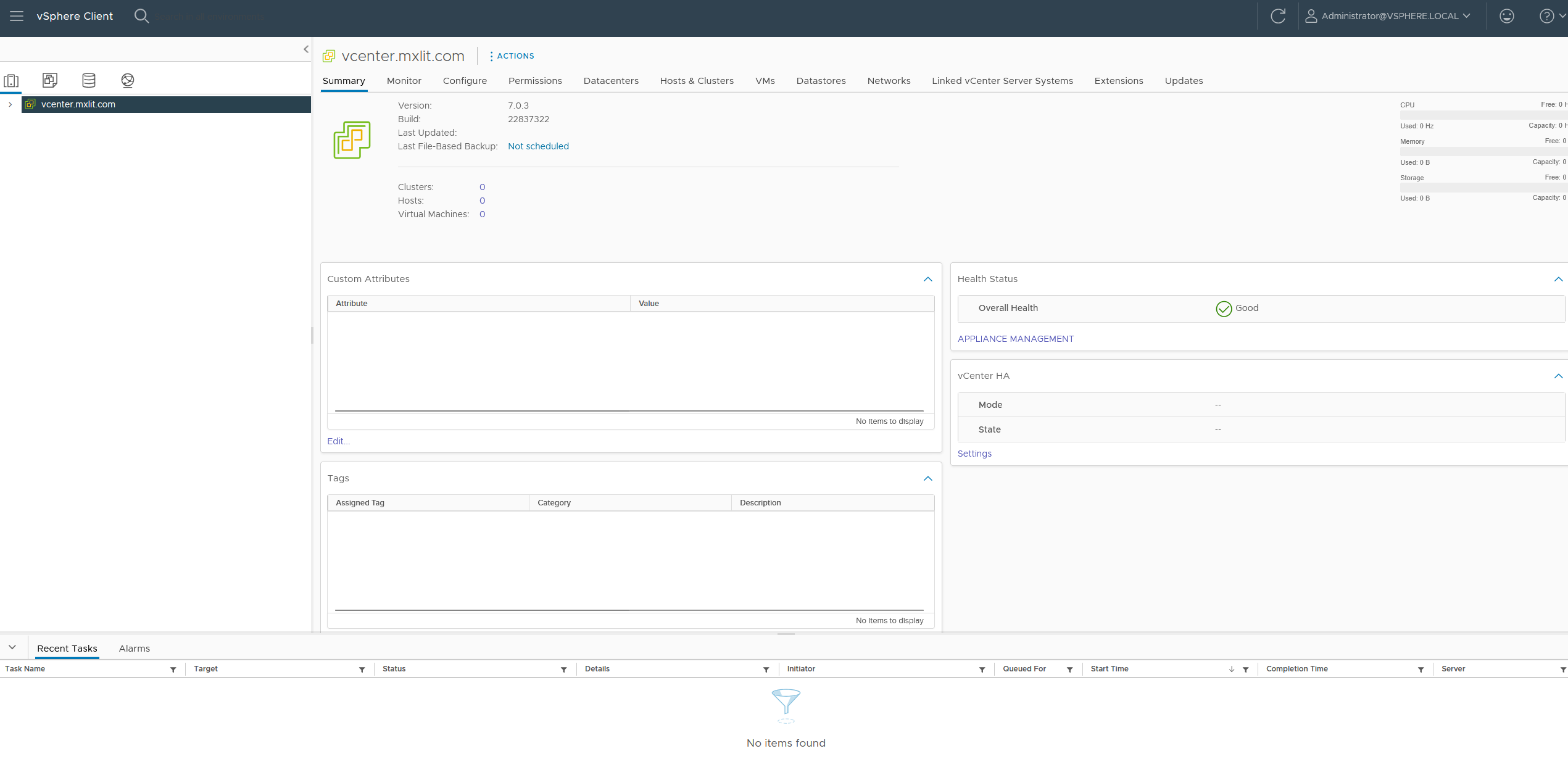
¡Listo! Ya tienes acceso al dashboard del vSphere Client y tu vCenter está completamente operativo.
Conclusión
Implementar vCenter Server puede parecer un proceso largo al dividirse en dos fases, pero el instalador lo hace bastante intuitivo. El verdadero truco está en la preparación previa: asegurar una IP estática, registros DNS correctos (directos e inversos) y habilitar el aprovisionamiento fino (Thin Disk) para no devorar el almacenamiento de tus datastores desde el día uno.
Con tu vCenter funcionando, el siguiente paso lógico es crear tu primer DataCenter, añadir tus hosts ESXi y empezar a explorar características avanzadas como la creación de plantillas o la configuración de redes distribuidas.