Tradicionalmente, actualizar un servidor Windows implicaba levantar una nueva máquina virtual desde cero y migrar meticulosamente todos los roles, datos y aplicaciones (lo que en la industria se conoce como “migración limpia”). Sin embargo, el proceso de In-Place Upgrade (Actualización en Sitio) de Microsoft se ha vuelto fenomenalmente confiable, permitiéndote actualizar el sistema operativo “por debajo” del servidor viejo manteniendo tus archivos, configuraciones de red y aplicaciones complejas completamente intactas.
Esta guía detalla visualmente cómo realizar un In-Place Upgrade exitoso, las rutas de actualización forzosas que debes seguir y advertencias críticas de compatibilidad de software.
1. Rutas de Actualización Soportadas (Upgrade Paths)
No puedes simplemente saltar de un sistema operativo prehistórico directamente al último lanzamiento en un solo acto de magia. Microsoft impone rutas o “saltos” soportados. Como regla general, antes de Windows Server 2025, solo podías saltar un máximo de dos versiones hacia adelante por intento.
Aquí tienes una tabla de referencia rápida para las rutas de migración:
| Versión Actual (Origen) | Objetivo Permitido (In-Place Upgrade) |
|---|---|
| Windows Server 2012 R2 | Windows Server 2016, Windows Server 2019 |
| Windows Server 2016 | Windows Server 2019, Windows Server 2022 |
| Windows Server 2019 | Windows Server 2022, Windows Server 2025 |
| Windows Server 2022 | Windows Server 2025 |
Nota Crítica: Si te encuentras, por ejemplo, en Windows Server 2012 R2 y tu meta es llegar a 2022, estás obligado a realizar dos actualizaciones independientes secuenciales (ej., 2012 R2 -> 2019 -> 2022).
2. Antes de Empezar: ¡Revisa la Compatibilidad de tus Apps!
ADVERTENCIA SEVERA: Antes siquiera de montar el archivo ISO, tienes que investigar y asegurar que las aplicaciones de terceros o de Microsoft que actualmente viven corriendo en tu servidor sí son soportadas nativamente por el nuevo sistema operativo.
La trampa más clásica en la que caen los administradores involucra a SQL Server. Por ejemplo: SQL Server 2012 NO es compatible ni arrancará en Windows Server 2022. Si corres un In-place Upgrade irresponsable sobre un servidor de BD ignorando esto, destrozarás tu motor de bases de datos. ¡Siempre lee la documentación oficial del fabricante de tus softwares de misión crítica!
3. Ejecutando el In-Place Upgrade
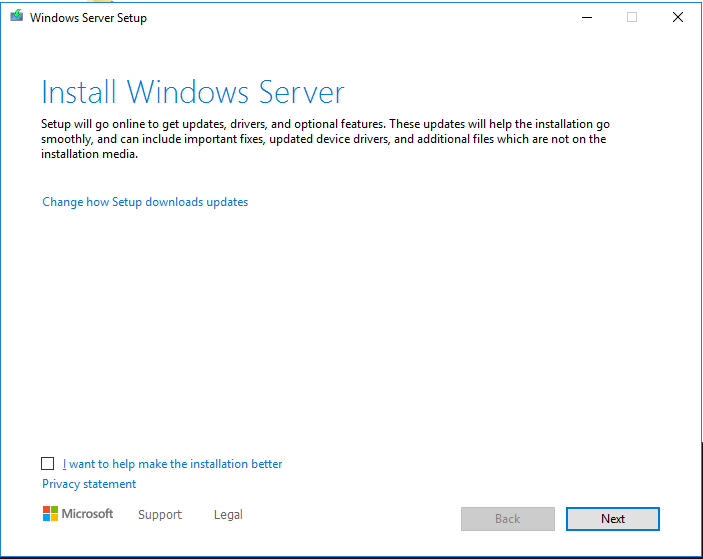
El proceso en sí está sumamente automatizado. ¡Asegúrate de tomar una instantánea (Snapshot) o un respaldo pesado completo de tu máquina antes de proceder!
- Monta el archivo ISO de la versión objetivo de Windows Server directamente en la máquina virtual y ejecuta
setup.exe.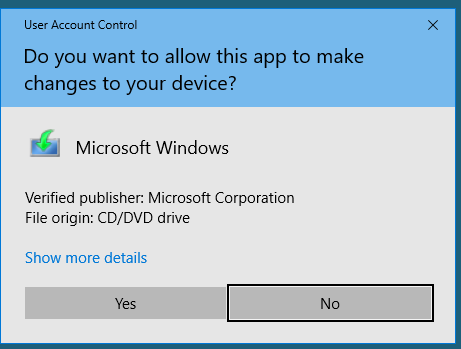
Nota Especial para Windows Server 2025
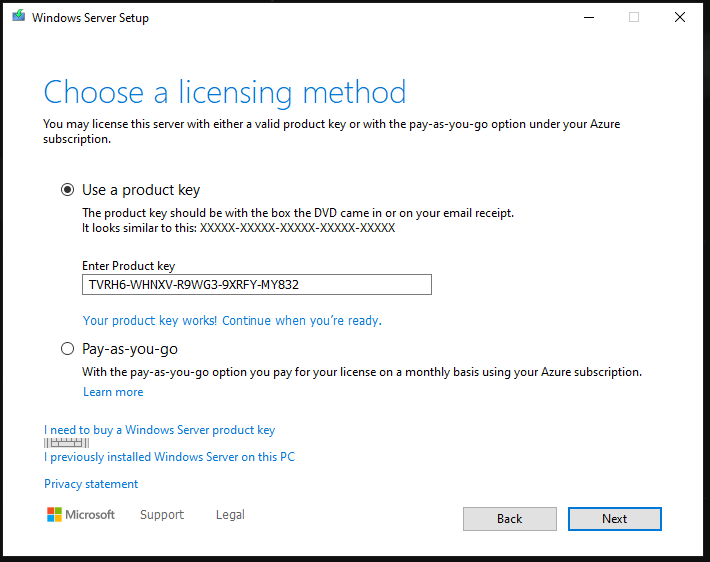
Si vas a brincar directamente a la ultimísima versión Windows Server 2025, el instalador te frenará requiriéndote insertar tu número de licencia (Product Key) inmediatamente antes de proceder. Inserta tu llave KMS, MAK o Retail:
(Ejemplo de Llave KMS para 2025 Standard: TVRH6-WHNXV-R9WG3-9XRFY-MY832)
Continuando con la Instalación (General)
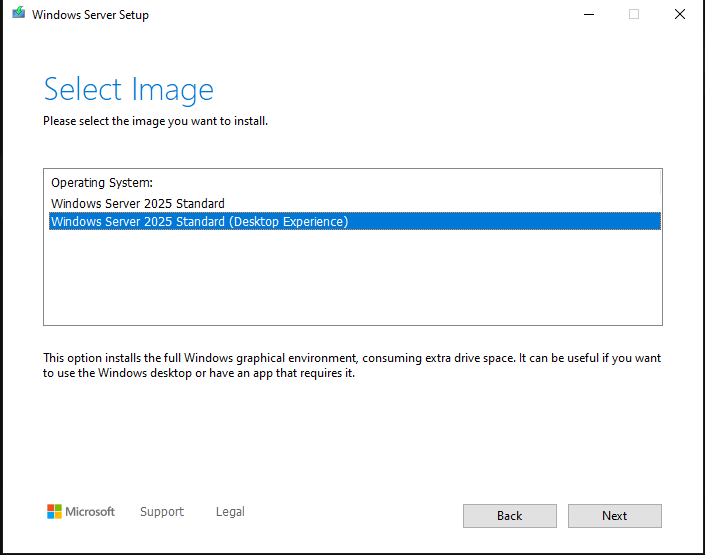
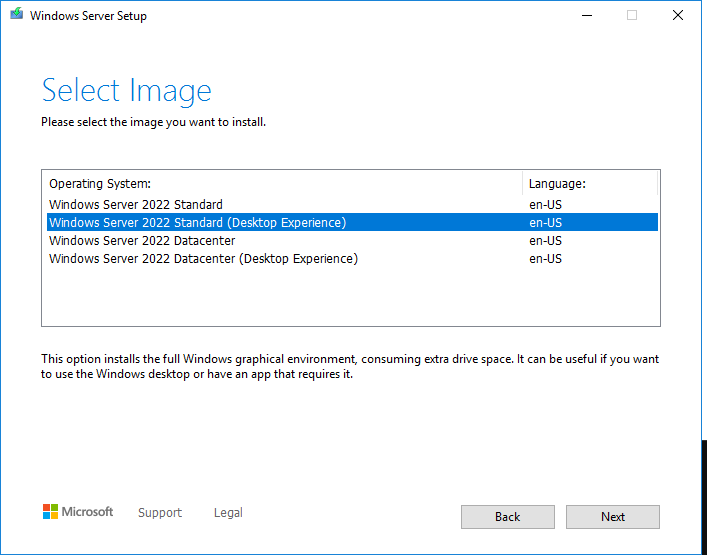
Selecciona la edición a instalar. Cuidado: debes obligatoriamente seleccionar la opción “(Desktop Experience)” si tu servidor actual tiene interfaz gráfica. Si, por error, seleccionas la versión estándar en este menú, ¡perderás todo el entorno gráfico/escritorio tras la actualización!
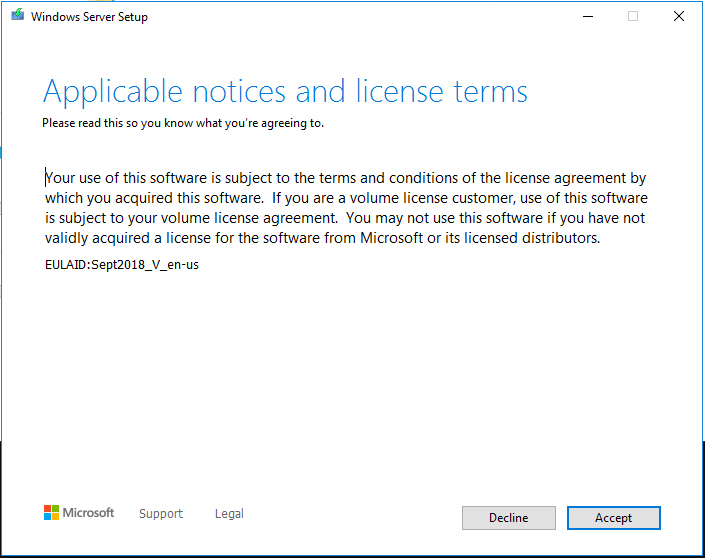
Acepta los aburridos términos legales.
El paso más importante: En la pantalla que pregunta qué deseas conservar, TIENES QUE seleccionar “Keep files, settings, and apps” (Conservar archivos, configuraciones y aplicaciones). Si esta opción aparece bloqueada o atenuada de gris significa peligro: el idioma base, edición (Standard vs Datacenter) o arquitectura no embonan con la ISO montada.
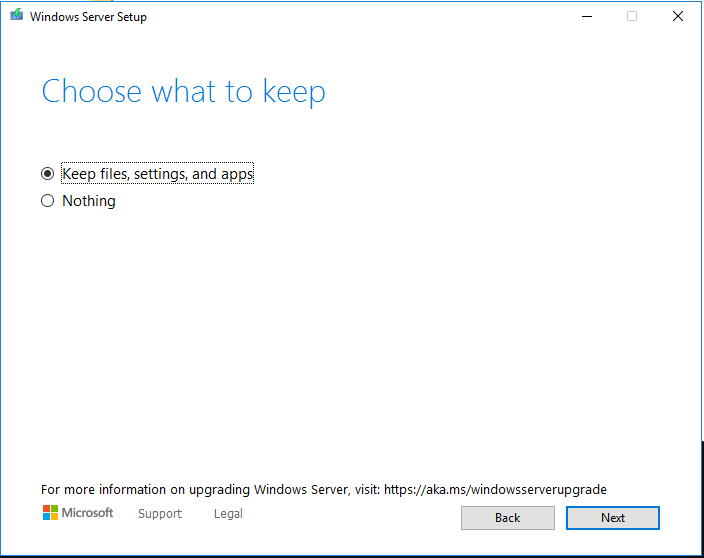
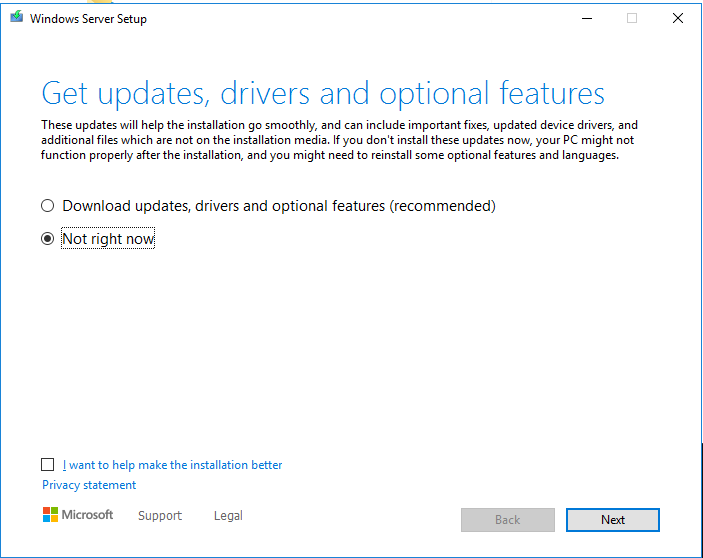
El setup bajará micro-parches y escaneará agresivamente el registro buscando bloqueos lógicos de sistema.
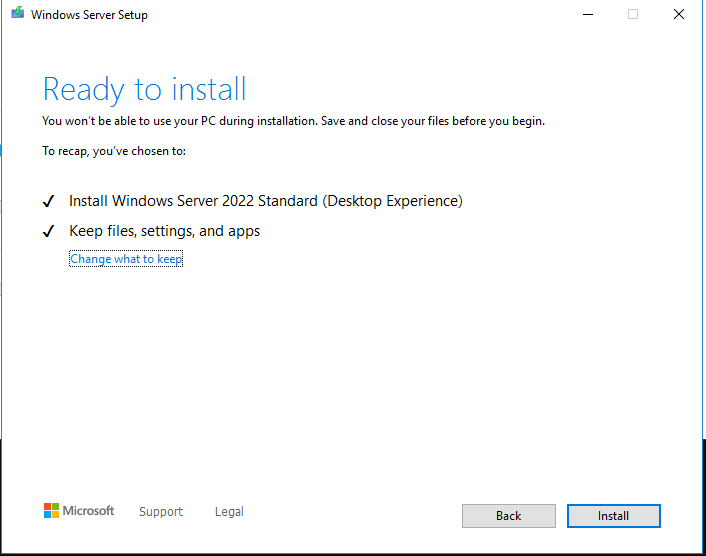
Confirma la ventana del resumen absoluto. Debe dictaminar impecablemente que conservará todos tus datos personales y apps. Pulsa Install (Instalar).
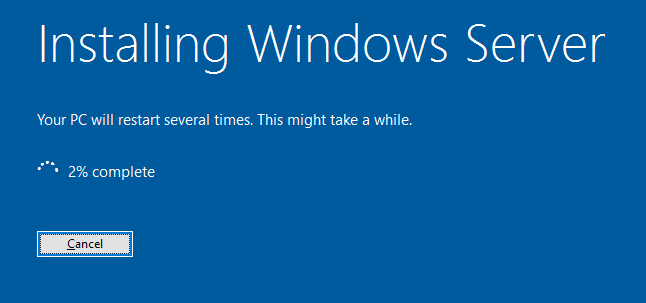
4. El Proceso de Transformación
A partir de este punto, quita tus manos del teclado. La icónica pantalla azul de instalación tomará el control.
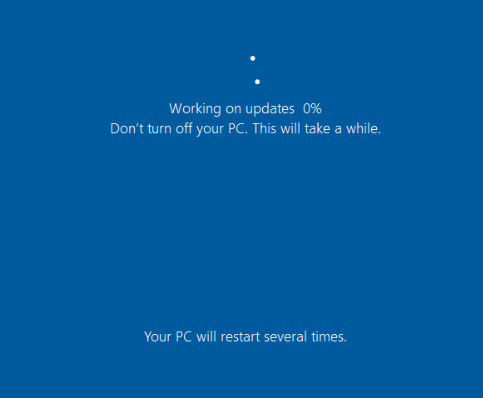
El servidor se apagará y reiniciará repetitivamente a medida que teje el viejo registro, los controladores de red y las anclas de aplicaciones al nuevo núcleo (Kernel).

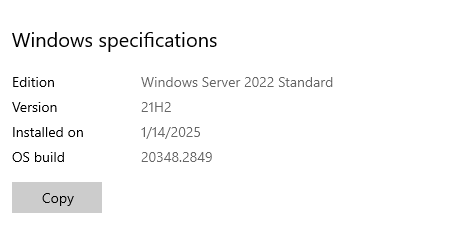
Finalmente, serás recibido por la pantalla de bloqueo genérica de Windows Server. ¡Al introducir tus mismas credenciales previas verás tu mismo fondo de pantalla, tu misma IP configurada, tu misma liga al dominio y las mismas aplicaciones corriendo sin percance bajo un flamante sistema operativo!
Conclusión
El proceso In-Place Upgrade de Windows Server es una auténtica cátedra de ingeniería de sistemas por parte de Microsoft que salva incontables miles de horas y lágrimas de “horas extra” para los administradores. Siempre que impongas sagrado respeto por el “Árbol de Saltos” (Upgrade Paths sin adelantarte generaciones forzosas), valides quirúrgicamente tu compatibilidad de software como el delicado SQL Server, y asegures tu bendito respaldo previo (Snapshots); realizar esta técnica de modernización será uno de los mayores placeres rutinarios en la vida de la infraestructura de TI.