
En un entorno de producción tradicional, los servidores Windows están diseñados para quedarse estáticos en la pantalla de bloqueo hasta que un administrador se autentique activamente. Sin embargo, existen ciertas aplicaciones “legacy”, programas con interfaces gráficas (GUI), o scripts complejos que requieren obligatoriamente de una sesión de usuario activa y renderizada en segundo plano para poder arrancar. Si el servidor se reinicia por algún parche y se queda atorado esperando el Ctrl+Alt+Delete, estas aplicaciones simplemente jamás iniciarán, causando catastróficas caídas de servicio.
Este escenario es extremadamente común y frustrante cuando lidias con Máquinas Virtuales (VMs) especializadas en un clúster homelab o empresarial, donde necesitas imperiosamente que la máquina se encienda y levante el software sin requerir intervención humana.
Esta guía demuestra paso a paso cómo configurar Windows Server para evadir la pantalla de bloqueo e iniciar sesión automáticamente con una cuenta especificada manipulando el Registro del Sistema.
Advertencia Antes de Proceder
Implicaciones de Seguridad: Almacenar credenciales en el registro significa que se guardan en texto plano legible. Ejecuta este procedimiento única y exclusivamente en VMs aisladas, entornos homelab, o casos de uso ultra-asegurados donde el acceso a la consola del hipervisor esté estrictamente controlado.
Guía Paso a Paso
Haz clic en el menú Inicio, escribe
Ejecutar(Run) y presiona Entrar.En el cuadro de diálogo, escribe
regedit.exey pulsa Entrar para lanzar el Editor del Registro.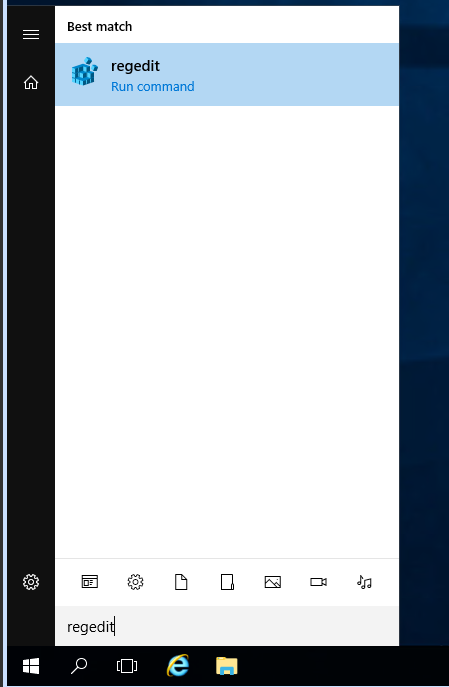
Navega meticulosamente por el árbol de carpetas del lado izquierdo hacia la siguiente ruta exacta:
HKEY_LOCAL_MACHINE\SOFTWARE\Microsoft\Windows NT\CurrentVersion\Winlogon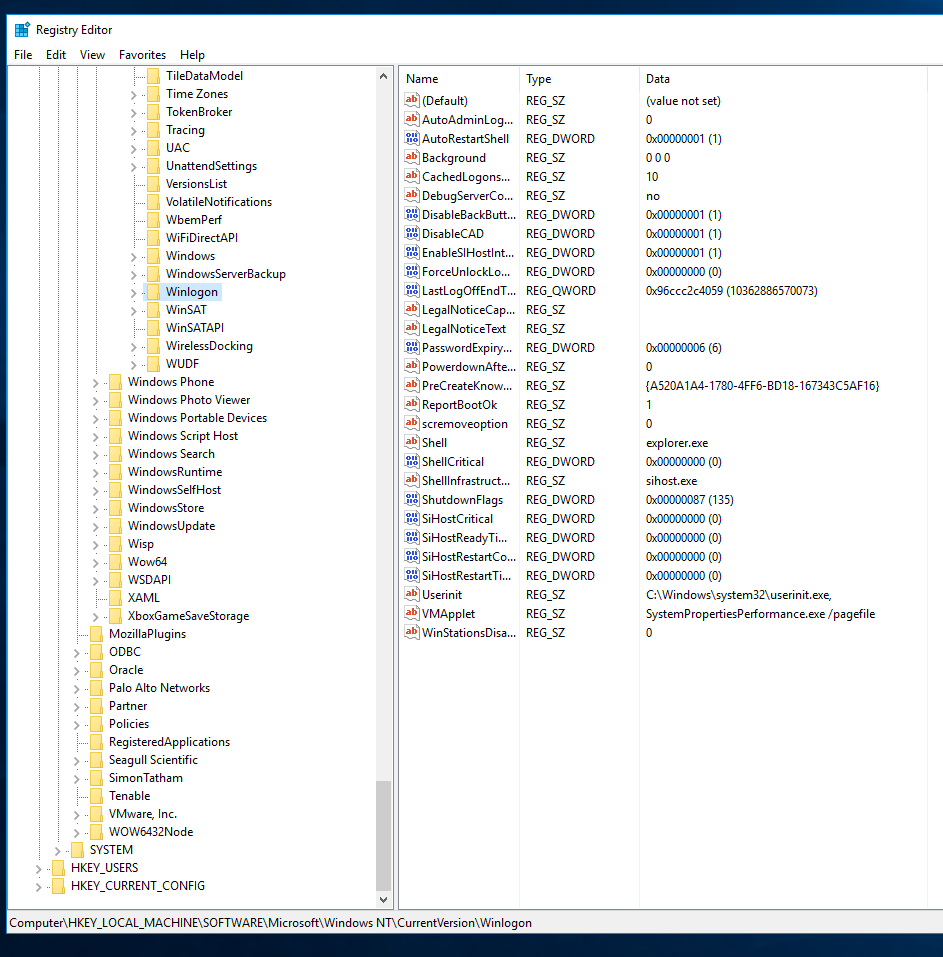
En el panel derecho de valores, en un área vacía, haz Clic Derecho > selecciona Nuevo > selecciona Valor de cadena (String Value).
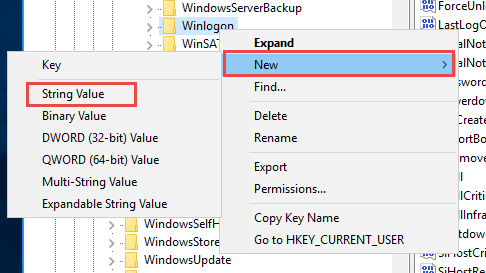
Nombra esta nueva cadena exactamente como
AutoAdminLogony presiona Entrar.Haz doble clic sobre tu recién nacida entrada AutoAdminLogon.
En el cuadro “Información del valor”, escribe
1(lo cual significa Verdadero/Habilitado en el registro) y oprime Aceptar.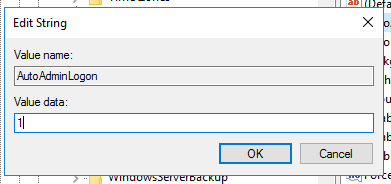
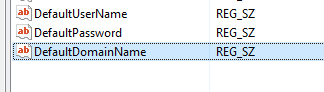
A continuación, busca en esa misma lista una entrada ya existente llamada DefaultUserName. Haz doble clic en ella, escribe el nombre del usuario exacto con el que deseas que el equipo inicie sesión, y pulsa Aceptar.
Ahora debes suministrar la contraseña. Busca la entrada denominada DefaultPassword. Nota: Es muy probable que
DefaultPasswordno exista. Si no está, debes crearla tú mismo tal como lo hiciste en el paso 4 (Clic Derecho > Nuevo > Valor de Cadena, y nombrarlaDefaultPassword).Haz doble clic sobre la entrada DefaultPassword, escribe la contraseña real de la cuenta en texto plano dentro del recuadro, y pulsa Aceptar.
Nota Crucial: Si olvidas crear la cadena
DefaultPassword, te equivocas de nombre, o la dejas en blanco, Windows posee un mecanismo de defensa que detectará esto durante el reinicio y regresará automáticamente la llaveAutoAdminLogonde vuelta a 0 (falso), ¡deshabilitando la característica por completo!(Solo para Entornos de Dominio): Si tu máquina virtual está unida a un dominio de Active Directory, debes verificar la entrada DefaultDomainName. Haz doble clic e ingresa tu Dominio Calificado (FQDN), por ejemplo:
corp.contoso.com.Cierra el Editor del Registro.
Reinicia tu servidor Windows.
Conclusión
Al encender, la máquina virtual saltará olímpicamente la pantalla de espera de la red, inyectará en milisegundos las credenciales que dejaste codificadas en el registro, y aterrizará plácidamente directo en el Escritorio. ¡A partir de este instante, cualquier script de inicio o software de ventana gráfica (GUI) que tengas configurado arrancará con éxito de forma desatendida! Configurar el Autologon es el puente perfecto para unificar la fiabilidad de servidores autónomos con los estrictos requisitos de sesión gráfica de aplicaciones heredadas.