
Al desplegar nuevos servidores Windows desde plantillas, clonar Máquinas Virtuales (VMs) o realizar actualizaciones mayores de sistema en ambientes corporativos, es extremadamente común toparse con un estresante escenario en el que Windows se rehúsa categóricamente a activarse contra tu host KMS o a aceptar una llave comercial. El sistema suele arrojar errores de licenciamiento crípticos o notarás que el servicio de “Protección de software” (sppsvc) falla repetidamente al intentar arrancar.
Esta falla casi siempre tiene su origen en una corrupción profunda de permisos dentro de las carpetas de sistema de Windows. Durante las clonaciones o actualizaciones, las cuentas integradas de NETWORK SERVICE o sppsvc pierden inadvertidamente su acceso crítico de lectura/escritura hacia las carpetas locales de tokens de licencia. Esto hace que sea físicamente imposible para el Sistema Operativo leer o escribir su propio estado de activación.
Aunque existen decenas de métodos largos flotando en internet que implican inyectar llaves larguísimas de registro, el método detallado a continuación ha demostrado ser la solución definitiva, atacando y corrigiendo la raíz del problema de seguridad sobre la carpeta de Protección de Software.
El Método Definitivo: Restaurar Permisos de la Carpeta SPPSVC
Este método ataca directamente la anomalía de permisos NTFS rotos sobre el directorio oculto de licenciamiento.
Abre el Explorador de Archivos y navega meticulosamente a la siguiente ruta:
C:\Windows\System32\spp\Haz clic derecho exclusivamente sobre la carpeta llamada
storey selecciona Propiedades.Dirígete a la pestaña de Seguridad. Es altamente probable que notes que la lista de permisos está en blanco o carece de usuarios del sistema.
Haz clic en Editar, y luego presiona Agregar.
En el cuadro en blanco de nombres de objeto, teclea exactamente
NT Service\SPPSVCy haz clic en el botón de Comprobar Nombres. El sistema deberá subrayar y resolver la cuenta oficial del Servicio de Protección de Software.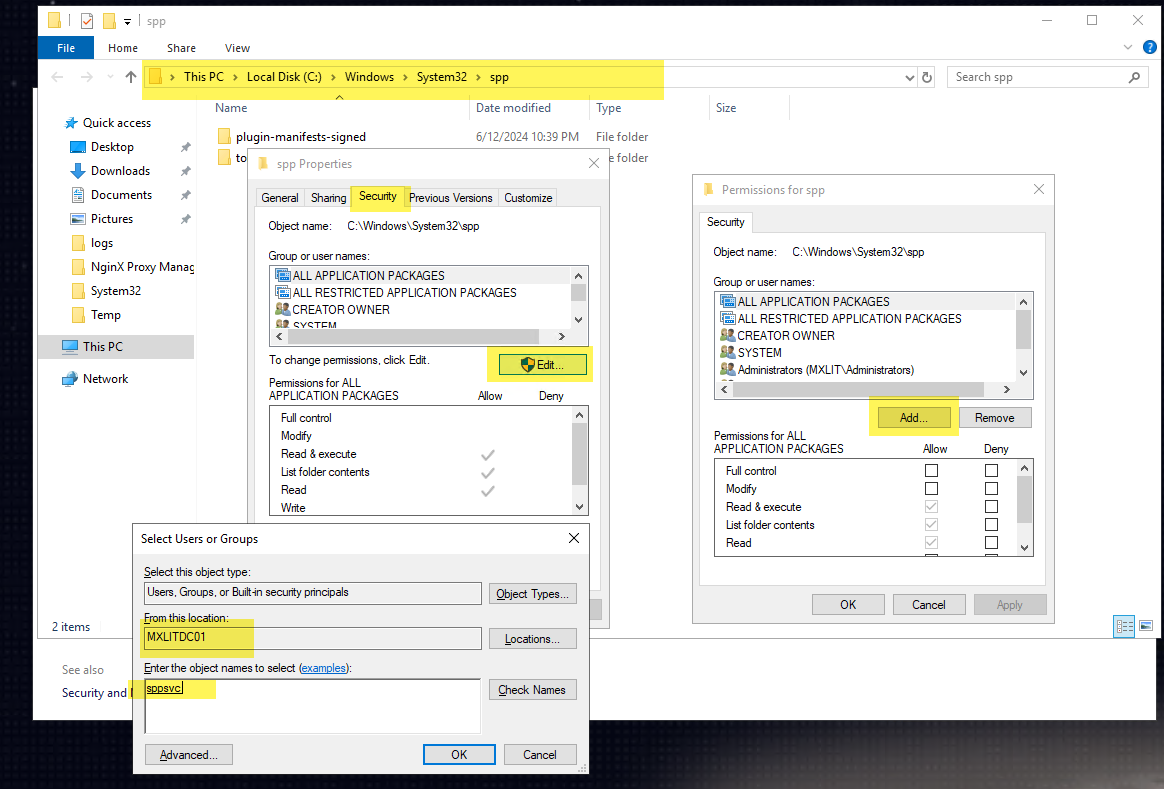
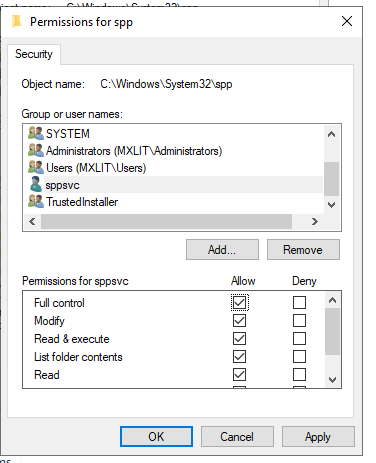
Haz clic en Aceptar. Ahora, selecciona a tu nuevo usuario
SPPSVCen la lista superior, y en la cuadrícula de permisos de abajo, concédele la casilla de Control Total (Full Control). Aplica todos los cambios y cierra las ventanas.Reinicia el Servidor. ¡Esto es obligatorio!
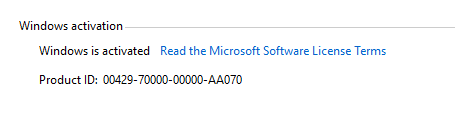
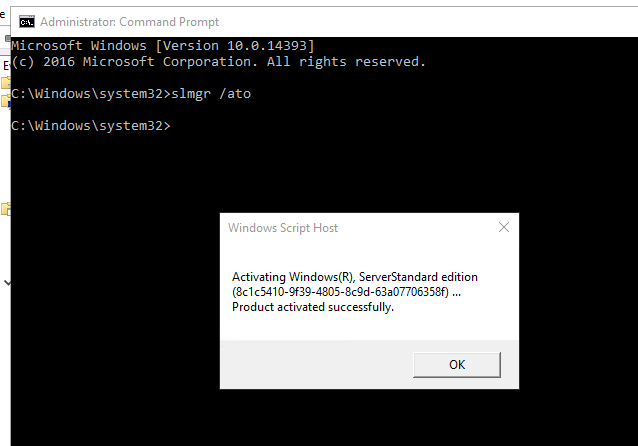
Una vez que el servidor arranque de vuelta y te hayas logueado, abre una consola CMD como administrador y verifica el estado. Tu activación de Windows debería procesarse con éxito de inmediato (alternativamente pudieras forzarla ejecutando silenciosamente
slmgr.vbs /ato).
Solución de Problemas Adicional (Opcional)
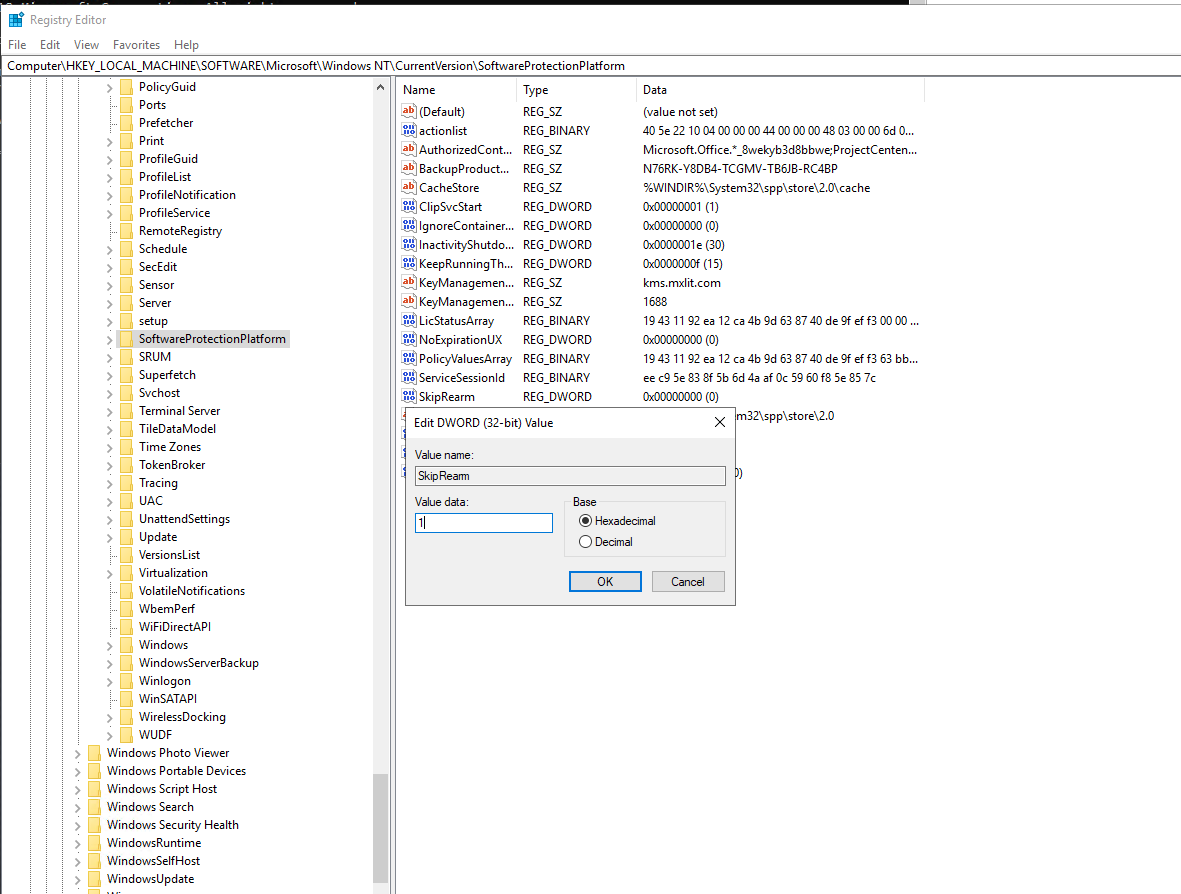
En rarísimas ocasiones, la interfaz gráfica de Activación en la configuración moderna pudiese quedarse “congelada”. Si el método anterior funcionó a nivel consola pero visualmente el panel se queja, puedes empujarlo usando el diálogo clásico.
La Opción Nuclear: Reconstrucción de Imagen del Sistema
Si llegaste a este punto, absolutamente nada ha funcionado, y el servicio sppsvc sigue crasheando a pesar de haberle otorgado el sagrado Control Total sobre su propio directorio, entonces tu almacén de componentes principales del Kernel está brutalmente corrompido. Abre un CMD como Administrador y ejecuta en este orden exacto estos potentes comandos de reparación nativa:
SFC /scannow
DISM /Online /Cleanup-Image /CheckHealth
DISM /Online /Cleanup-Image /ScanHealth
DISM /Online /Cleanup-Image /RestoreHealth
Conclusión
El motor de Activación de Windows es exquisitamente sensible y depende por completo de un ecosistema perfecto entre servicios en segundo plano y permisos granulares de carpetas NTFS. Al garantizar quirúrgicamente que la cuenta de servicio Software Protection posee Control Total explícito sobre su nido en C:\Windows\System32\spp\store, logras evadir y destruir más del 95% de los errores incomprensibles de KMS y MAK en granjas virtualizadas. ¡Siempre rastrea los accesos NTFS antes de optar por decisiones extremas como formatear tus valiosas máquinas en producción!