
Introducción: ¿Qué es TrueNAS?
TrueNAS es reconocido universalmente como el sistema operativo de almacenamiento de código abierto más robusto del mundo, apalancándose fuertemente sobre la legendaria arquitectura ZFS (Zettabyte File System). Entrega características de grado completamente empresarial de fábrica: auto-sanación proactiva contra la corrupción de datos, un caché inteligente masivo en RAM (ARC), y la creación absolutamente infinita e instantánea de Snapshots.
Ya sea optando por la clásica versión CORE (basada en FreeBSD) o el potentísimo moderno SCALE (basado en Debian Linux), TrueNAS transforma servidores comunes o de descarte en arreglos de almacenamiento de alto rendimiento hiper-resilientes, diseñados meticulosamente para alimentar densos clústeres de virtualización, flujos masivos de respaldos, o robustos repositorios de streaming.
La Regla de Oro de ZFS: Passthrough en Modo IT
Jamás utilices controladoras físicas en RAID. Ya sea que TrueNAS corra “bare metal” (directo en el hardware) o virtualizado bajo un hipervisor como Proxmox o ESXi, debes asegurarte inquebrantablemente de que los discos duros pasen de forma cruda y directa al sistema. Esto se logra flasheando tu tarjeta HBA (Host Bus Adapter) a “IT Mode”.
¿Por qué? ZFS es tanto un administrador de volúmenes como un sistema de archivos. Depende ciegamente de leer la telemetría S.M.A.R.T. virgen para monitorear la salud de los discos en tiempo real, ejecutar tareas de saneado profundo de bits (scrubbing) y corregir la corrupción de datos silenciosa. Si una capa de abstracción de RAID por hardware esconde los discos, ZFS queda ciego ante la degradación física, neutralizando todo su poderío empresarial e incrementando bestialmente el riesgo de pérdida total de datos durante una reconstrucción.
Flujo de Instalación Definitivo
1. Arrancando el Instalador
Tras preparar una unidad de arranque dedicada (preferiblemente un SSD pequeño o un módulo SATADOM) e inyectar en una USB booteable la imagen ISO de TrueNAS, enciende tu servidor.
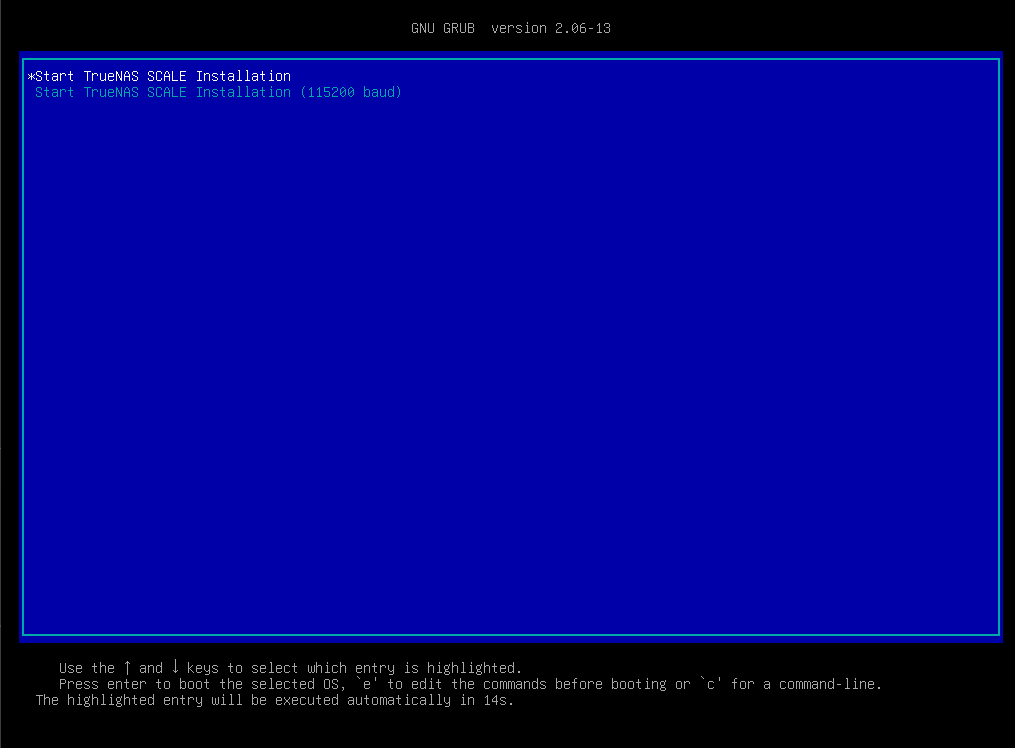
Elige la primera opción “Boot TrueNAS Installer” en el menú de carga del gestor GRUB.
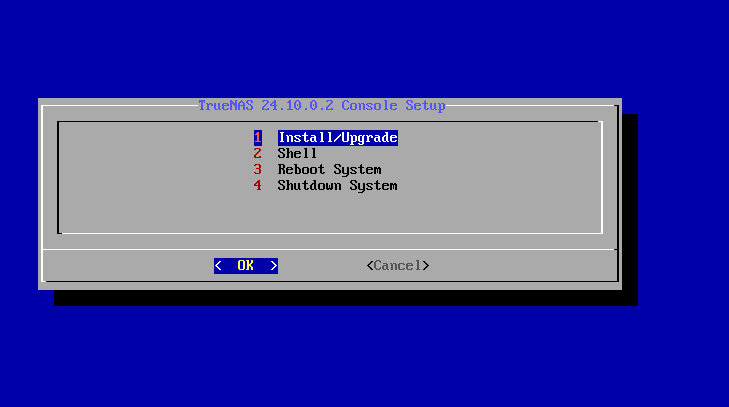
Dentro de la pantalla azul de configuración (Console Setup), oprime Enter sobre la opción Install/Upgrade.
2. Selección de Discos y Credenciales
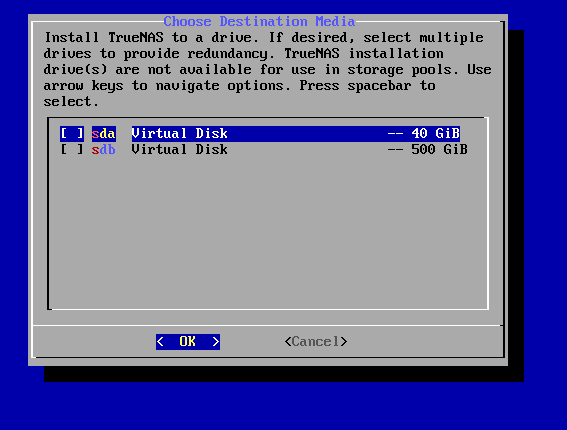
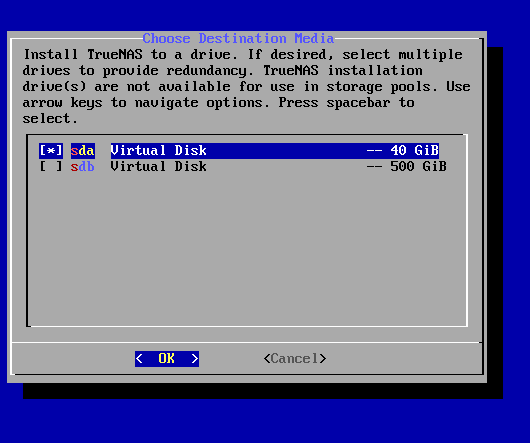
El instalador peinará e identificará todos los discos conectados. Selecciona el pequeño disco destinado a ser tu unidad de arranque con la barra Espaciadora (aparecerá un asterisco *). ¡Jamás vayas a seleccionar un disco grande de almacenamiento de datos en este paso!
Una pantalla de advertencia declarará explícitamente que toda la información alojada en el disco seleccionado será aniquilada. Confirma que estás de acuerdo.
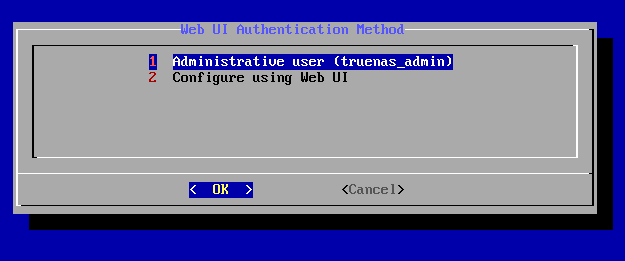
En las versiones modernas, el instalador te solicitará elegir un método de autenticación Web. Selecciona la opción 1: Administrative user (truenas_admin).
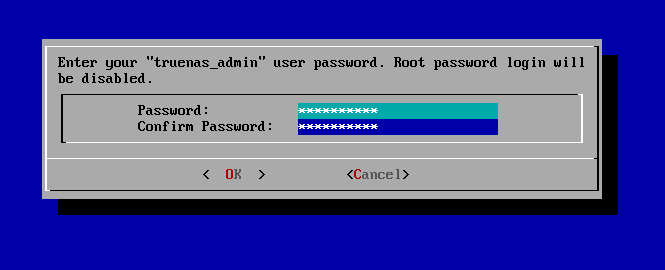
Configura la contraseña de administrador del sistema para el usuario truenas_admin. Asigna una clave extremadamente robusta.
(Nota: Dependiendo del hardware o la versión de TrueNAS, podría omitirse nativamente la pregunta de elegir entre BIOS o UEFI, acoplándose inteligentemente de fondo a los ajustes visuales de tu placa base).
3. Finalización y Primer Arranque Oficial
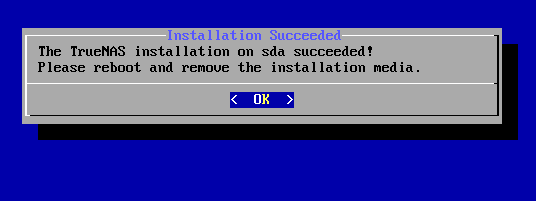
En cuanto el asistente concluya la escritura nativa de los bloques base de tu OS, verás un rotundo mensaje de éxito. Oprime OK, retira tu USB y permite que el servidor reinicie.
4. Configurar la Red Interna Desde Consola
Tras levantar los microservicios sinápticos durante el arranque limpio, serás acogido cordialmente por el inconfundible menú TrueNAS Console. Te arrojará un listado completo de 9 opciones, así como las IPs dinámicas arrojadas por tu DHCP local.
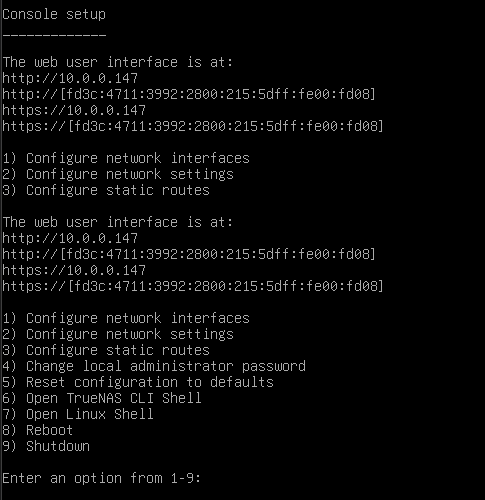
Antes siquiera de pensar en abrir el navegador web de otra PC, debemos cerciorarnos de que nuestra bestia opere bajo un estándar innegociable: IP ESTÁTICA. Lo haremos de forma nativa aquí mismo. Escribe la opción 1 (Configure network interfaces).
Deshabilita el cochino DHCP y teclea explícitamente la IP estática que deseas asignar usando la notación o prefijo CIDR (ej. 10.0.0.236/25).
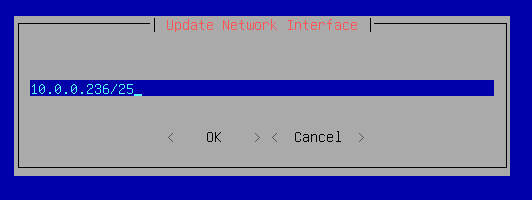
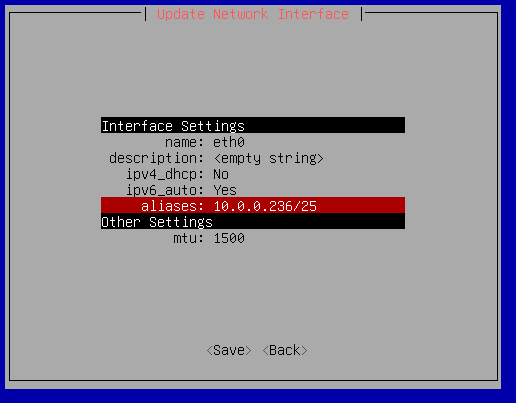
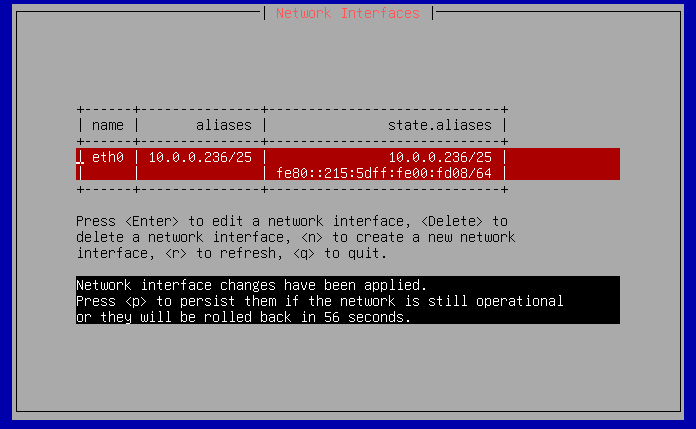
La consola te soltará un resumen mostrando a tu adaptador de red sin DHCP dinámico y ostentando con mucho orgullo su nueva IP en la línea aliases. Presiona guardar (Save).
5. Acceso al Portal Web Inmaculado
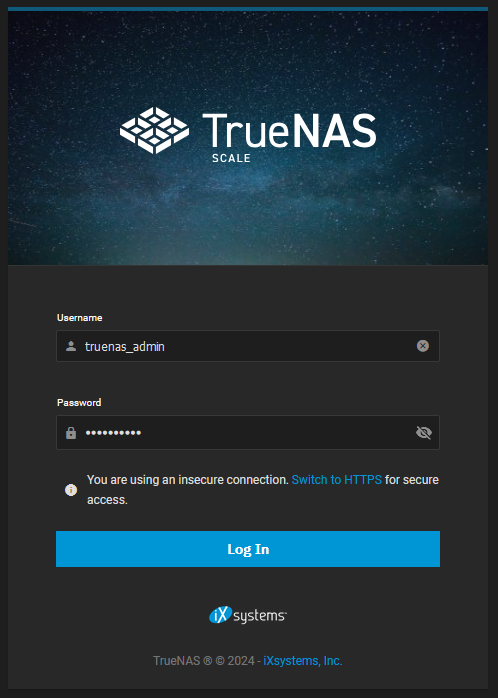
Con tus compuertas de red blindadas eternamente hacia un sitio inamovible, corre a una computadora de escritorio dentro de la misma red local. Coloca la recién asignada IP en el navegador y déjate seducir por el hermoso portal de logueo. Ingresa como el súper administrador truenas_admin.
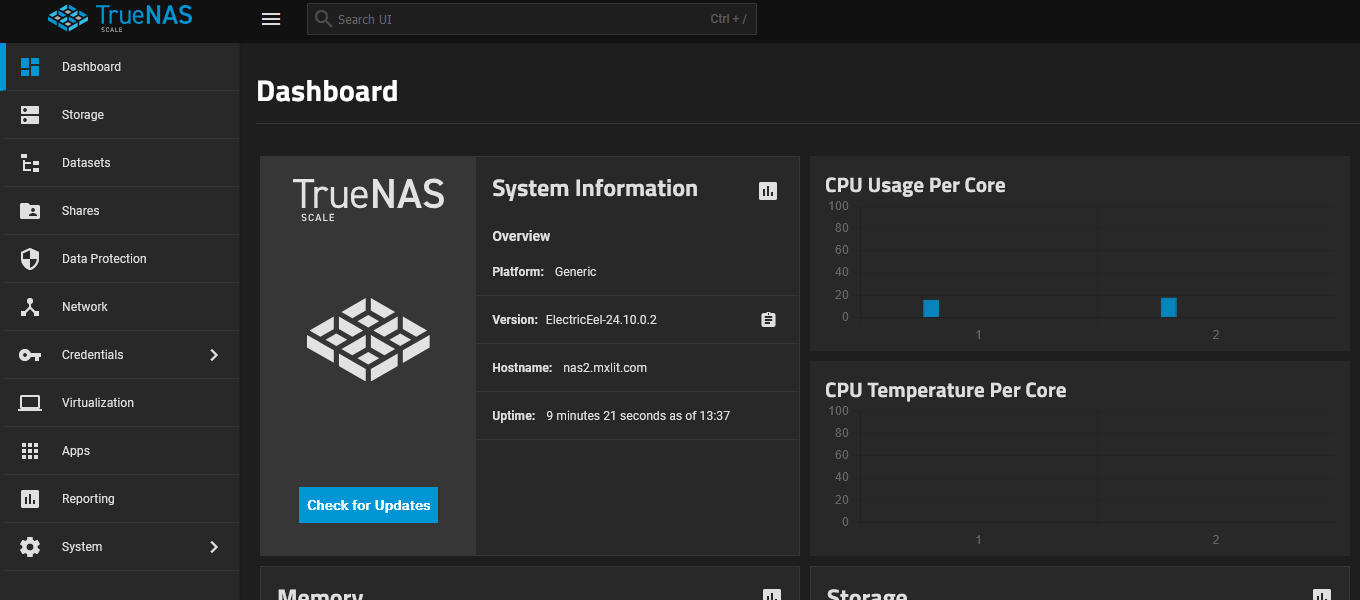
Una vez acreditado, atestiguarás cómo tu Dashboard principal respira sanidad absoluta diseccionando la carga de tu CPU, Memoria Base, y Tarjetas de red. ¡Tu nodo está finalmente virgen y totalmente listo para el arte milenario de tejer Pools de ZFS!
Conclusión
La fundacional instalación local de TrueNAS es soberbiamente sencilla a nivel monitor y teclado gracias a este wizard. La magia arcana descansa dentro del control de mandos (Dashboard Web), allí es donde configurarás toda tu estructura de Red de Almacenamiento, LUNs, Caché y Pools. ¡Adelante con tu almacenamiento masivo!