
Cuando implementas TrueNAS en un entorno corporativo, integrarlo con un dominio centralizado de Active Directory (AD) de Windows Server es absolutamente esencial. Unir TrueNAS al dominio permite que tu sistema de almacenamiento consulte directamente a tus controladores de dominio por todos los usuarios y grupos existentes, eliminando por completo la pesadilla administrativa de tener que recrear cuentas locales repetidas. Una vez vinculado, podrás asignar permisos granulares tipo NTFS (ACL) a tus carpetas compartidas SMB sin esfuerzo.
Esta guía detalla el paso a paso exacto para adjuntar un servidor TrueNAS dentro de un dominio Active Directory.
Guía Paso a Paso
1. Verificar la Red y enrutamiento DNS
El prerrequisito absoluto y más crítico para unirse a un dominio de Active Directory es asegurar que el sistema TrueNAS está utilizando tus propios Controladores de Dominio (DCs) para la resolución de nombres DNS. Si TrueNAS no puede traducir o alcanzar el nombre del dominio, el proceso de unión fallará instantáneamente.
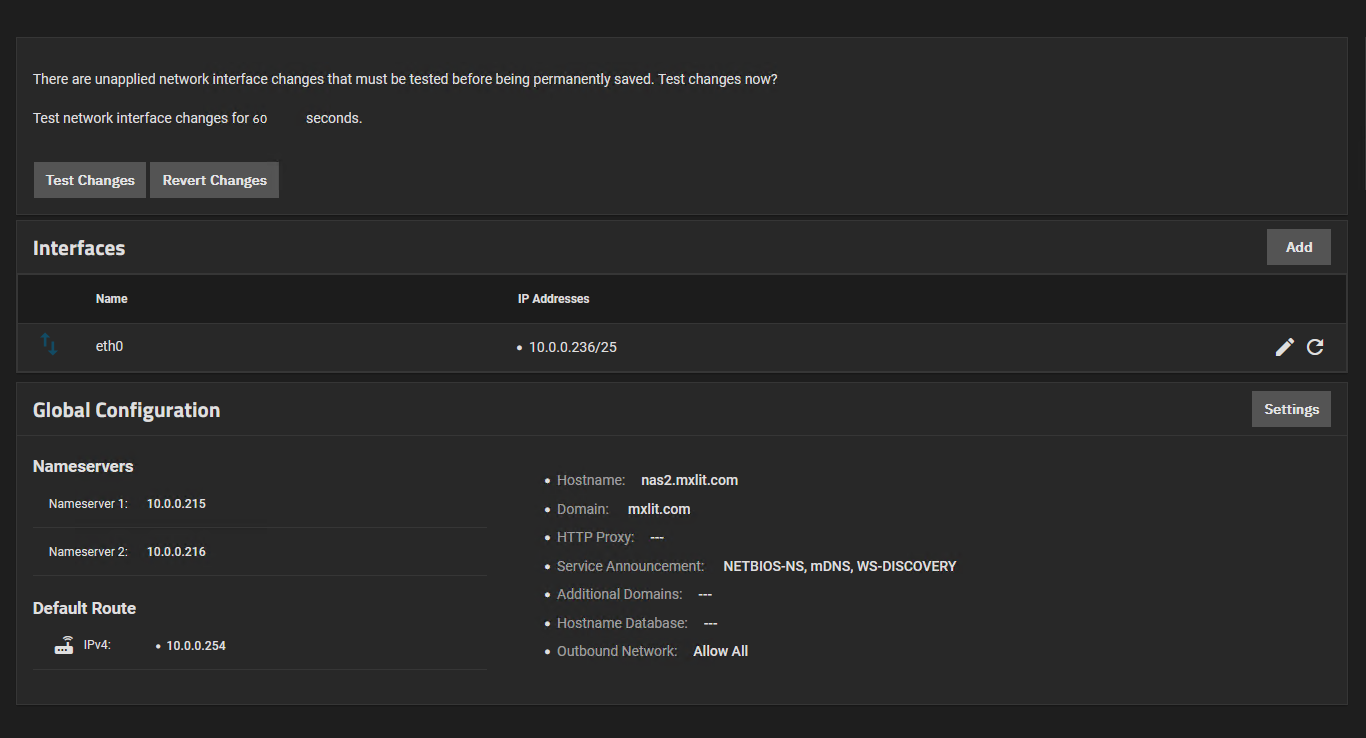
Navega a Network (Red) > Global Configuration (Configuración Global) en el menú izquierdo.
Verifica que los campos Nameserver 1 (y Nameserver 2 si es el caso) apunten de la manera más directa y estricta posible hacia las direcciones IP locales de tus Domain Controllers internos, y no a servicios públicos como Google (8.8.8.8) o Cloudflare.
 No olvides ir al final de la pantalla y guardar (Save) cualquier cambio hecho en la configuración de red.
2. Configurar el Enlace con Active Directory
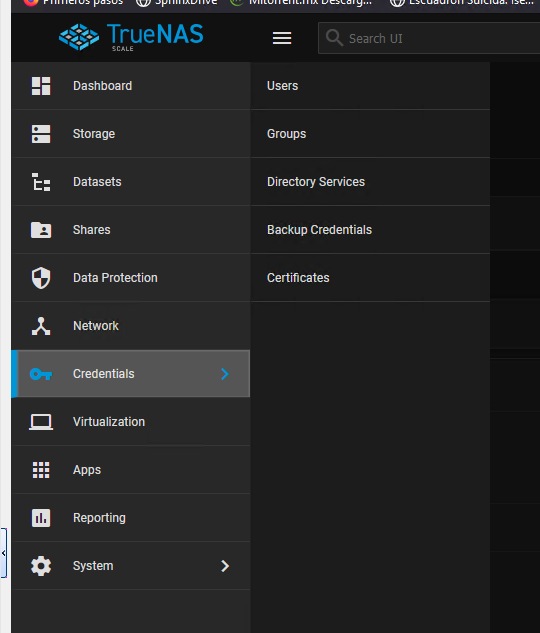
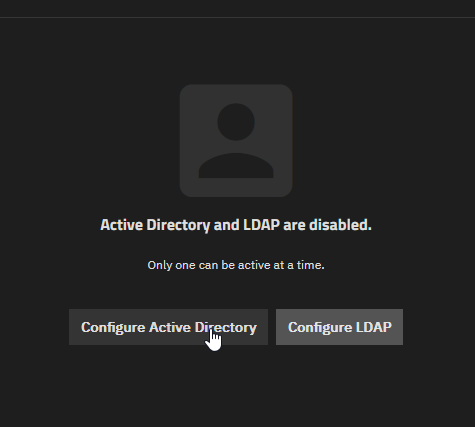
Con el DNS enrutado inteligentemente, dirígete a Directory Services (Servicios de Directorio) > Active Directory en el menú lateral para iniciar la inserción al bosque.
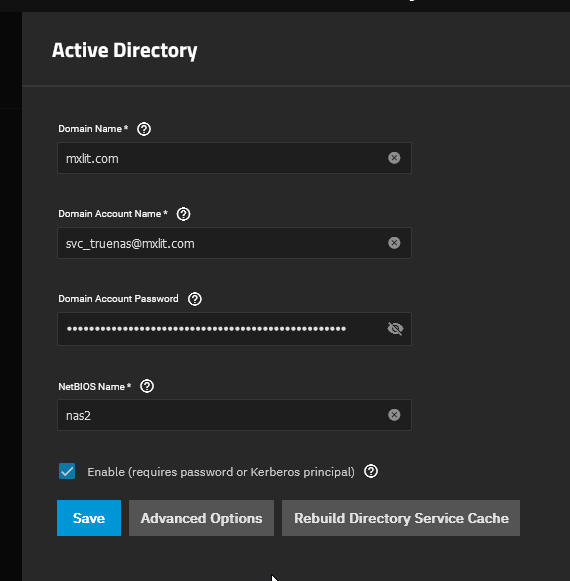
Aparecerá una ventana de configuración de credenciales. Llena los parámetros solicitados con exactitud:
- Domain Name: Ingresa tu FQDN completo (ej.,
corp.tuempresa.local). - Domain Account Name: Ingresa una cuenta con privilegios elevados que posea el derecho de unir máquinas al dominio (como
Administratoro alguna cuenta de servicio dedicada a TI). - Domain Account Password: La contraseña correspondiente de la cuenta mencionada.
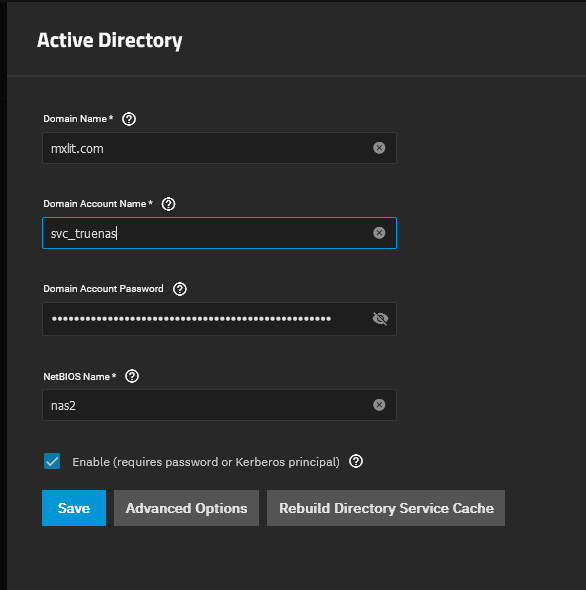
Antes de guardar, puedes hacer clic en el botón de Advanced Options (Opciones Avanzadas) para exponer más configuraciones finas, por ejemplo sugerir u obligar a la computadora TrueNAS a aterrizar en una Unidad Organizativa (OU) específica. Si todo es estándar, asegúrate simplemente de tildar la casilla de Enable (Habilitar) en la cima de la forma.
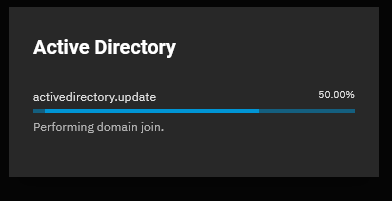
Haz clic en Save (Guardar) para iniciar el proceso de “Binding” o enganche. TrueNAS contactará la ruta de Domain Name usando las credenciales blindadas que le brindaste para buscar un puente de confianza e inscribir su objeto “Computer” nativo del lado de la base de AD en Windows.
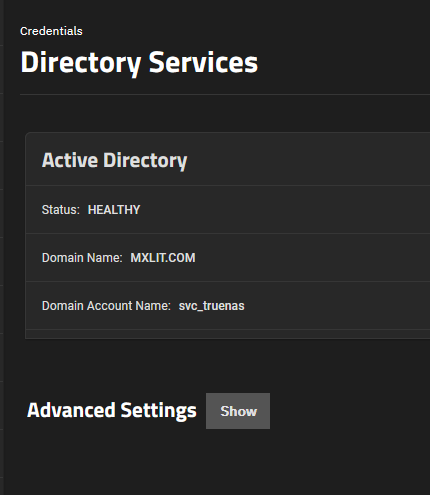
3. Verificar la Unión
Dependiendo de qué versión de TrueNAS estés manejando y de tu infraestructura de red, el sistema mostrará la típica rueda de carga giratoria durante unos segundos cruciales. ¡Una vez terminado sin arrojar errores de pantalla, el botón gigante “deshabilitado” pasará a color azul confirmando que el entorno corporativo se ha inyectado con un rotundo éxito!

Si quieres ser analítico y validarlo localmente desde el Shell (terminal SSH) de TrueNAS usando comandos CLI para Active Directory (como wbinfo -u para listar usuarios integrales), verás cómo tu base de datos central de Windows responde activamente a él. ¡También los verás poblar en tu entorno GUI al asignar permisos de listas ACL!
Conclusión
Integrar un sistema de almacenamiento masivo ZFS como TrueNAS hacia tu infraestructura Windows por medio de unirte al Dominio de Active Directory es un procedimiento visual y conceptualmente asombroso y ridículamente ágil… ¡siempre y cuando los fundamentos de DNS y enrutamiento interno sean sólidos! De hecho, si miras foros en línea notarás que casi un absoluto aplastante del 90% de uniones AD fracasadas reportadas sobre TrueNAS se derivan únicamente por punteros de resolución DNS mal declarados, o por la infame “Falta de sincronización en los relojes/horarios (NTP)” entre los equipos. Teniendo esa sanidad perfecta, tendrás un servidor robustamente montado sobre listas corporativas de permisos ilimitados en 3 minutos.