
Cuando se trata de construir un homelab de nivel empresarial o desplegar hipervisores de producción con presupuesto ajustado, Proxmox Virtual Environment (VE) es el rey indiscutible. Desarrollado sobre la roca sólida de Debian GNU/Linux, proporciona integración nativa con KVM (Kernel-based Virtual Machine) para máquinas virtuales y LXC para contenedores ligeros, completamente libre de trampas de licenciamiento corporativo.
En esta guía, realizaremos la instalación bare-metal (desde cero en el hardware físico) de Proxmox VE, prestando especial atención al paso de particionamiento de almacenamiento, el cual suele pasarse por alto, para asegurarnos de que no dejes rendimiento sobre la mesa.
Pre-requisitos
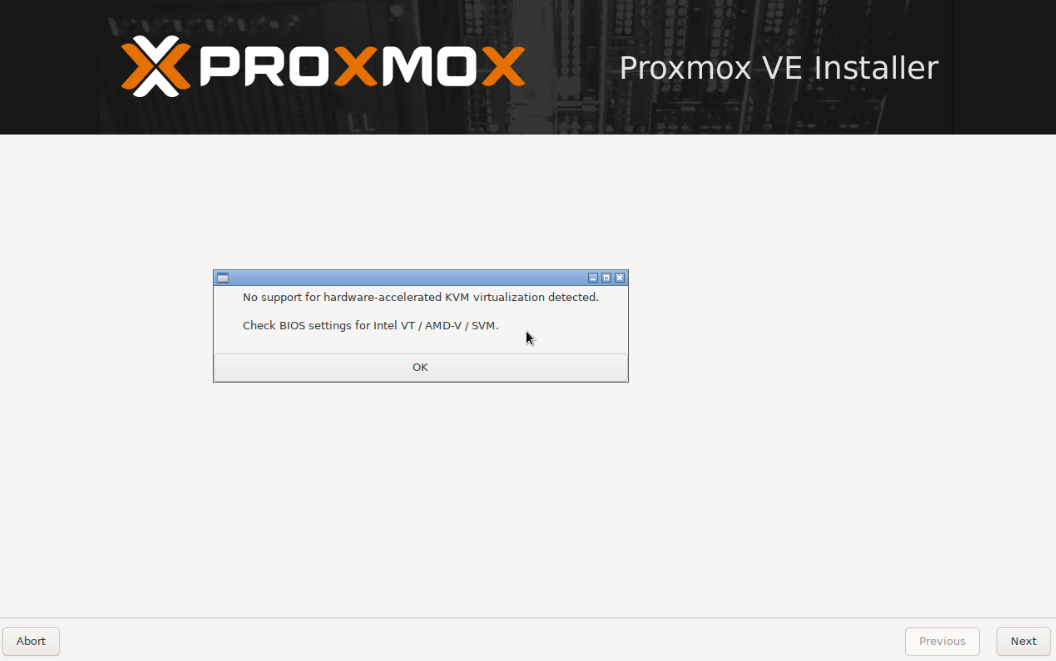
Antes de comenzar, asegúrate de que tu servidor o computadora tenga la Virtualización por Hardware (VT-x / AMD-V) habilitada en el BIOS/UEFI. Si está desactivada, Proxmox logrará instalarse, pero la aceleración por hardware de KVM fallará al intentar arrancar cualquier máquina.
Paso 1: Arrancando el Instalador
Después de descargar la ISO de Proxmox VE desde su sitio oficial y crear una memoria USB booteable (usando herramientas como Rufus o BalenaEtcher), arranca tu servidor desde dicha unidad.
En el menú de inicio inicial, selecciona Install Proxmox VE (graphical).
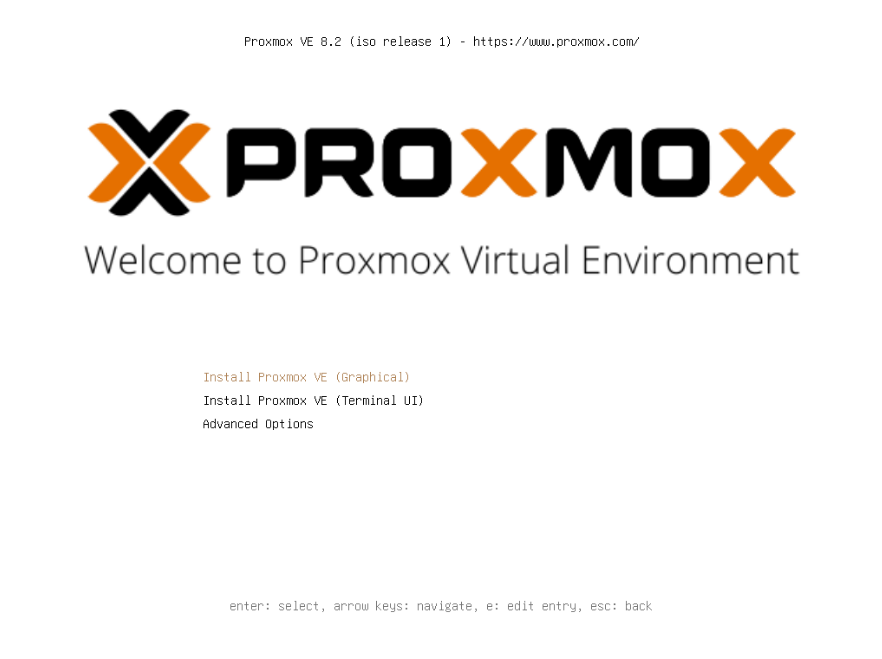
¿Están fallando los drivers de tu GPU en la pantalla? Si el monitor de tu servidor lanza un error, se queda en pantalla negra o muestra glitches gráficos, reinicia y selecciona mejor Terminal UI (TUI). El procedimiento de los pasos es geométricamente el mismo, pero omite por completo los controladores gráficos. Es rápido, directo y muchas veces obligatorio en hardware especializado de servidores.
Paso 2: EULA y Selección del Disco Destino
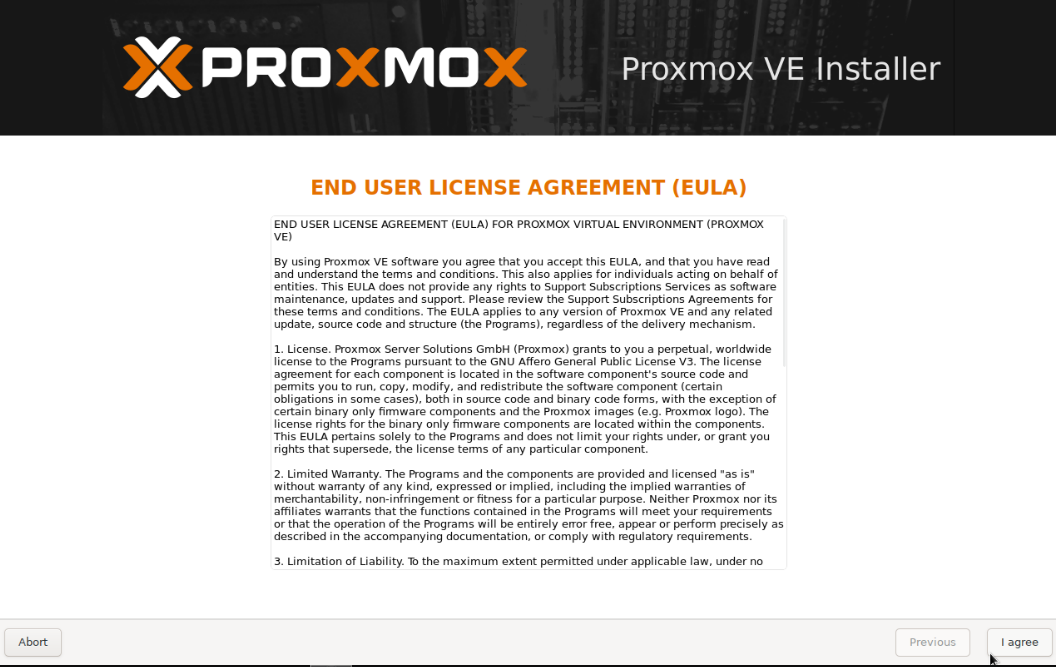
Acepta el Acuerdo de Licencia de Usuario Final (EULA) para continuar.
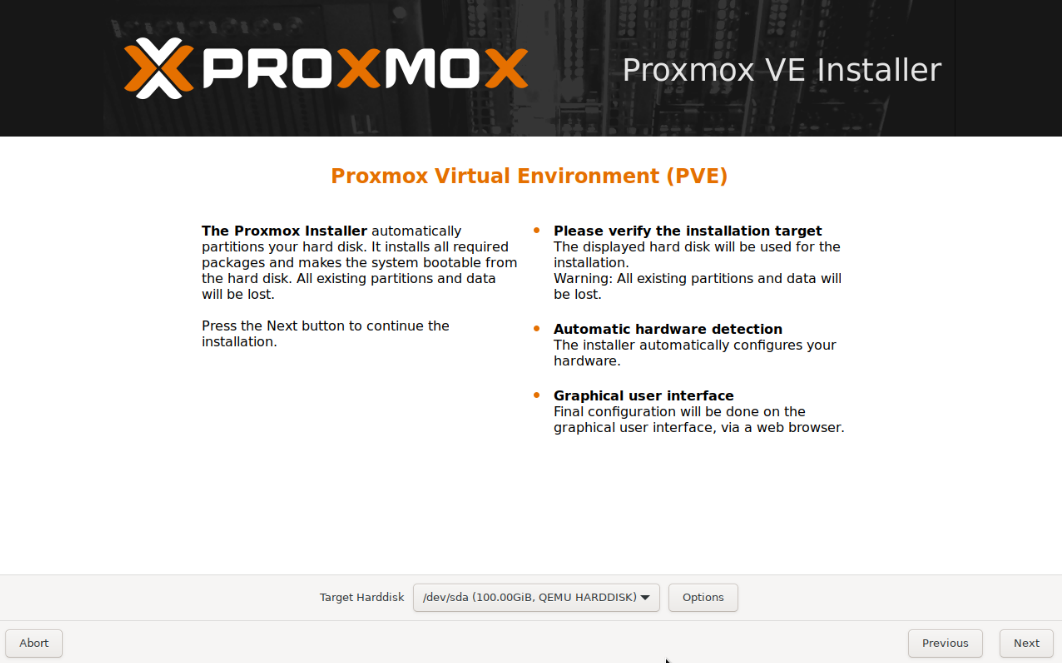
A continuación, se te pedirá que selecciones el Target Harddisk (Disco Duro Destino).
El proceso de instalación borrará de forma permanente todos los datos en el disco seleccionado. Asegúrate de haber apuntado a tu unidad de sistema operativo prevista (por ejemplo, tu SSD/NVMe de arranque), y no a tus arreglos de almacenamiento masivo.
Paso 3: Profundización - Sistema de Archivos y Particionamiento LVM
Si simplemente haces clic en “Siguiente”, Proxmox utilizará por defecto un sistema de archivos ext4 usando lógica LVM. Aunque eso está bien para una prueba rápida, al hacer clic en el botón Options, se revelan configuraciones críticas de particionamiento que dictarán cómo se comportará tu sistema raíz.
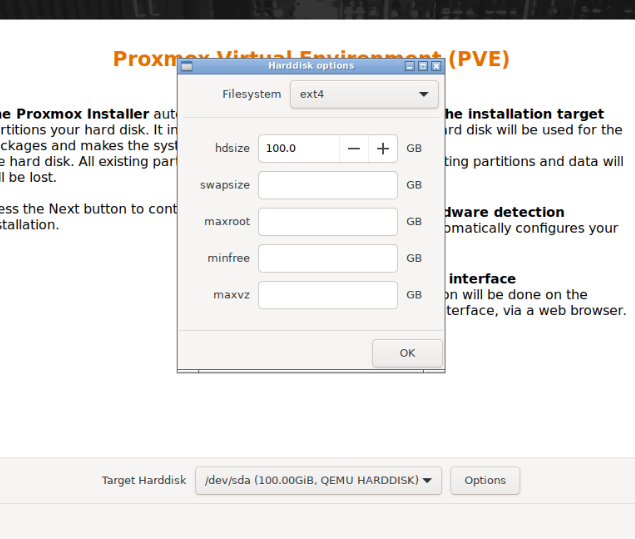
Elegir el Filesystem (ext4 vs ZFS)
- ext4 (Hardware RAID): Elige esto si tu servidor tiene una tarjeta controladora Hardware RAID dedicada (ej. Dell PERC, HP Smart Array) que administra los discos por debajo.
ext4es extremadamente sólido y asume que el hardware inteligente se encargará de la redundancia y la salud. - ZFS (Software RAID): Elige esto si estás pasando discos crudos e idénticos de manera nativa directamente a la tarjeta madre (HBA / IT Mode). ZFS tiene mecanismos asombrosos de autoreparación, protección contra bit-rot y snapshots integrados, pero para hacer la magia requiere acceso directo a los discos físicos y consume notoriamente más memoria RAM.
Entendiendo el Particionamiento LVM (Si usas ext4/xfs)
Si te quedas con ext4, Proxmox usará LVM (Logical Volume Manager) para diseccionar tu unidad de estado sólido. Aquí te explico qué significan esos números tan confusos:
- hdsize: El tamaño físico total del disco o LUN que le estás permitiendo usar a Proxmox.
- swapsize: Un espacio dedicado en el disco usado como “RAM virtual” si tu memoria física de hardware se satura al máximo. Proxmox calcula esto dinámicamente basado en tu RAM total, pero lo limita a 8GB máximo. (Por lo general, es mejor dejarlo en su cálculo predeterminado).
- maxroot: El tamaño máximo absoluto para tu partición real de OS (Sistema Operativo)
/, donde se alojan los archivos base de Debian, Proxmox y tus imágenes ISO. Recomendación del Arquitecto: Limita esto de 32GB a 64GB. Un sistema operativo tipo Linux no necesita terabytes de espacio para él solo. - maxvz: ¡Este es el sagrado grial! Es el espacio asignado para tu almacenamiento etiquetado como
"local-lvm". Aquí es exactamente donde vivirán los discos duros virtuales de tus VMs y contenedores LXC. Si dejasmaxrootsin marcar/limitar, este podría comerse vital espacio. Asegúrate de quemaxvzse quede con la gran parte tajante de tu SSD y que no lo ahogues. - minfree: Espacio vacío “no asignado” dejado en el grupo de volúmenes LVM. Actúa como un buffer de emergencia del sistema de archivos (el predeterminado es 16GB).
Al limitar rigurosamente el parámetro maxroot, garantizas que haya más almacenamiento NVMe ultra rápido dedicado de forma directa y pura a tus futuras máquinas virtuales (maxvz).
Paso 4: Localización y Autenticación
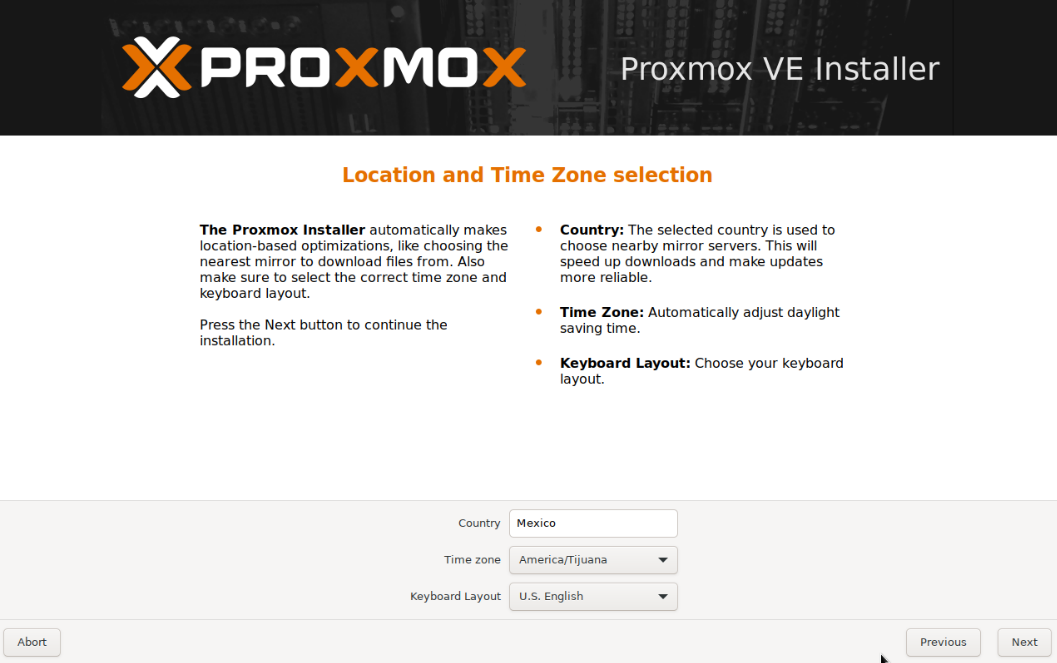
Selecciona tu País, Zona horaria y Diseño de teclado. El tiempo y hora exactos son de criticidad absoluta en Linux para la sincronización de clústeres y validación de certificados SSL más adelante.
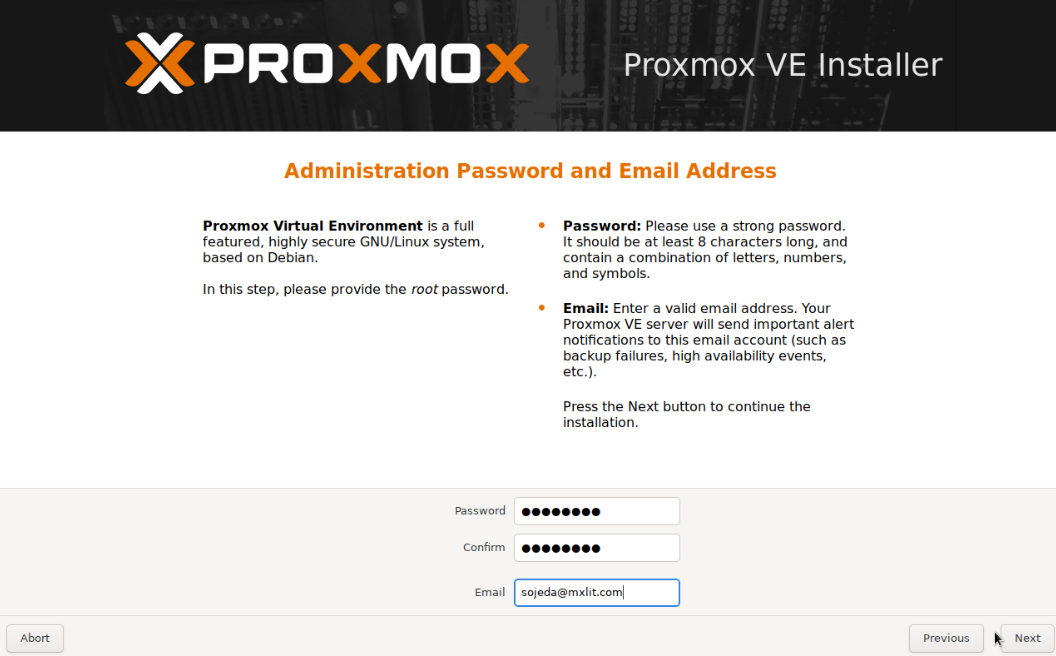
Luego, escribe una contraseña altamente segura para el súper-usuario root y proporciona un correo electrónico de administrador válido. A este correo llegarán las alertas críticas del sistema (como discos averiados cruzando umbrales SMART o logs de backups que fallaron anoche).
Paso 5: Configuración de Red Base
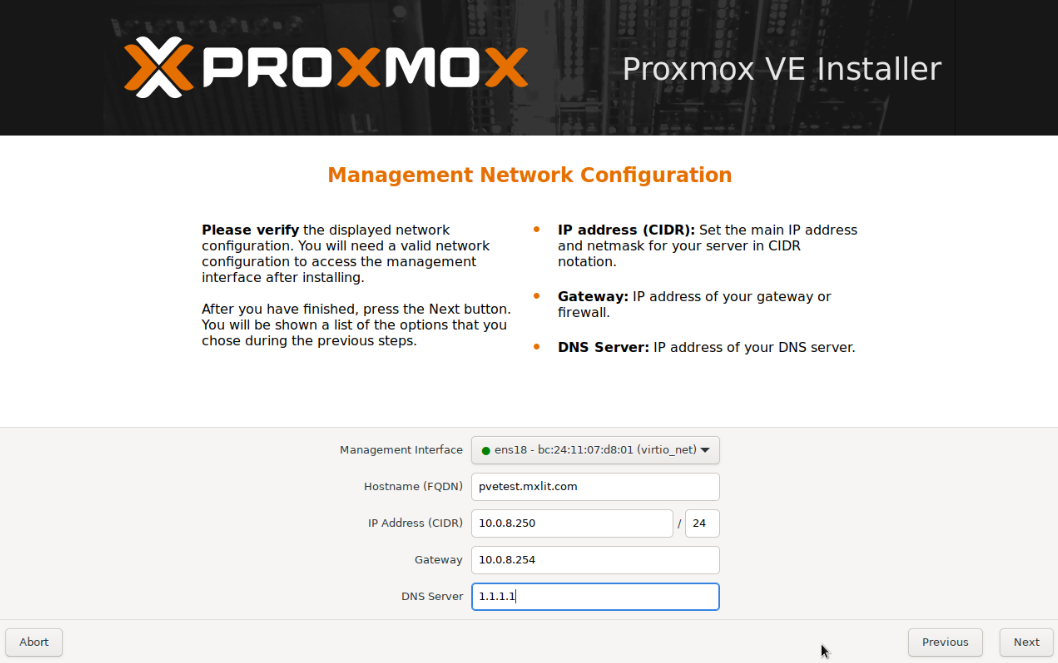
Todo hipervisor que se respete exige una identidad y ruteo estático de nacimiento. Jamás confíes la IP de administración de un chasis Proxmox al DHCP dinámico.
- Management Interface: Selecciona la NIC física (tarjeta de red) que deseas usar como puerto maestro.
- Hostname (FQDN): Debe ser un Fully Qualified Domain Name completo (por ejemplo,
pve-node01.mxlit.local). - IP Address & Gateway: Asigna una IP estática inamovible fuera de un rango conflictivo de tu VLAN de administración. Asegúrate de haber creado previamente el registro tipo A (A-Record) en tu servidor DNS (o en tu pfSense).
Paso 6: Instalación y Primer Reinicio
Revisa la ventana de Resumen Final de Arquitectura (Summary). Tras asegurarte de que tu dirección IP, FQDN y discos previstos están limítrofemente correctos, haz clic rotundo en Install.
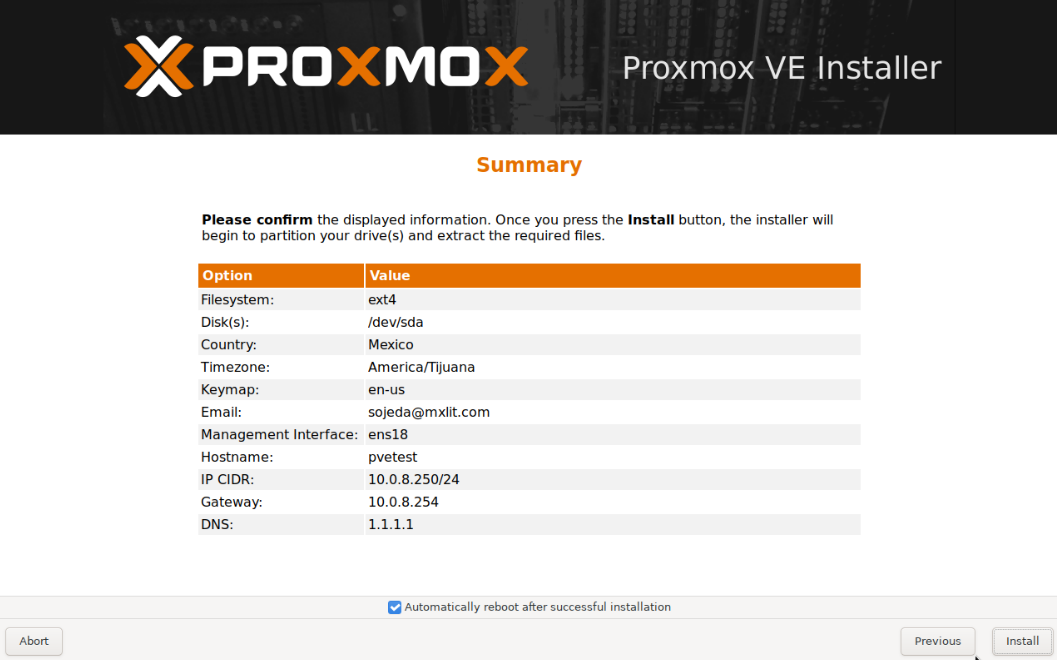
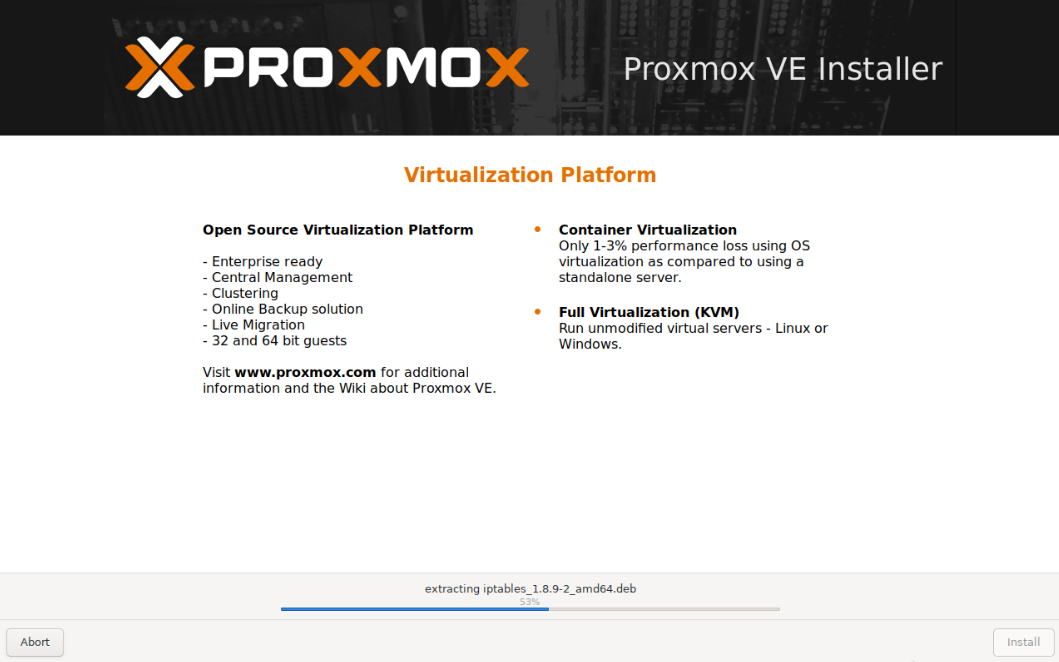
El instalador formateará implacablemente las unidades, desempaquetará el núcleo base de Debian y configurará meticulosamente los paquetes y dependencias de Proxmox. Una vez finalizado este rito, el servidor se reiniciará por sí solo, escupiendo la memoria USB.
Paso 7: Accediendo a la Interfaz Gráfica Web (GUI)
Una vez que el servidor físico de hierro frío termine de arrancar completamente, te recibirá el clásico e intimidante prompt de inicio de sesión de terminal de Linux. Estéticamente te indicará que debes navegar hacia tu IP recién asignada apuntando estrictamente al puerto TCP 8006.
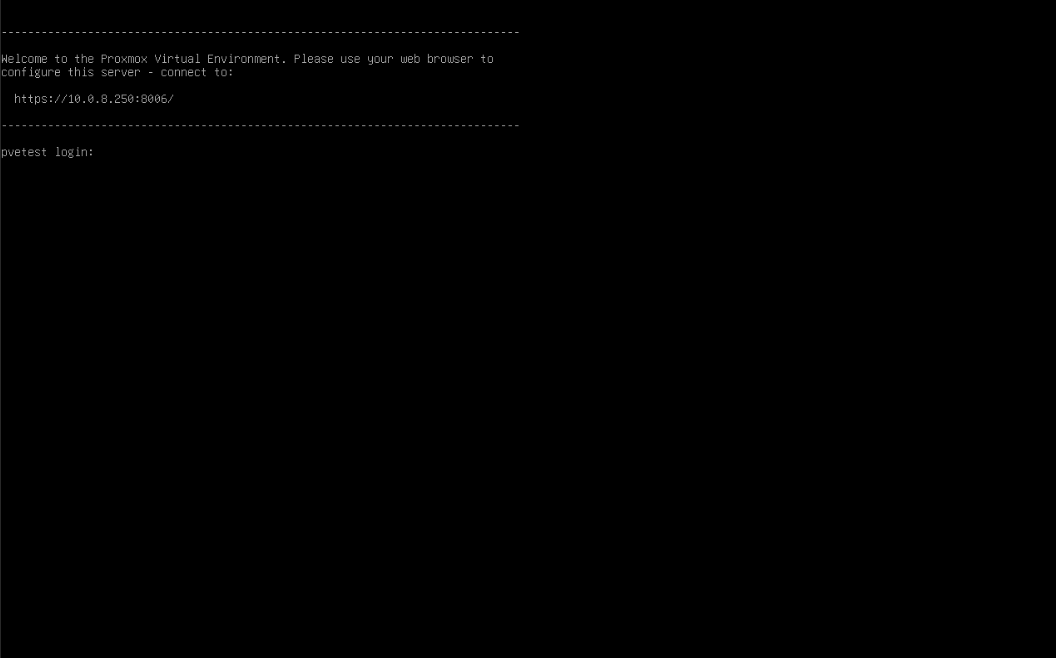
Abre un navegador web moderno en tu máquina de administración, e ingresa imperativamente mediante el protocolo cifrado: https://<TU-NUEVA-IP>:8006
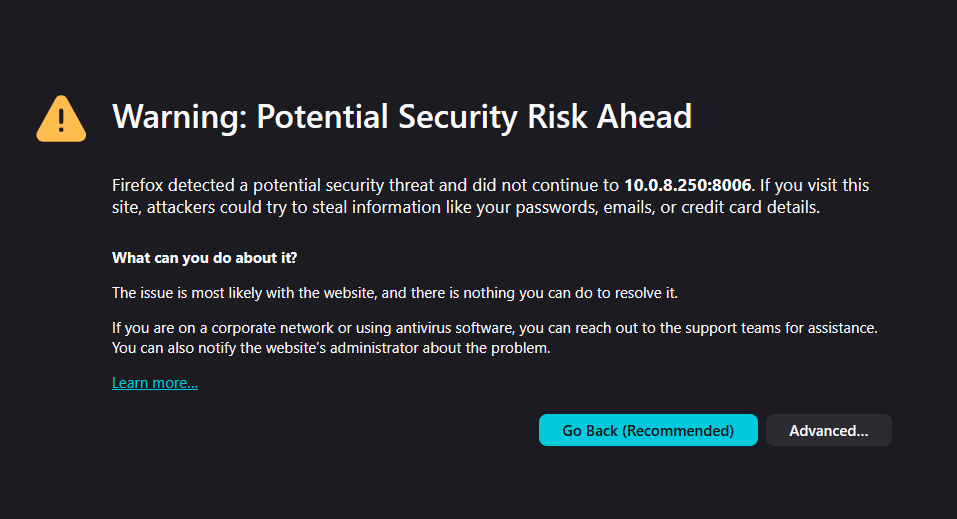
Advertencia Roja de Certificado SSL Invalido: Durante la instalación en crudo, Proxmox forja por necesidad un certificado self-signed (auto-firmado). Al tu navegador moderno toparse con él, te lanzará una letanía de advertencias asegurando que la conexión “no es privada” y es de alto riesgo. Esto es perfectamente natural bajo este contexto local. Haz click valientemente en “Configuración Avanzada” y procede a entrar al sitio. (Cubriremos la instalación en regla de certificados válidos de Let’s Encrypt para desaparecer esta advertencia en un KB futuro).
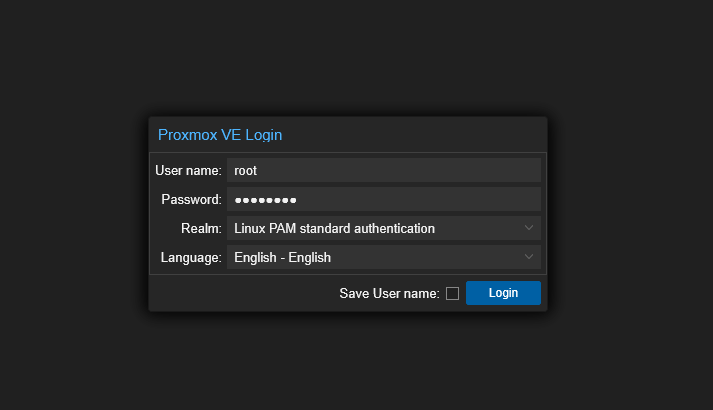
Inicia sesión utilizando exactamente el nombre de usuario de sistema root en minúsculas y la contraseña que blindaste tú mismo en el Paso 4. Asegúrate que en campo de Realm permanezca inmóvil apuntando hacia la esfera de Linux PAM standard authentication.
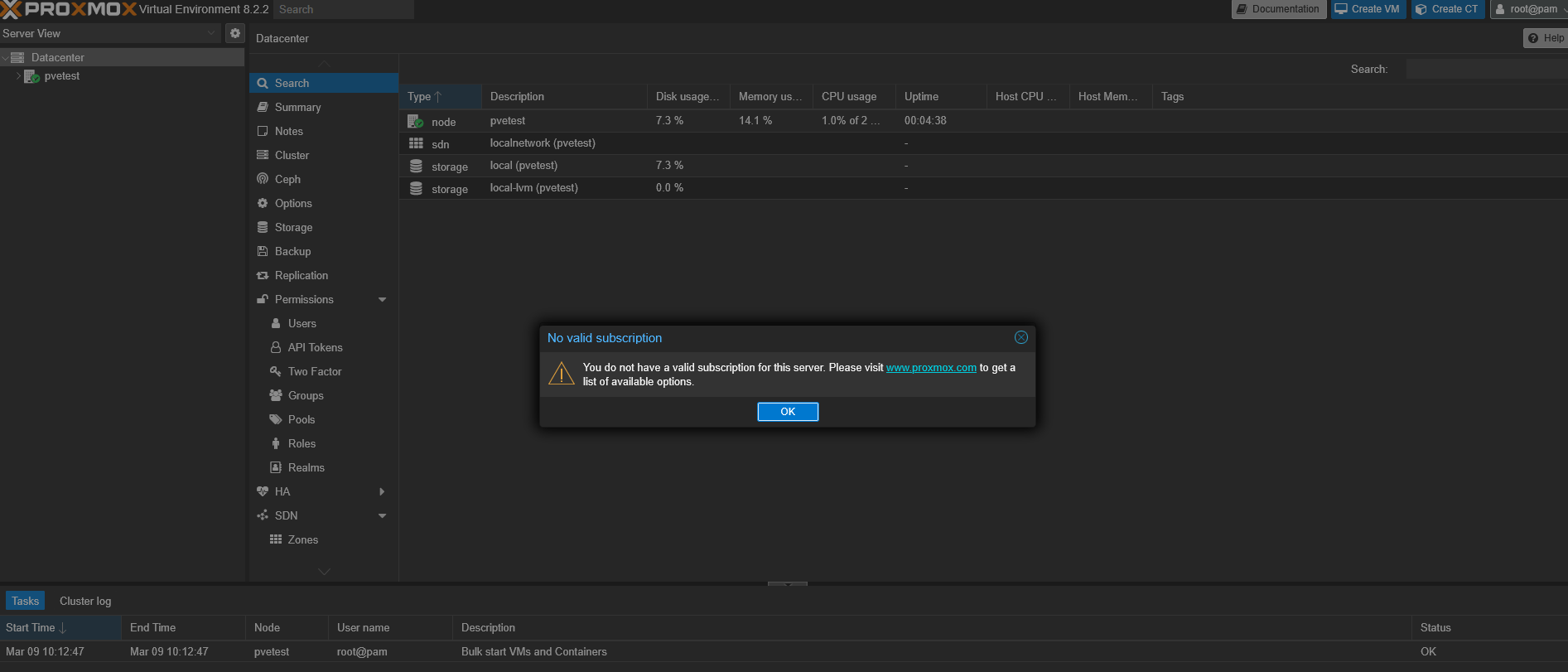
El infame cuadro de “No Valid Subscription”
Al milisegundo de ingresar la contraseña por primera vez, te dará la bienvenida un inyectado e intrusivo cuadro de diálogo pregonando “No Valid Subscription” (Sin Suscripción Válida).
¡Que no cunda el pánico! Proxmox VE es un ecosistema 100% de libre costo (Free and Open Source) y no posee restricciones ocultas de características clave (Paywalls). Esta incitación meramente te recuerda de que, lamentablemente, tu nodo no tiene un contrato para beber parches de su sagrado “Repositorio Enterprise” (exclusivamente para actualizaciones y parches altamente auditados y estables para mega-corporaciones), ni posees cobertura prioritaria mediante tickets de soporte nivel oro.
Simplemente haz clic educadamente al botón de OK en el cuadro. Todos somos completamente libres y alentados para usar los repositorios Community (No-Subscription) y vivir actualizados igual.
Conclusión
Acabas de conquistar la cordillera inicial: ahora mismo tienes un Hipervisor Tipo-1 completamente funcional y latente, instalado en tu placa metálica (Bare-Metal). Desde esta inmaculada hoja en blanco web, el horizonte computacional se vuelve tu campo de juegos sin límites.
En los siguientes episodios de KBs de la saga de infraestructura, cruzaremos el umbral para abordar cómo cargar nuestras amadas imágenes de software (ISOs), cómo orquestar arquitecturas de almacenamientos lógicos, y finalmente, dar luz a nuestras primeras Máquinas Virtuales (VMs) en clúster.
¡Feliz virtualización!