Después de haber completado la instalación bare-metal de Proxmox VE, rápidamente te toparás con un par de obstáculos molestos: la persistente advertencia de “No Valid Subscription” (Sin Suscripción Válida) al iniciar sesión, la incapacidad de descargar actualizaciones porque el repositorio “Enterprise” está activado por defecto (y requiere llave de pago), y un par de configuraciones globales de clúster sin optimizar.
Para solucionar todo esto de golpe y con elegancia, usaremos una herramienta legendaria de la comunidad que le ha ahorrado miles de horas tanto a homelabbers como a administradores de sistemas empresariales: Proxmox VE Helper-Scripts.
In Memoriam: tteck
Antes de sumergirnos en el código, es de vital importancia y respeto arquitectónico reconocer al creador original de estos scripts, conocido en la comunidad global de Proxmox como tteck (Tommy). Él dedicó incontables horas de su vida a construir y mantener esta monumental biblioteca de código abierto, haciendo que utilizar Proxmox fuera accesible para todos, desde principiantes recelosos hasta arquitectos empresariales. Lamentablemente, Tommy falleció recientemente. Su fenomenal trabajo sigue siendo una piedra angular de la comunidad de Proxmox, y esta guía sirve como un pequeño pero sincero tributo a su inmensa contribución.
Puedes encontrar el repositorio oficial (ahora mantenido por la comunidad) aquí: Proxmox VE Helper-Scripts
Paso 1: Ubicar el Script de Post-Install
Navega al sitio web de los Helper-Scripts. El script de automatización que nos interesa para este hito es el Proxmox VE Post Install, habitualmente ubicado en la sección “Proxmox VE Tools”.
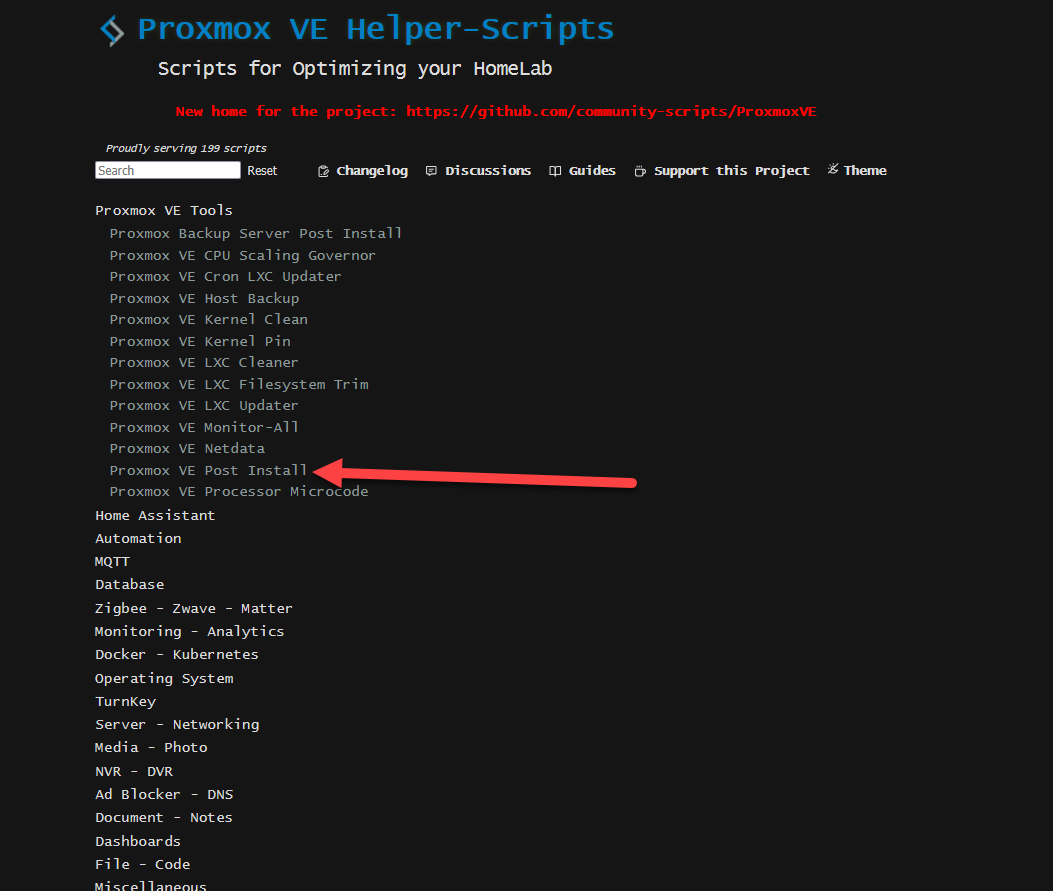
Haz clic sobre el bloque del script para revelar el comando bash de una sola línea. Copia el enlace proporcionado usando el botón de la interfaz.
Este script ha sido exhaustivamente auditado y usado por la inmensa comunidad durante mucho tiempo, por lo que es seguro al 99.9%. Sin embargo, como regla de oro en ciberseguridad: siempre es una buena práctica revisar qué vas a ejecutar. Debido a que este script corre con privilegios absolutos de root en tu hipervisor, siempre debes tener extremo cuidado al pegar código a ciegas en tu consola.
Nota de Compatibilidad: Este script funciona a la perfección con la versión actual Proxmox VE 8. Sin embargo, debido a que el autor original falleció y el script maestro carece de mantenimiento activo, no hay garantía firme de que funcione correctamente en futuros lanzamientos mayores (ej. Proxmox VE 9+). Úsalo con extrema precaución en versiones futuras.
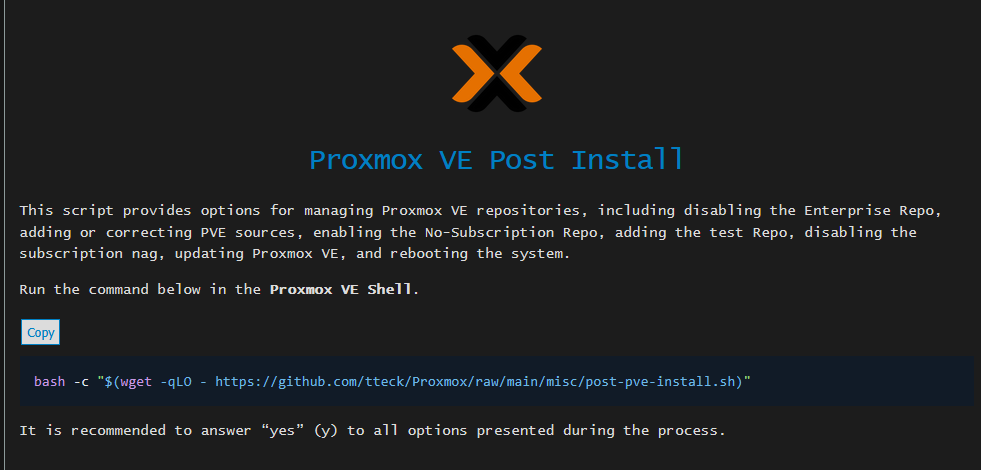
Paso 2: Ejecutando el Script en la Terminal
Ve a la interfaz web de tu Proxmox VE. Selecciona tu nodo de procesamiento en el panel izquierdo y haz clic en el botón superior de >_Shell.
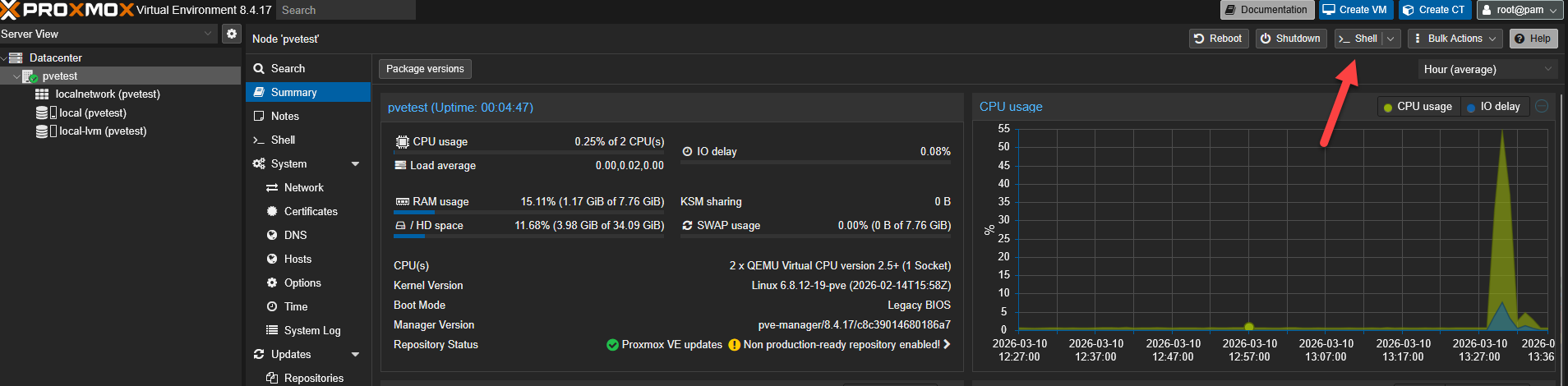
Pega el comando del script que copiaste directamente en la terminal negra y presiona la tecla Enter.
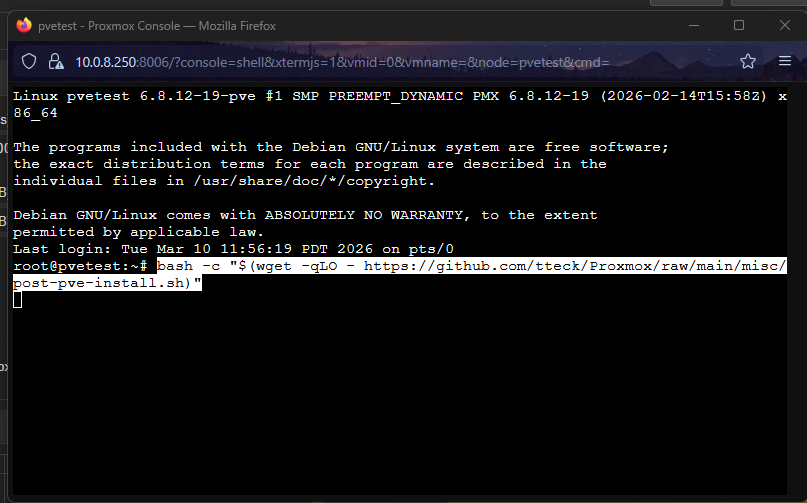
El script iniciará un asistente interactivo en texto. Primero te preguntará formalmente si deseas proceder con la rutina de Post-Install. Escribe la letra y y presiona Enter.
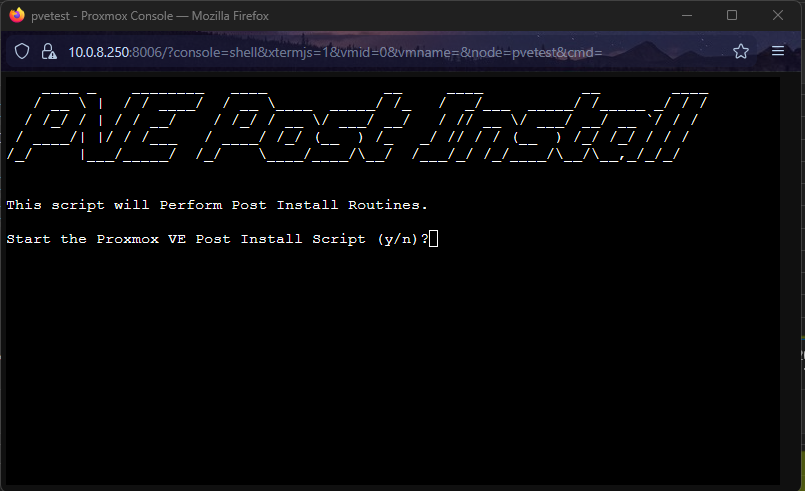
Paso 3: Configuración de Repositorios (Updates)
El automatizador te hará una secuencia rápida de preguntas de “Sí o No” (Yes/No). Aquí te explico cómo sortear las más críticas de infraestructura:
1. Enterprise Repositories: Te preguntará si deseas desactivar el repositorio Enterprise. Responde rotundamente que Yes (Sí). (Dado que no tienes una llave de suscripción pagada de miles de dólares instalada, dejar esto activado provocará que el comando apt update lance abrumadores errores rojos).
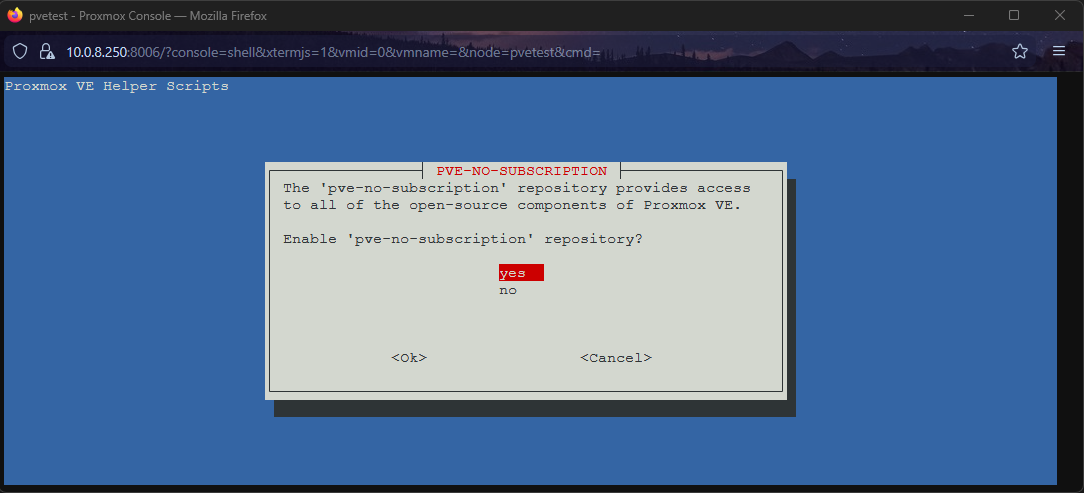
2. No-Subscription Repositories: Luego preguntará si deseas activar el repositorio pve-no-subscription. Responde Yes. Esto te da acceso real a las actualizaciones y parches de seguridad probados y servidos gratuitamente por la comunidad.
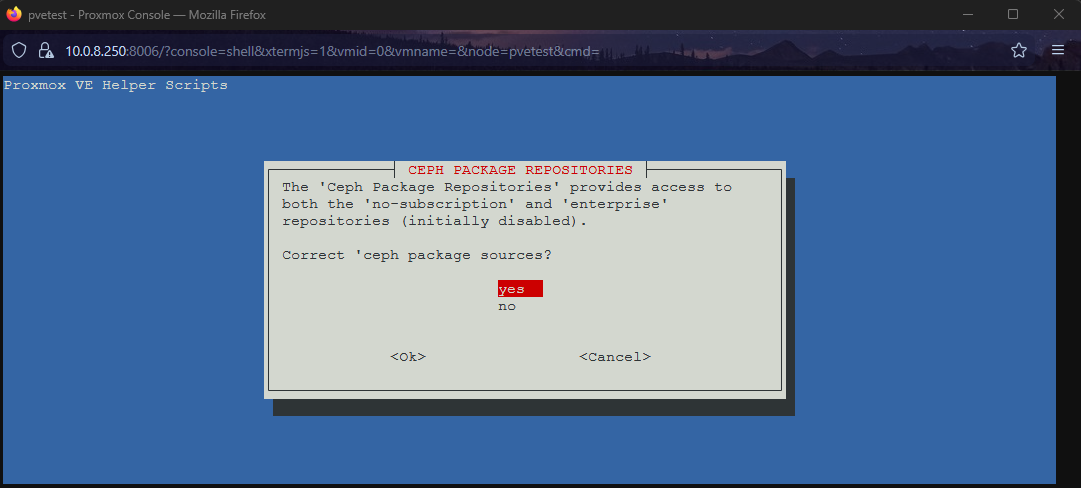
3. Ceph Package Repositories: Preguntará si deseas corregir los repositorios del paquete Ceph. Responde Yes para asegurarte de que, si algún día usas Ceph para almacenamiento distribuido, también extraiga sus actualizaciones de la rama sin costo.
4. Test Repositories: Te preguntará si deseas añadir el repositorio desactivado pvetest. Responde conservadoramente que No. Por lo general, jamás querrás inyectar paquetes de prueba inestables en un entorno de laboratorio estable o en un servidor de producción crítico.
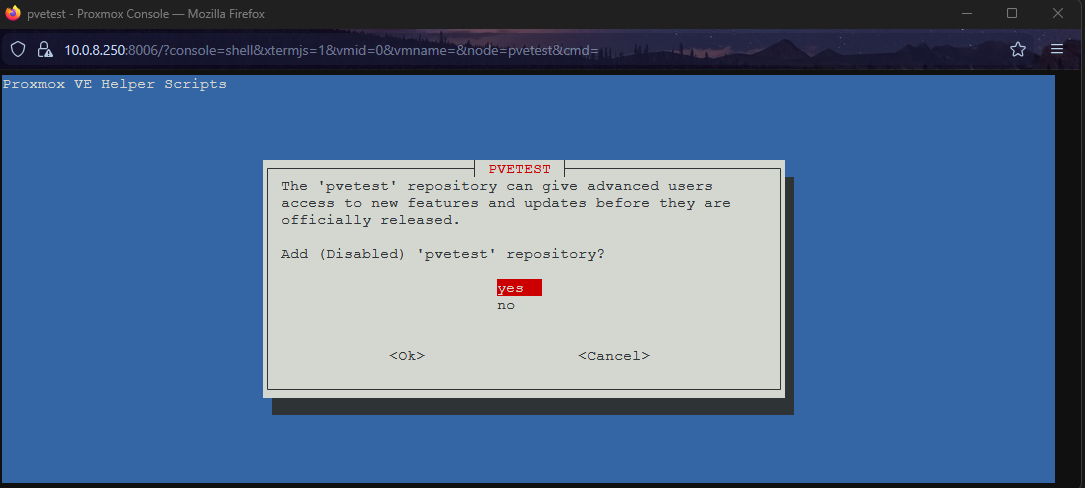
Paso 4: Desactivar la Advertencia y Configuración HA
A continuación, el script atacará quirúrgicamente la característica más odiada de Proxmox: el letrero intrusivo de inicio de sesión.
Preguntará: “¿Disable the ‘No Valid Subscription’ nag?”. Responde con furia que Yes.
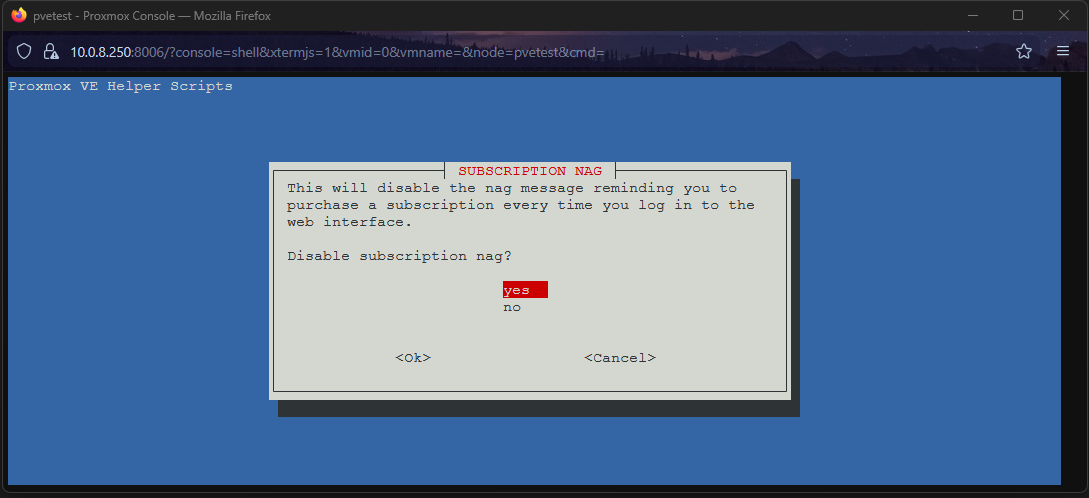
Aparecerá un mensaje informativo recordándote amablemente que, aunque los repositorios de la comunidad son fantásticos, adquirir una suscripción oficial apoya monetariamente de manera directa a los nobles desarrolladores de Proxmox. Haz clic en OK para reconocer el mensaje.
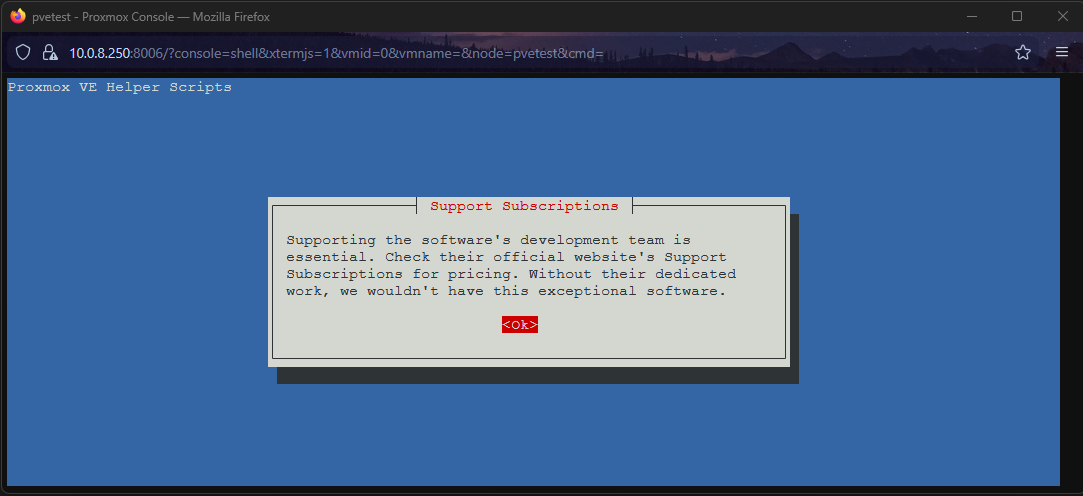
La Cuestión de la Alta Disponibilidad (High Availability - HA)
El script lanzará una interrogante final de peso: “¿Disable High Availability (HA)?”. Esto requiere una decisión arquitectónica informada de tu parte:
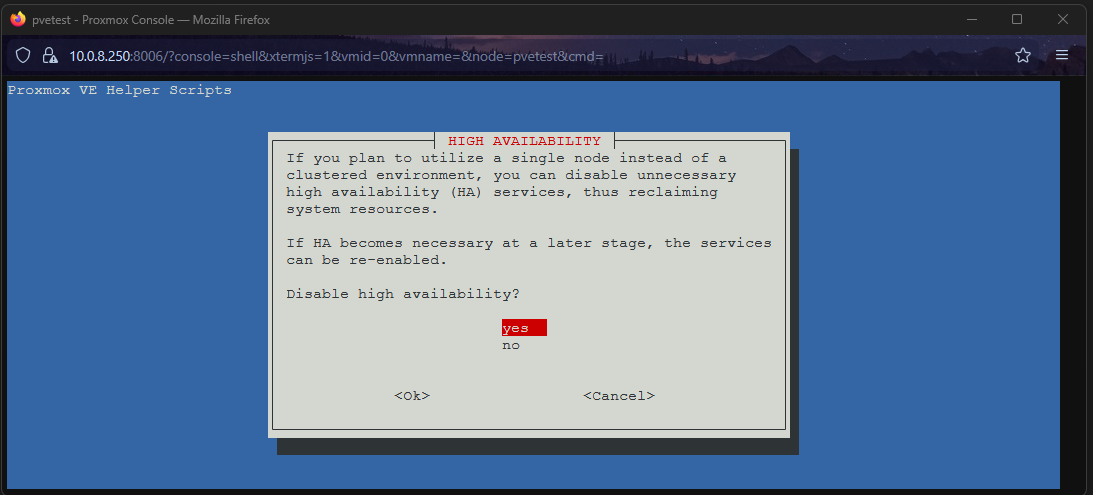
- Responde YES (Desactivarlo): Si solo tienes un único y solitario nodo de Proxmox y no planeas agregar más servidores al clúster pronto, o si no posees almacenamiento compartido en red (como un NAS o SAN conectada por FC/iSCSI). La Alta Disponibilidad real requiere un cuórum mínimo de 3 nodos físicos y un share storage para migrar las VMs automáticamente cuando un servidor muere. Si no tienes este hardware, los múltiples servicios en segundo plano de HA solo consumen memoria RAM y ciclos de CPU innecesariamente. Apágalos.
- Responde NO (Dejarlo activado): Si estás construyendo formalmente un clúster multi-nodo (3+ servidores) y planeas orquestar Ceph, NFS o Fiber Channel para hacer que tus VMs de misión crítica sobrevivan automáticamente mudándose si un servidor físico se incendia.
Paso 5: Actualizar el Sistema
Finalmente, como labor principal, el script preguntará si deseas “Update Proxmox VE?”. Responde Yes.
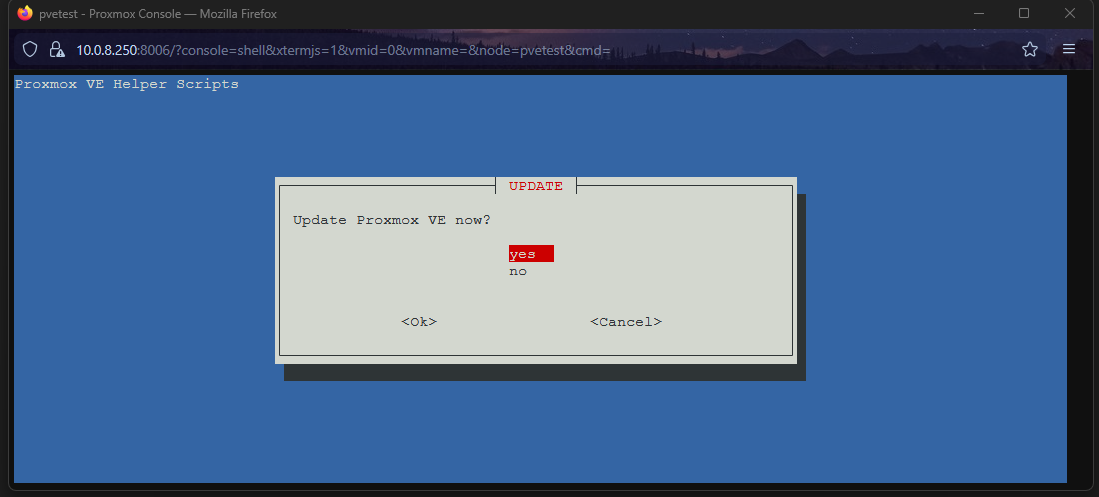
Correrá los comandos maestros apt update y apt dist-upgrade automáticamente sin intervención, descargando los últimos parches de seguridad y mejoras desde los repositorios de la comunidad que acabas de configurar.
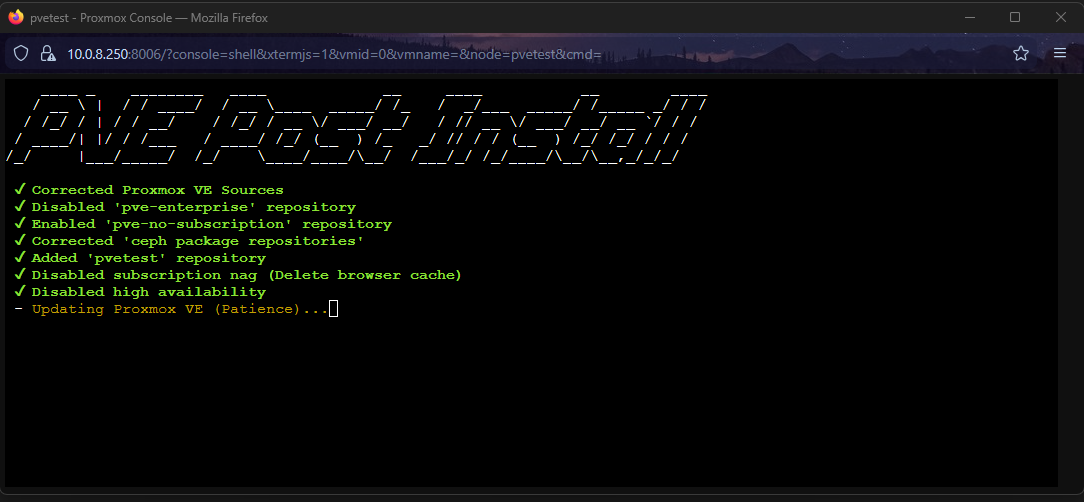
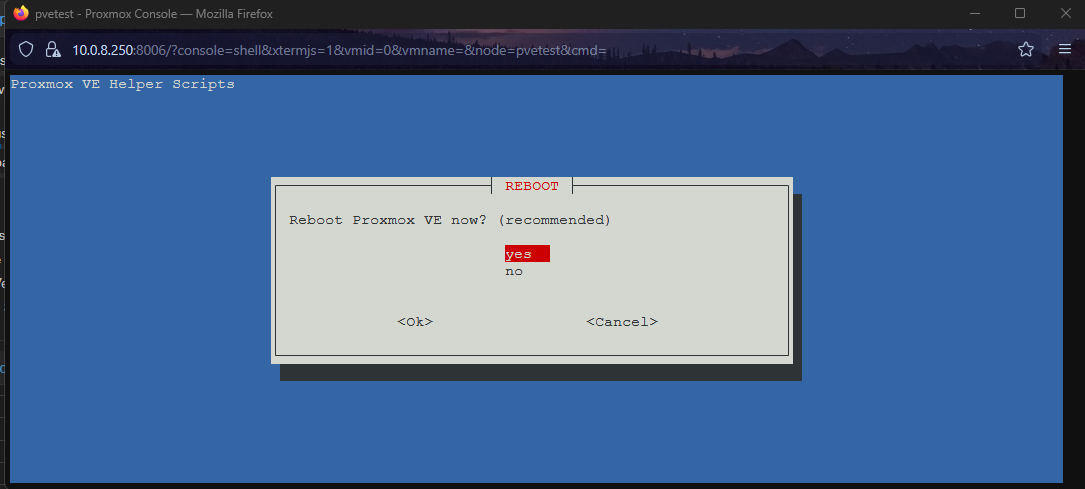
Si el script de inteligencia detecta que se instaló un nuevo Núcleo de Linux (Kernel) durante la purga de paquetes, te pedirá reiniciar el servidor amablemente. Responde Yes para aplicar irrevocablemente las actualizaciones profundas y reiniciar el hipervisor.
Conclusión
Una vez que el servidor de hierro vuelva a estar en línea, inicia sesión nuevamente en la interfaz web de arquitectura. ¡Picarás los ojos al notar que la detestable y molesta ventana emergente de suscripción de antaño ha desaparecido por completo!
Si te diriges minuciosamente a tu nodo, haces clic en el apartado Updates y presionas el botón superior de Refresh, notarás magistralmente que tu sistema logrará consultar los servidores europeos de Debian sin lanzar ningún rastro de errores rojos de URL, demostrando un reporte limpio y anunciando formalmente que no hay paquetes pendientes de instalación.
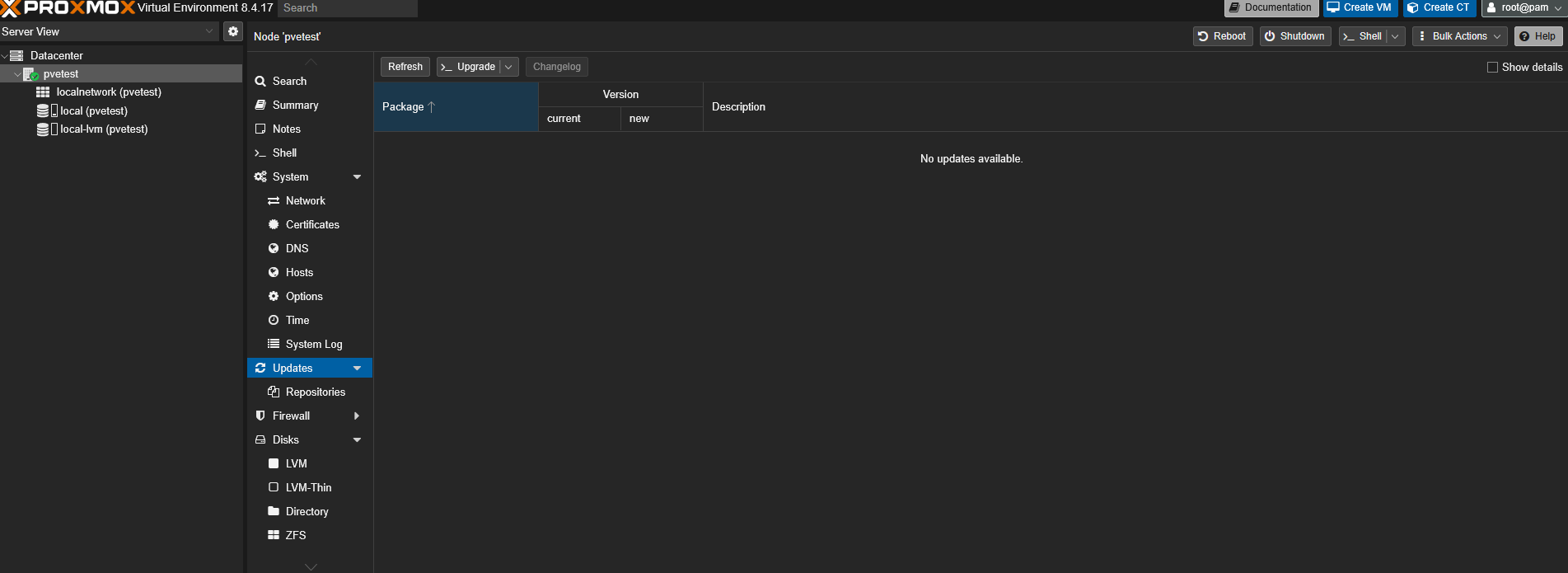
Tu hipervisor Proxmox VE ahora está desintoxicado, purificado, optimizado silenciosamente en recursos (gracias al bypass de HA) y nativamente actualizado a la vanguardia.
Recuerda siempre mantener tu nodo administrado y actualizado periódicamente de hoy en adelante; con esta configuración base firme, ahora puedes realizar actualizaciones 100% seguras directamente desde esta ventana de visualización gráfica (Updates), simplemente haciendo clic en el cómodo botón de consola >_Upgrade.