
Escalar tu entorno de virtualización al crear un clúster de Proxmox VE te permite administrar centralmente múltiples nodos físicos desde una única interfaz web. Operar en clúster habilita características empresariales avanzadas como Alta Disponibilidad (HA), migración en vivo de máquinas virtuales y la gestión de almacenamiento compartido. Esta guía te mostrará cómo unir de forma segura un nuevo host Proxmox independiente a un clúster existente.
1. Obtener la Información de Unión al Clúster
Primero, ingresa a la interfaz web de un nodo que ya sea parte del clúster al que deseas unirte.
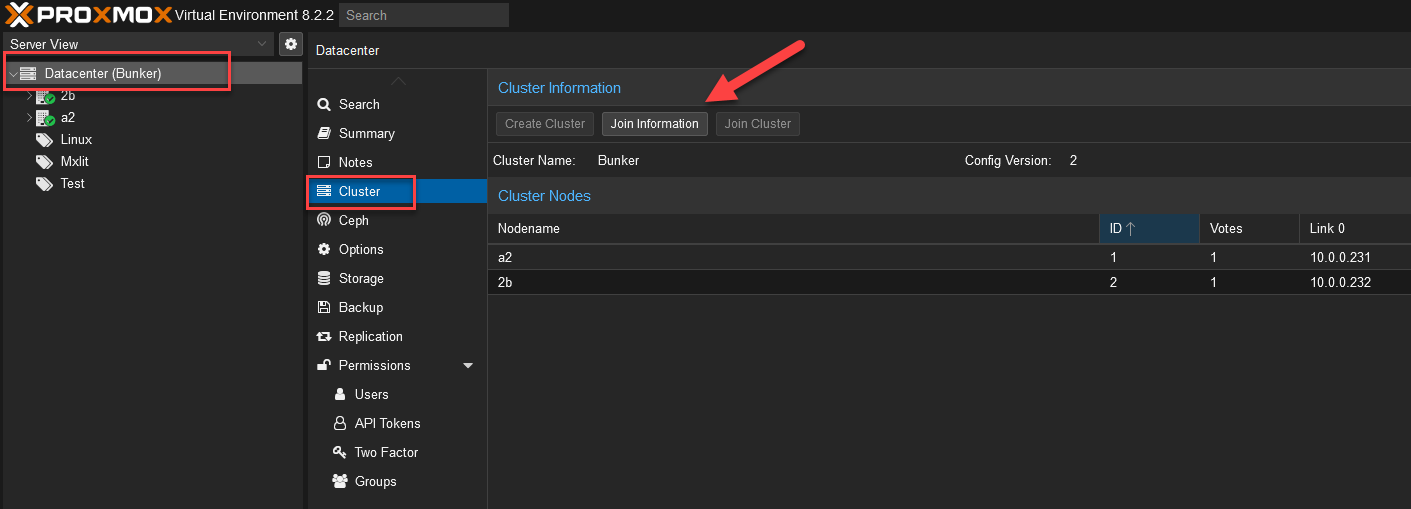
En el menú de la izquierda, selecciona Datacenter, navega hasta Cluster y haz clic en Join Information.
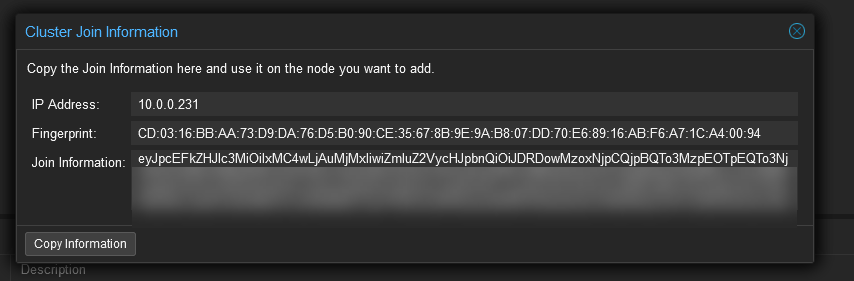
Aparecerá una ventana que contiene una cadena masiva codificada en Base64. Haz clic en el botón Copy Information para copiar este token de unión segura a tu portapapeles.
2. Unir el Nuevo Nodo
Ahora, ingresa a la interfaz web del nuevo nodo independiente que deseas añadir al clúster.
Nuevamente, ingresa a Datacenter > Cluster, pero esta vez, haz clic en el botón Join Cluster en el panel superior.
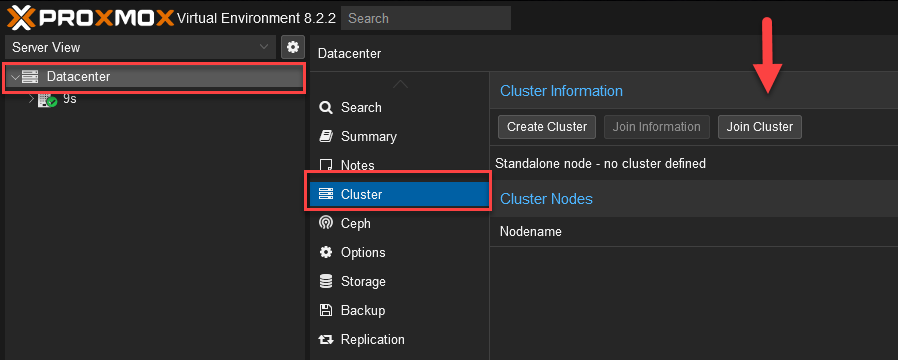
Pega la información o el token base64 en el campo correspondiente. También deberás ingresar el password (contraseña) del usuario root del Peer Address (el nodo remoto) para establecer la conexión SSH entre ambos servidores.
Por último, selecciona el enlace de Cluster Network, en este caso la IP dedicada del Nodo para tráfico interno. Cuando ingreses la información, presiona el botón Join (Name of the cluster).

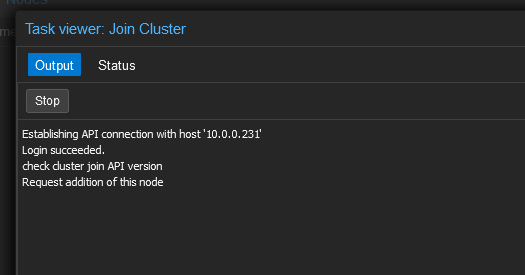
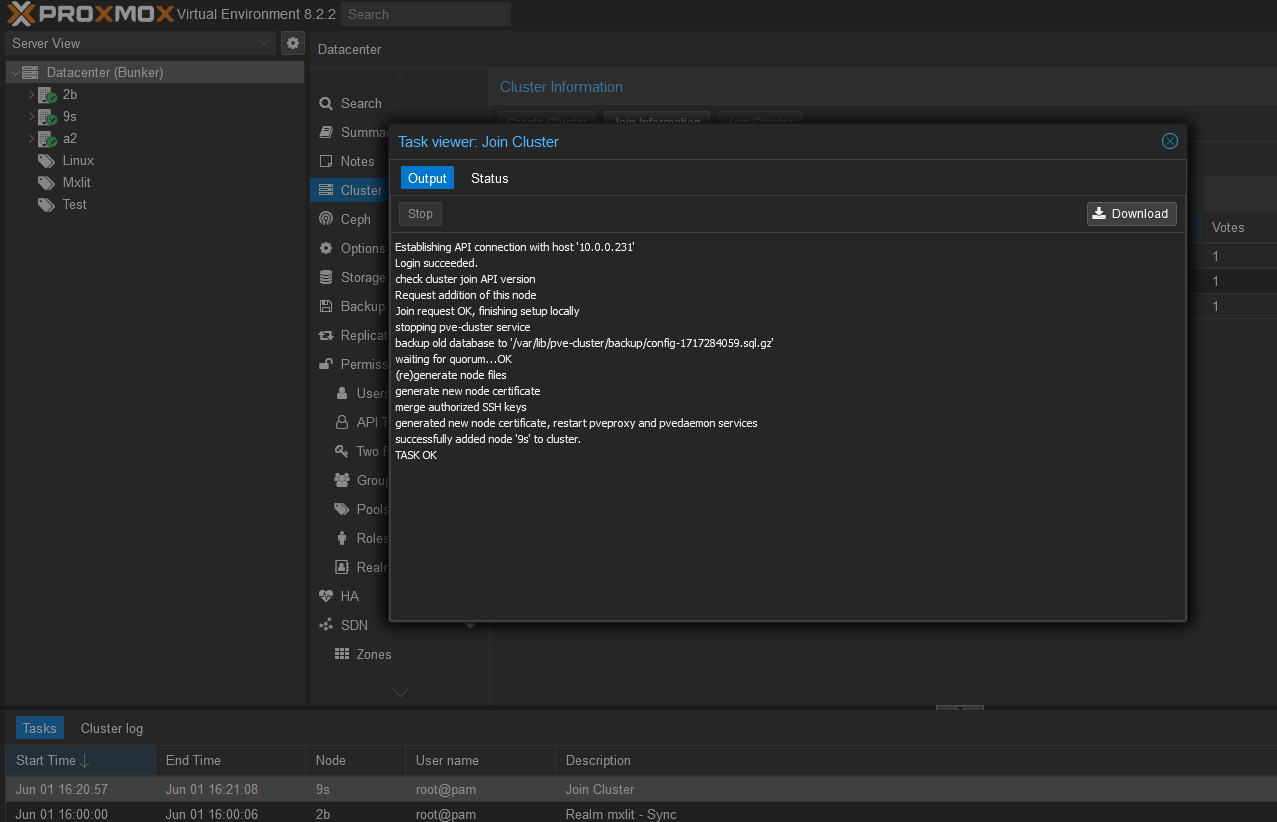
Se abrirá una ventana de tareas (Task viewer) rastreando el complejo proceso de sincronización de certificados de Corosync, anexos de Quorum y las bases de datos en esquema activo. Al finalizar, notarás que el login fue satisfactorio (OK).
3. Verificar el Estado del Clúster
Nota: Después de unirse de forma exitosa, la interfaz web del nodo que acabaste de agregar se desconectará y recargará automáticamente debido al reinicio de los certificados unificados.
Si regresas al nodo anterior (en la sesión en la que solicitaste el original token) verás que ahora el nuevo nodo (en nuestro ejemplo, el host 9S) ya está visible como compañero agregado al clúster en la barra lateral izquierda.
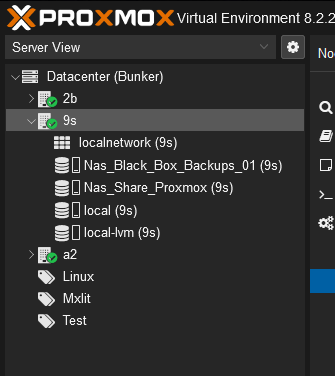
Si ingresas al nuevo Nodo 9S, verás todos los nodos activos en la red, podrás realizar migraciones y administrar recursos conjuntos. Si revisas el registro log en el fémur inferior, verás que todo el proceso de adopción del esquema fue satisfactorio.
Conclusión
Expandir un clúster de Proxmox VE está intencionalmente diseñado para ser un proceso simple, confiando en tokens o llaves cifradas para establecer enlaces Corosync seguros de manera automática. Al armar clústeres a nivel empresarial, ten siempre en cuenta que para poder mantener el Quórum corporativo de forma segura (es decir, el balance entre nodos que toman la decisión de un servicio en red durante una caída), siempre debes intentar diseñar topologías de clúster conformadas por un número impar de nodos electores, preferentemente tres o más. ¡Bienvenido a la virtualización escalable!