
Cuando instalas Proxmox VE en una sola unidad —por ejemplo, un SSD de 1TB— el instalador automáticamente divide el espacio en dos particiones: local (sistema de archivos raíz, usado típicamente para ISOs y respaldos) y local-lvm (almacenamiento en bloque puro para los discos de las máquinas virtuales). Sin embargo, para muchos entusiastas del “Homelab” y despliegues a pequeña escala, esta división forzada es a menudo innecesaria y provoca que desperdicies espacio vacío en una partición mientras la otra se llena por completo.
Esta guía explica cómo eliminar de forma segura la partición local-lvm y extender tu sistema de archivos primario local (raíz) para reclamar el 100% del espacio utilizable de tu disco.
¿Por qué hacer esto? (Pros y Contras)
Antes de ejecutar estos comandos, evalúa si es la decisión correcta para tu entorno.
Pros (Por qué es genial para Homelabs):
- Almacenamiento Unificado: Obtienes un único y masivo pool (
local) para todo: imágenes ISO, plantillas, discos de VM (como archivos.qcow2) y respaldos. Ya no tienes que adivinar o calcular cuánto espacio asignar a VMs vs ISOs. - Simplicidad: Es mucho más fácil manipular respaldos y mover archivos utilizando el sistema de archivos estándar de Linux (Ext4/XFS) en lugar de lidiar con Volúmenes Lógicos intermedios para cada disco virtual.
- Máxima Utilización: Perfecto e ideal para hipervisores con almacenamiento limitado (por ejemplo, Mini PCs o Intel NUCs que solo admiten un drive de 1TB o 2TB).
Contras (Por qué las empresas lo evitan):
- Impacto en Rendimiento: Los discos de VM almacenados como dispositivos de bloque sin formato (
local-lvm) tienen una sobrecarga (overhead) ligeramente menor y un rendimiento de I/O puro mejor que los discos basados en archivos genéricos (qcow2sobrelocal). - Sin Snapshots Nativos (Ext4): Si tu sistema de archivos raíz es Ext4, perderás la capacidad de tomar snapshots (instantáneas) en vivo; tendrás que pausar la VM para hacerlo. (Los usuarios de ZFS no sufren este problema).
Si los beneficios superan ampliamente a las desventajas para tu caso de uso particular, procede con los siguientes pasos.
1. Eliminar el Volumen Lógico local-lvm
ADVERTENCIA: Este proceso destruirá de forma permanente todos los datos actualmente almacenados en la partición
local-lvm. Asegúrate de haber respaldado o migrado cualquier Máquina Virtual o Contenedor existente antes de proceder.
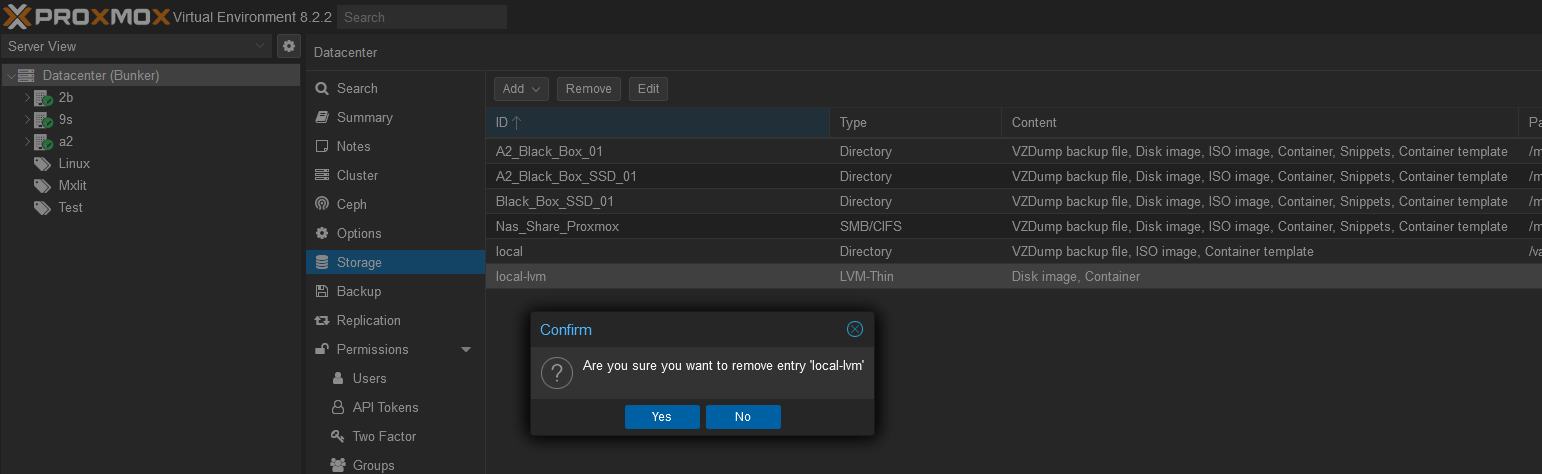
Primero, ingresa a tu interfaz web de Proxmox para verificar tu diseño de almacenamiento actual. Verás que tanto local como local-lvm están consumiendo rebanadas de tu disco.
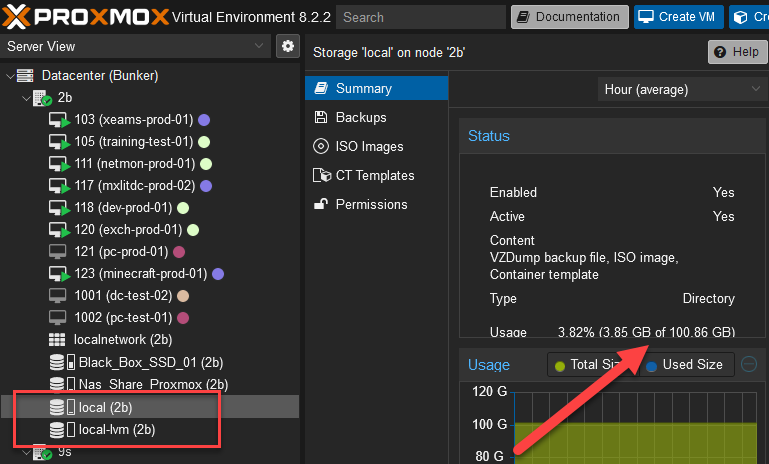
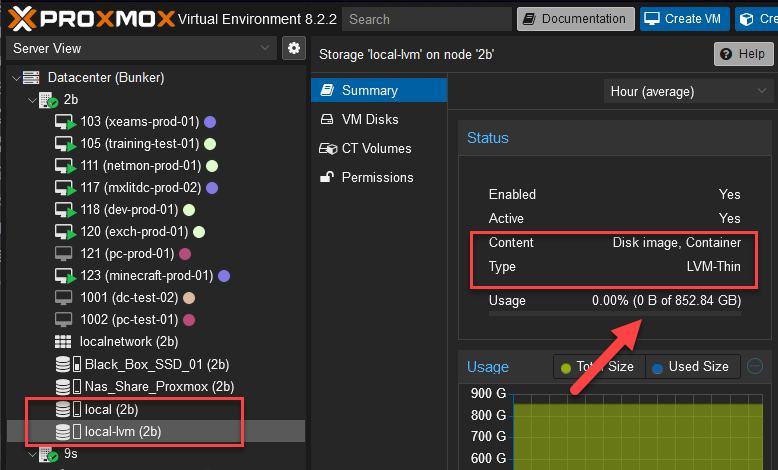
Abre la terminal (Shell) de tu nodo Proxmox. Como mejor práctica inicial, verifica los volúmenes en el bloque.
Corre el siguiente comando para remover completamente el volumen lógico data (el cual corresponde al almacenamiento local-lvm en la interfaz):
lvremove /dev/pve/data
Se te pedirá que confirmes la destrucción estructural. Escribe y y presiona Enter.

El sistema nos dirá que el volumen fue removido satisfactoriamente.

2. Redimensionar el Volumen Lógico Raíz
Con el volumen data eliminado, todo ese espacio ahora está oficialmente “libre” dentro del grupo LVM. Ahora vamos a asignarle el 100% de ese espacio libre al volumen raíz.
Ejecuta el siguiente comando:
lvresize -l +100%FREE /dev/pve/root

3. Extender el Sistema de Archivos Ext4
Aunque el contenedor lógico (/dev/pve/root) se ha expandido, el sistema de archivos real que vive dentro de él todavía cree que tiene el tamaño antiguo. Debemos instruir al sistema de archivos para que crezca y llene el nuevo contenedor.
Por último, ejecuta la siguiente línea (asumiendo formato por default Ext4):
resize2fs /dev/mapper/pve-root

4. Verificar la Nueva Capacidad
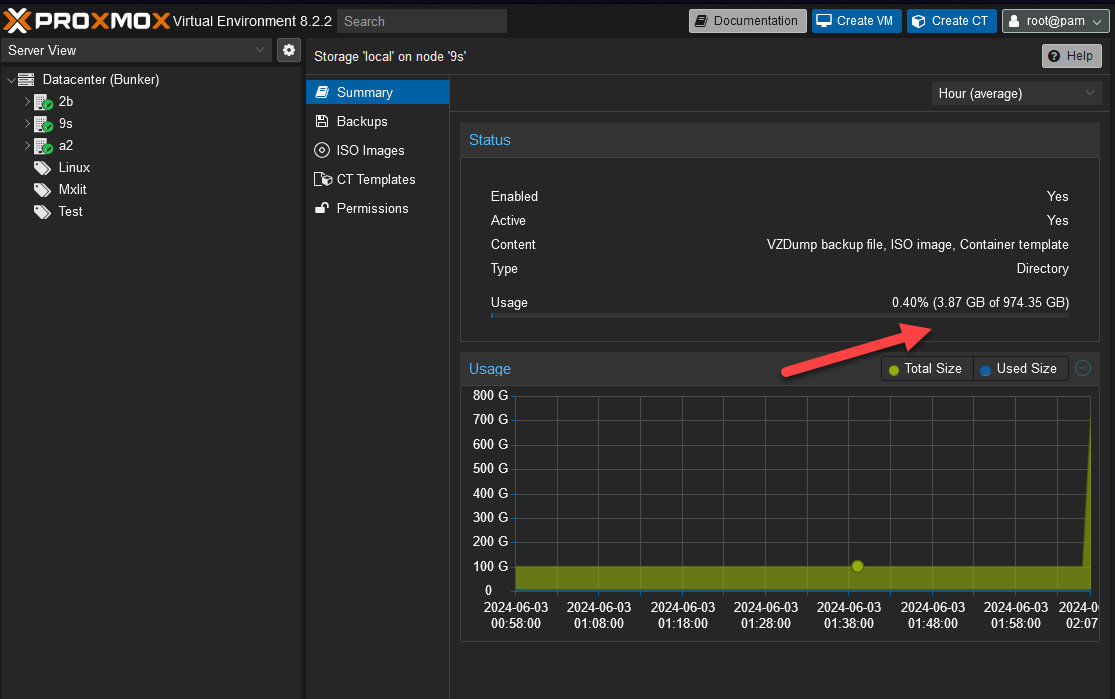
Si revisamos nuevamente tu resumen de almacenamiento de Proxmox en la interfaz web, o si simplemente ejecutas un comando df -h en la terminal, veremos cómo el volumen local se ha extendido, ¡utilizando por fin la totalidad de tu disco instalado!
Conclusión
Al eliminar con éxito la partición local-lvm y expandir tu sistema de archivos raíz, has reclamado el 100% de la capacidad útil de tu disco en un único pool de almacenamiento altamente flexible. Mientras que los entornos empresariales puros podrían preferir la ligera ventaja en I/O de los dispositivos de bloque puro, unificar todo en una partición estándar Ext4 o XFS simplifica exponencialmente la administración diaria para los homelabs y servidores pequeños.
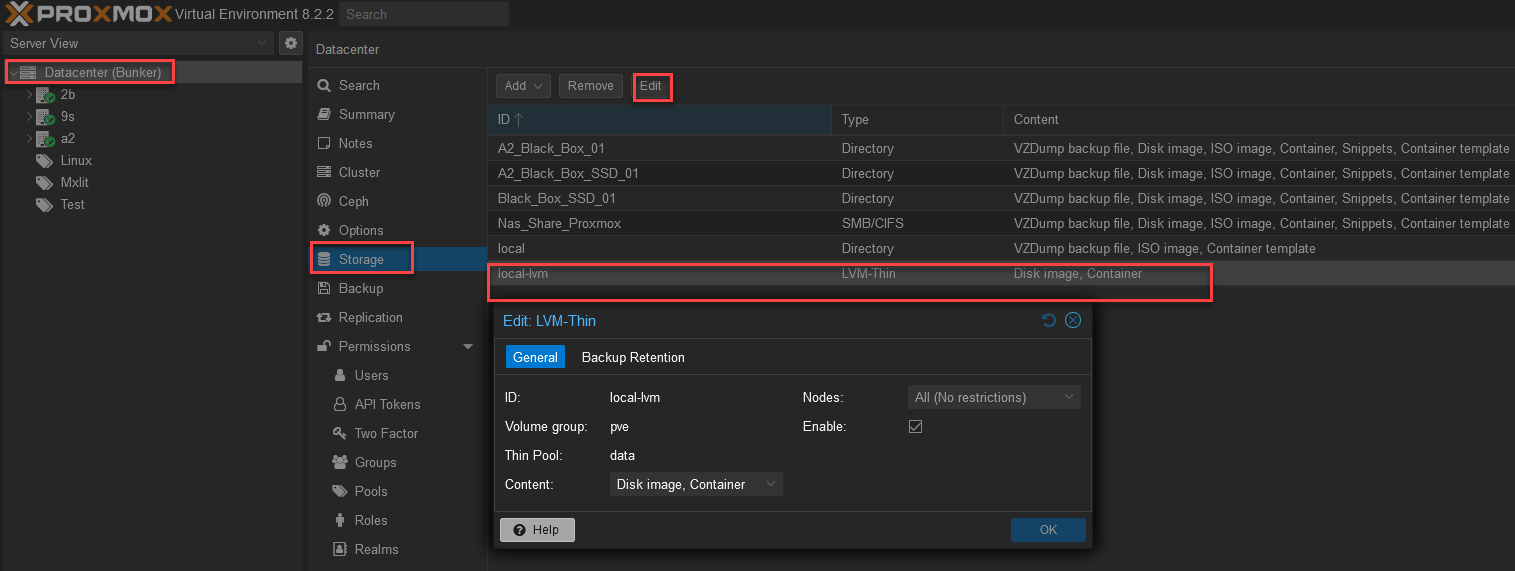
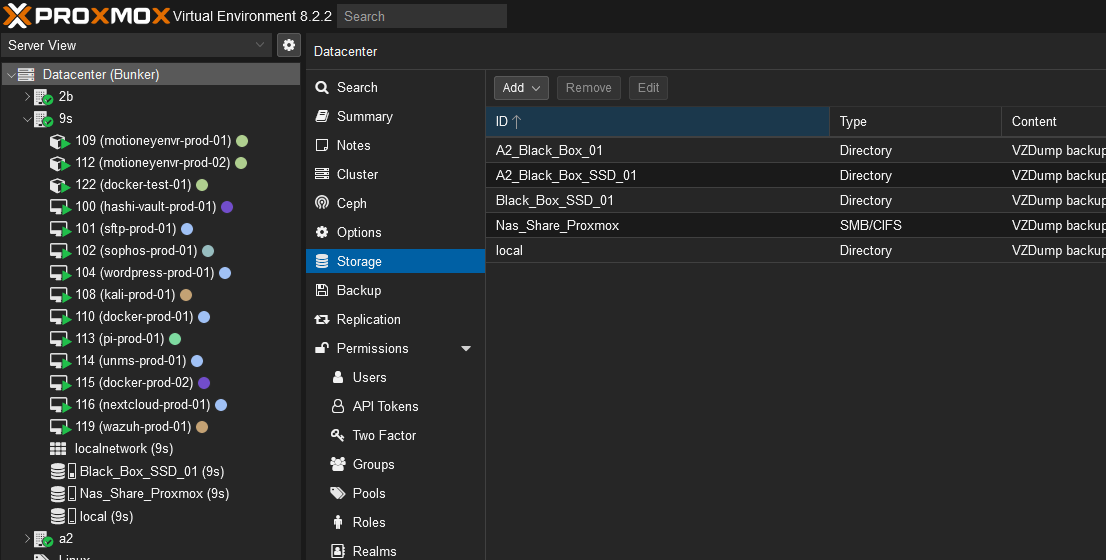
Paso Final: ¡No olvides navegar en la interfaz a Datacenter > Storage y eliminar la entrada de
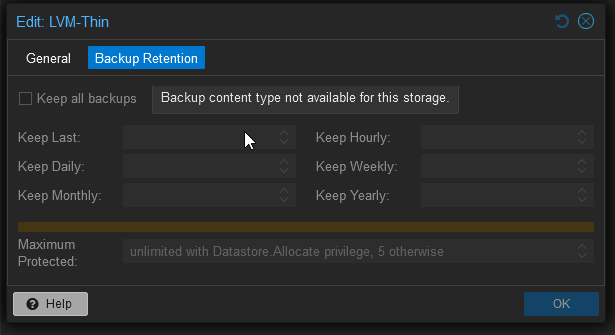
local-lvmpara que Proxmox deje de intentar buscarla con un signo de interrogación! Además, edita el almacenamientolocalexistente y asegúrate de marcarle que permita guardar contenido de tipo “Disk image” y “Container” para que puedas usarlos inmediatamente.