
Bienvenidos a la primera entrega de la serie Isilon / PowerScale. En esta documentación, exploraremos las profundidades de la plataforma NAS scale-out de Dell EMC, comenzando desde cero. Ya sea que estés construyendo un laboratorio para pruebas o preparándote para un despliegue empresarial, esta guÃa te proporcionará los fundamentos técnicos necesarios para levantar un clúster Isilon virtual en Proxmox.
Fase 1: Configuración de MACs, VLANs y VM en Proxmox
Crea una VM sin discos, con 3 Tarjetas de Red, mÃnimo 6GB de RAM y 4 vCPU. Edita el hardware de cada nodo clonado para que coincida exactamente con tu diseño de red.
| Nodo | Interfaz (Proxmox) | Modelo | VLAN Tag | Dirección MAC | Rol / Subred |
|---|---|---|---|---|---|
| Node 1 | net0 | virtio | 106 | 02:00:00:AA:AA:01 | MGMT (10.0.6.0/24) |
net1 | virtio | 105 | 02:00:00:AA:BB:01 | SMB (10.0.5.0/24) | |
net2 | virtio | 1000 | 02:00:00:AA:CC:01 | Backend (Aislada) | |
| Node 2 | net0 | virtio | 106 | 02:00:00:BB:AA:01 | MGMT (10.0.6.0/24) |
net1 | virtio | 105 | 02:00:00:BB:BB:01 | SMB (10.0.5.0/24) | |
net2 | virtio | 1000 | 02:00:00:BB:CC:01 | Backend (Aislada) | |
| Node 3 | net0 | virtio | 106 | 02:00:00:CC:AA:01 | MGMT (10.0.6.0/24) |
net1 | virtio | 105 | 02:00:00:CC:BB:01 | SMB (10.0.5.0/24) | |
net2 | virtio | 1000 | 02:00:00:CC:CC:01 | Backend (Aislada) |
Tu VM se deberÃa ver asÃ:
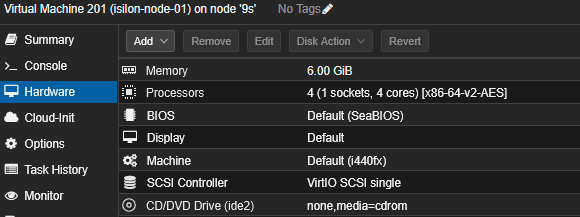
Asignar direcciones MAC estáticas y separar el tráfico usando etiquetas VLAN (tag) directamente en el bridge (vmbr0) es la mejor manera de mantener el orden y evitar dolores de cabeza al identificar las interfaces dentro de OneFS.
Fase 2: Importación del OVA y Discos
Dado que ya tienes la estructura de hardware lista en la VM 201, el flujo correcto es importar el OVA y luego asegurarte de que los discos de datos queden adjuntos.
1. Importar el OVA
Si aún no lo has hecho, extrae el OVA e importa el disco del sistema (.ovf/.vmdk). Esto creará el disco principal (OS) del nodo.
Ve al path donde se cuentra el OVA:

# Extract OVA contents
tar -xvf Isilon_9.7.0.0.ova
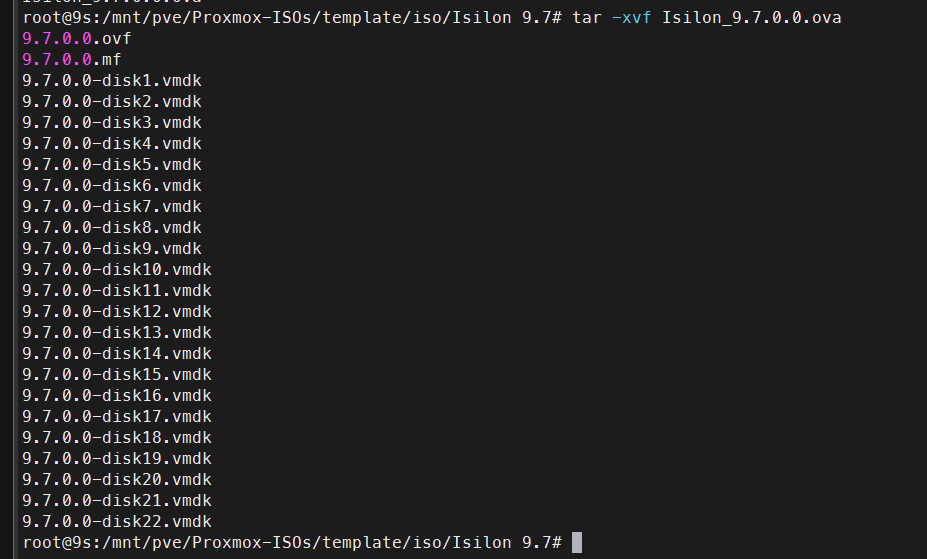
Crea un archivo llamado import_isilon.sh, dale permisos de ejecución (chmod +x import_isilon.sh) y córrelo en la misma carpeta donde extrajiste el OVA. Adapta el VMID y Storage dependiendo donde deseas almacenar los discos.
#!/bin/bash

# Configuration variables
VMID=201
STORAGE="Black_Box_SSD_02"

# Loop through the 22 disks from the Isilon OVA
for i in {1..22}; do
    FILE="9.7.0.0-disk${i}.vmdk"

    # Check if the VMDK file exists
    if [ ! -f "$FILE" ]; then
        echo "Warning: $FILE not found, skipping..."
        continue
    fi

    echo "Importing $FILE to $STORAGE for VM $VMID..."

    # Convert and import the disk to the specified storage
    qm importdisk $VMID "$FILE" $STORAGE --format qcow2

    # Find the newly created unused disk name
    UNUSED_DISK=$(qm config $VMID | grep "^unused" | head -n 1 | awk '{print $2}')

    if [ -z "$UNUSED_DISK" ]; then
        echo "Error: Could not find unused disk for $FILE"
        exit 1
    fi

    # Calculate SCSI index (Disk 1 -> scsi0, Disk 2 -> scsi1, etc.)
    SCSI_IDX=$((i - 1))

    echo "Attaching $UNUSED_DISK as scsi${SCSI_IDX}..."

    # Attach the disk to the SCSI bus
    qm set $VMID --scsi${SCSI_IDX} "$UNUSED_DISK"
done

echo "Process complete! All 22 disks successfully attached as SCSI to VM $VMID."
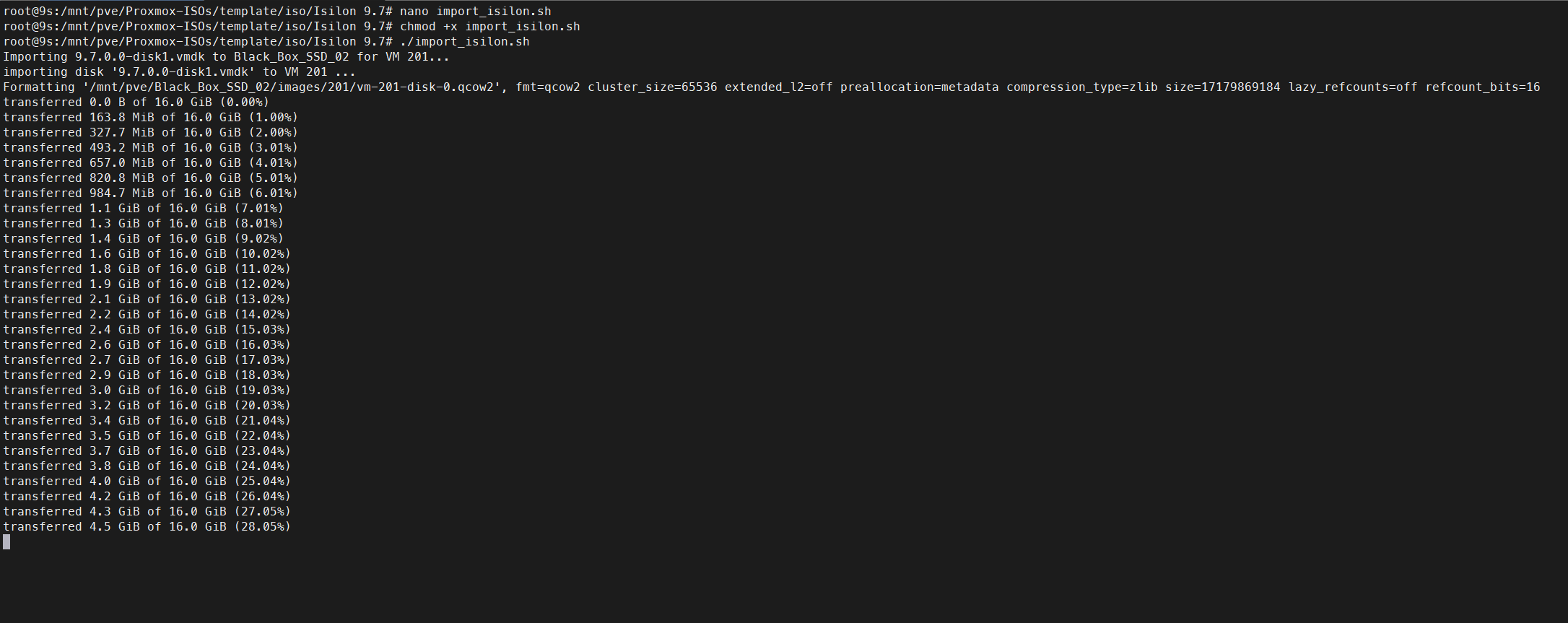
2. Verificar Discos en Proxmox
Cuando el script termine de importar, puedes comprobar en tu Proxmox el estado de los discos.
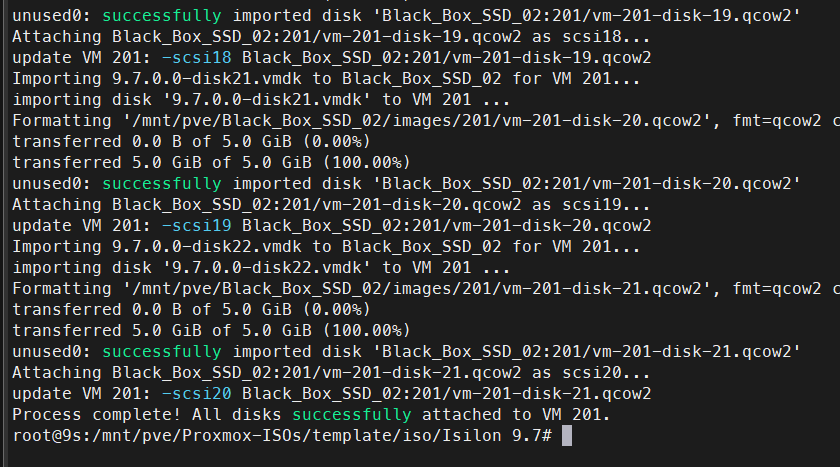
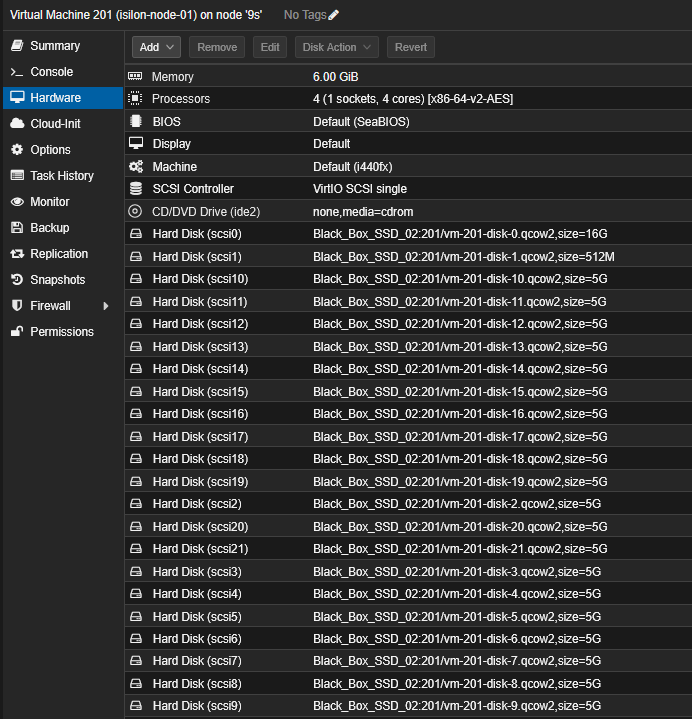
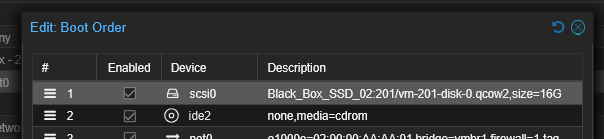
Antes de encender o clonar el nodo 1, asegúrate de que el primer disco (usualmente scsi0) esté en la posición 1 en el orden de arranque.
3. Clonación para el Clúster
Antes de encender la VM 201, haz un Full Clone dos veces para crear el Nodo 2 y el Nodo 3.
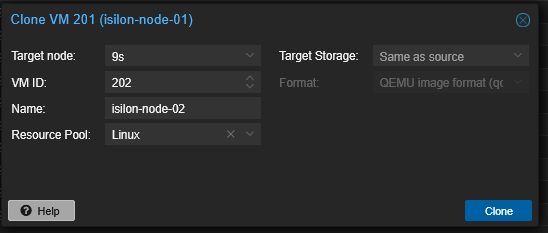
Cuando ya tengas las 3 VMs continúa con la primer VM.

Fase 3: Inicialización del Nodo 1 (Creación del Clúster)
Toma un snapshot antes de la configuración. No es obligatorio, pero sà recomendado por si algo sale mal.
Enciende el Node 1, abre la consola VNC y espera a que cargue el asistente de configuración. Al iniciar te pedirá formatear todos los discos (ifs partition), presiona yes.

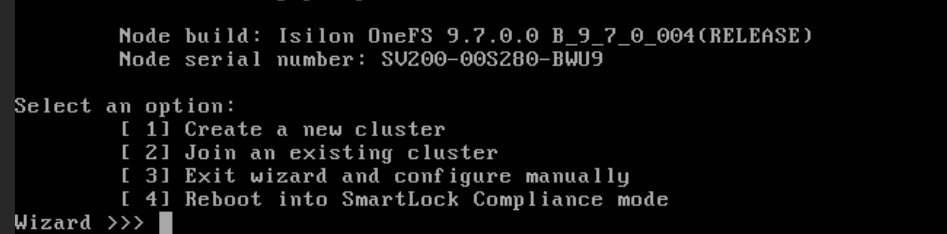
1. Selección de Clúster
Selecciona Create a new cluster (opción 1).
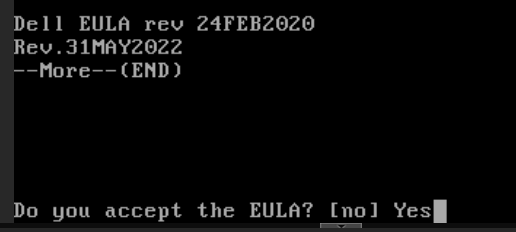
2. EULA y Credenciales
Acepta el EULA y define las contraseñas para root y admin.


3. Nombre del Clúster
Nombra tu clúster (ej. Isilon-Lab).

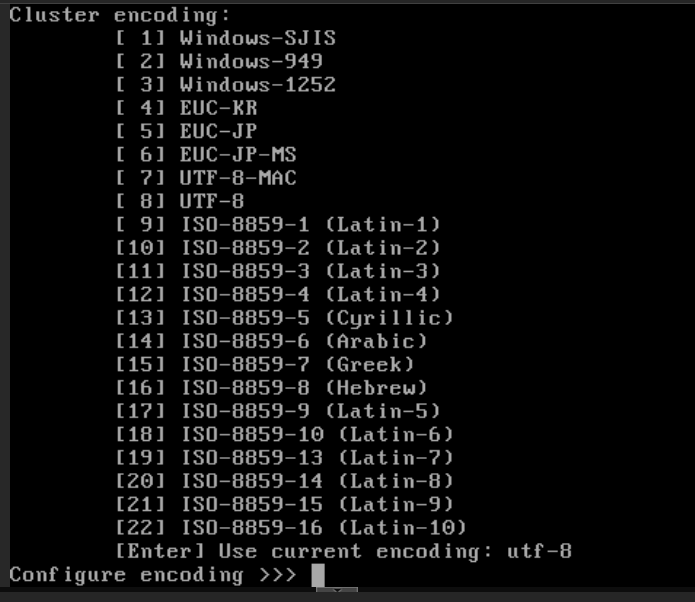
4. Codificación (Encoding)
Selecciona el cluster encoding, usa el default.
5. Configuración de Int-a (Backend)
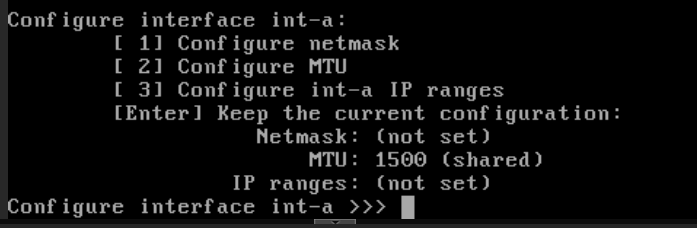
- Interfaz: Busca la que coincida con la MAC
02:00:00:AA:CC:01(probablemente listada comovtnet2). - Netmask:
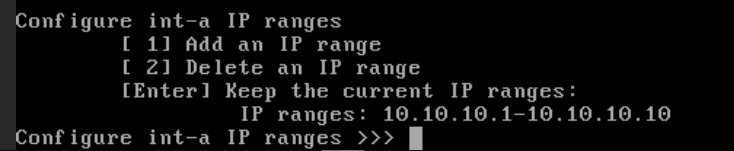
255.255.255.0 - IP Range: Usa un rango inventado, ej.
10.10.10.1a10.10.10.10. Este tráfico vivirá únicamente dentro de la VLAN 1000.
6. Configuración de Int-b / Failover
Sáltalo (deja en blanco/Enter).

7. Configuración de Ext-1 (MGMT)
- Interfaz: La que coincida con la MAC
02:00:00:AA:AA:01(probablementevtnet0). - Subnet:
255.255.255.0 - IP Range: Asigna un rango de tu red
10.0.6.100/24(ej.10.0.6.21a10.0.6.125).
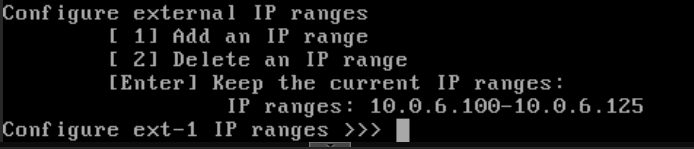
- Gateway: La IP de tu puerta de enlace para la red
10.0.6.0.

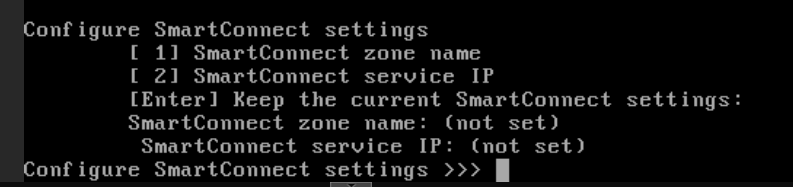
Skip la configuración de SmartConnect por lo pronto, este servicio lo habilitaremos más adelante exclusivamente para tu red de datos SMB (10.0.5.0/24).
Fase 4: DNS y Zona Horaria
Al presionar Enter, el asistente te pedirá los últimos parámetros de infraestructura:
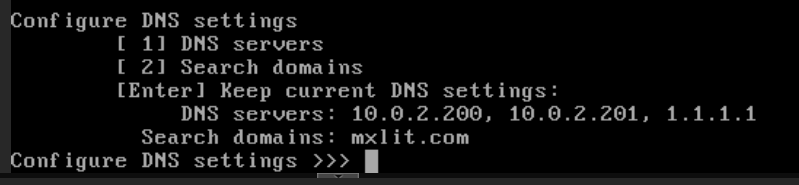
- DNS Servers: Ingresa la IP de tu servidor DNS local (si tienes un Active Directory/Pi-hole en tu lab) o uno público como
1.1.1.1. - Search Domains: Puedes dejarlo en blanco o poner el dominio de tu laboratorio (ej.
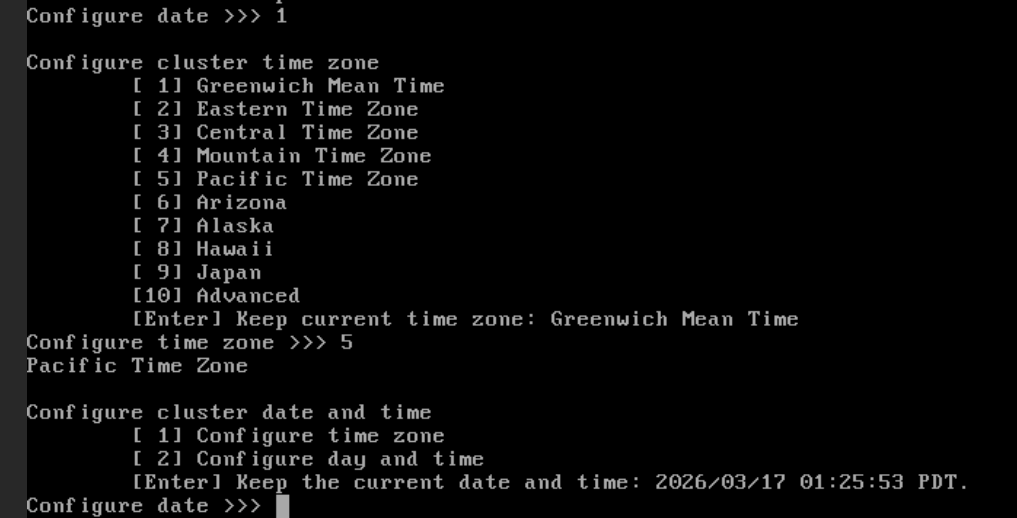
lab.local). - Timezone: El sistema te pedirá seleccionar tu región. Selecciona la correspondiente (ej.
America/Tijuana) para que los logs del clúster empaten correctamente con tu hora local.

Selección de Join Mode
Define el comportamiento de seguridad que el clúster exigirá cuando levantes los Nodos 2 y 3:
- Manual (Recomendado): Cualquier nodo nuevo que arranque y detecte este clúster a través de tu red backend podrá unirse si tú seleccionas la opción en su respectivo asistente.
- Secure: Exige una capa adicional de autenticación.

Presiona Enter para conservar la opción por defecto (Manual). Escribe yes y presiona Enter para confirmar los cambios. El nodo comenzará a darle formato a los 21 discos SCSI y construirá el file system /ifs.
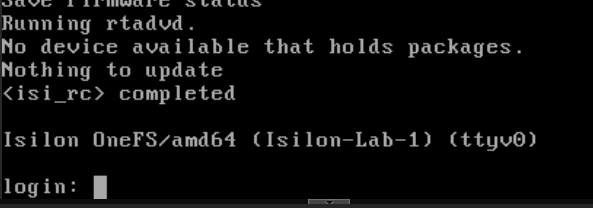
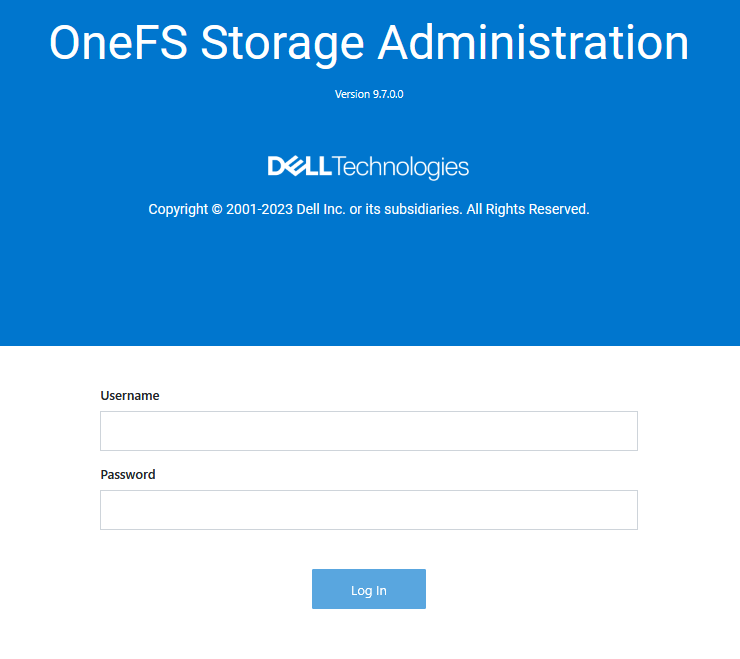
Para iniciar sesión ingresa al link: https://10.0.6.100:8080/OneFS/Login
DeberÃas poder ver la interfaz web en este momento.
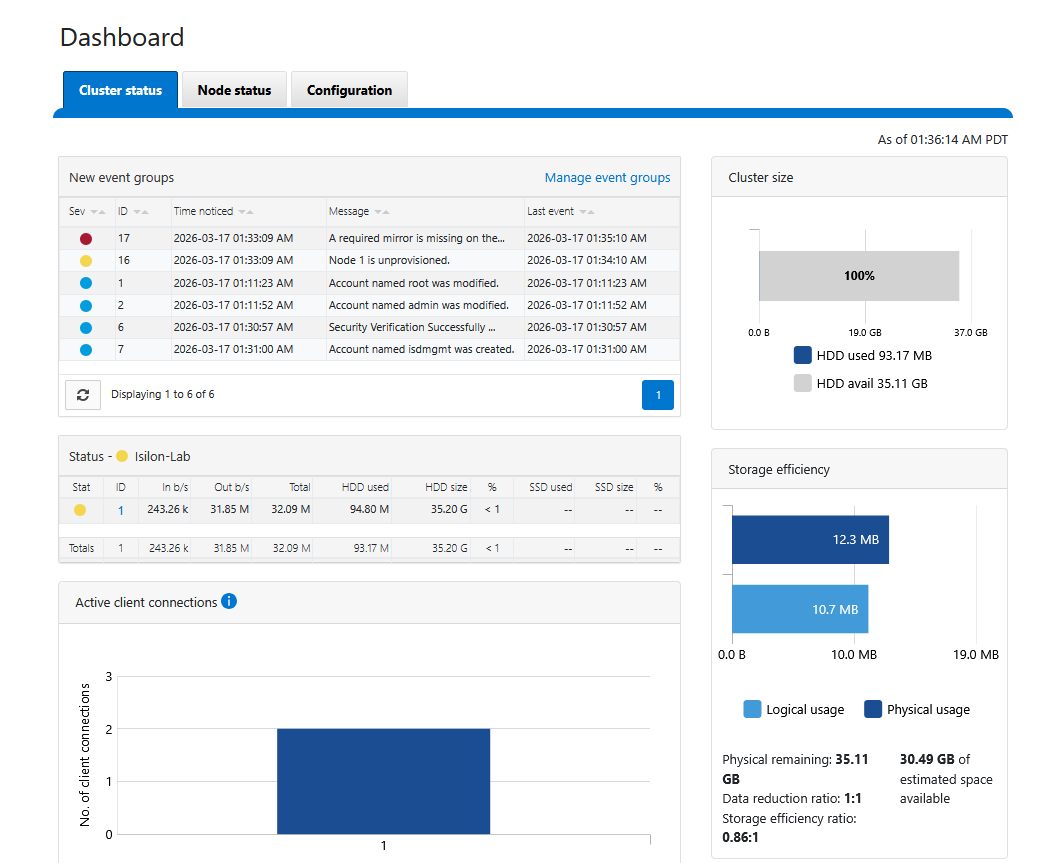
Si no puedes ver la interfaz o hacer ping, revisa tus tags de VLAN; quizás la IP de management quedó en otra red.
Conclusión
Con esto, el primer nodo de nuestro clúster Isilon virtual ya está en vivo y accesible a través de la interfaz web. En la próxima entrega de esta serie, configuraremos la unión de los nodos restantes y prepararemos la red de datos para servicios SMB.
End of transmission.