
Si has seguido nuestras guías anteriores, ya tienes un clúster de Isilon virtual de 3 nodos funcionando y con sus licencias Enterprise activadas. Sin embargo, en este momento, sigue siendo solo un grupo de servidores. Para que Isilon se convierta en un verdadero NAS Scale-Out—donde todos los nodos trabajan como un solo cerebro—necesitamos configurar su “salsa secreta”: SmartConnect.
En este artículo, desglosaremos la arquitectura detrás de SmartConnect, por qué es tan poderoso y cómo configurarlo paso a paso utilizando un Windows Server DNS, el estándar de la industria.
¿Qué es SmartConnect y por qué lo necesitas?
En un NAS tradicional, normalmente mapeas una unidad de red apuntando a una sola dirección IP. El problema es que si cientos de usuarios se conectan a esa IP, saturan la tarjeta de red y el procesador de ese único controlador, creando un cuello de botella crítico.
Isilon resuelve esto de forma brillante. SmartConnect es un balanceador de carga DNS integrado directamente en OneFS. Cuando un usuario o servidor intenta conectarse a tu almacenamiento (ej. storage.mxlit.com), SmartConnect intercepta esa petición DNS y responde de forma inteligente, entregando la IP del nodo que esté menos saturado (Round Robin). De esta manera, las miles de conexiones de tu empresa se distribuyen perfectamente a través de todos los nodos de tu clúster.
La Arquitectura: SIP, Zone Name y Delegación
Para que esta magia ocurra, necesitamos cuatro componentes clave:
- IP Pool (Grupo de IPs de datos): Un rango de IPs dedicadas exclusivamente al tráfico de datos (ej.
10.0.5.100 - 10.0.5.110en tu VLAN de almacenamiento). - SIP (Service IP): La IP “maestra” del clúster para SmartConnect. Esta IP nunca transfiere datos; su único trabajo es escuchar peticiones DNS. (ej.
10.0.5.250). - SmartConnect Zone Name: El nombre de dominio que los usuarios usarán para mapear sus carpetas (ej.
storage.mxlit.com). - Delegación DNS: La regla en tu Windows Server que le dice: “Si alguien pregunta por
storage.mxlit.com, yo no sé la respuesta; pregúntale a la SIP de Isilon, él administra esa zona.”
Paso 1: Configurar la Red de Datos y el Pool en OneFS
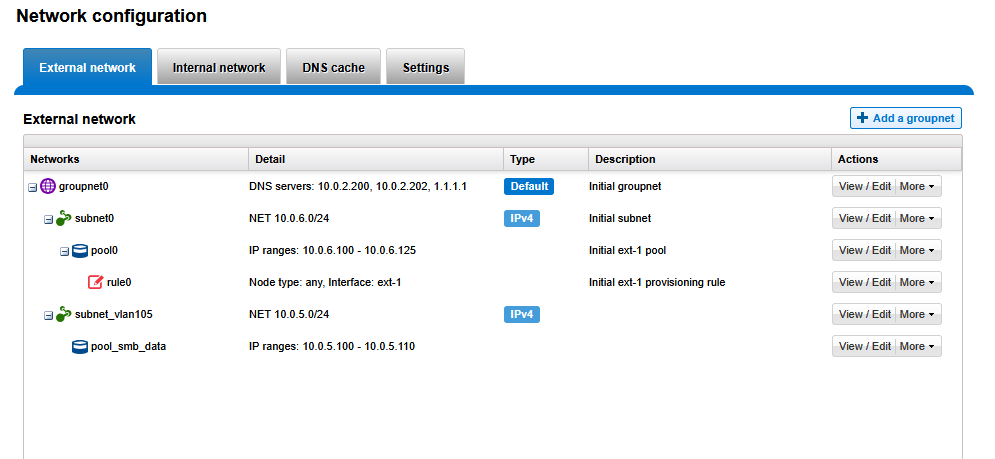
Primero, le daremos a Isilon sus IPs de datos y configuraremos su zona de SmartConnect, respetando la jerarquía de red: primero la subred y luego el pool.
1A: Crear la Subred (Donde vive la SIP)
Inicia sesión en la WebUI de tu clúster (
https://IP-del-Nodo:8080).Ve a Cluster Management > Network Configuration.
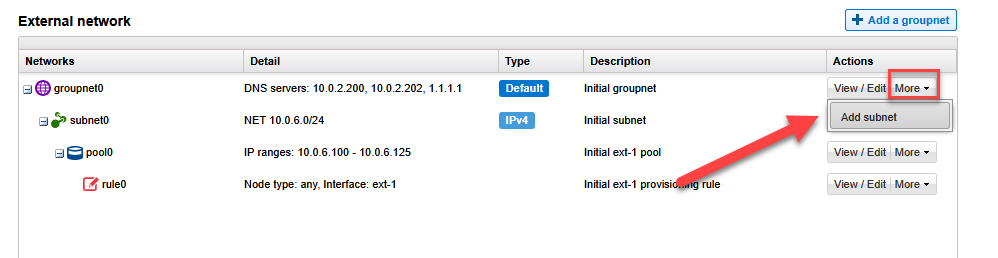
En la pestaña de External Network, haz clic en Add subnet.
Name: Asigna un nombre identificativo, como
subnet_vlan105.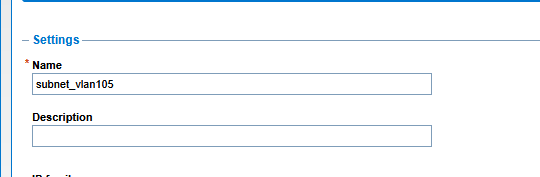
Netmask & Gateway: Ingresa los parámetros de tu VLAN (ej.
10.0.5.0/24con gateway10.0.5.254).SmartConnect Service IP: Ingresa tu dirección IP de servicio (SIP), ej.
10.0.5.250.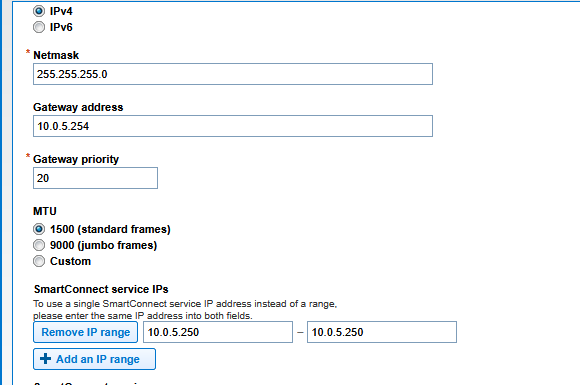
1B: Crear el Pool de IPs
Debajo de la nueva subred, haz clic en Add pool:
Name: Nombra el pool, ej.
pool_smb_data.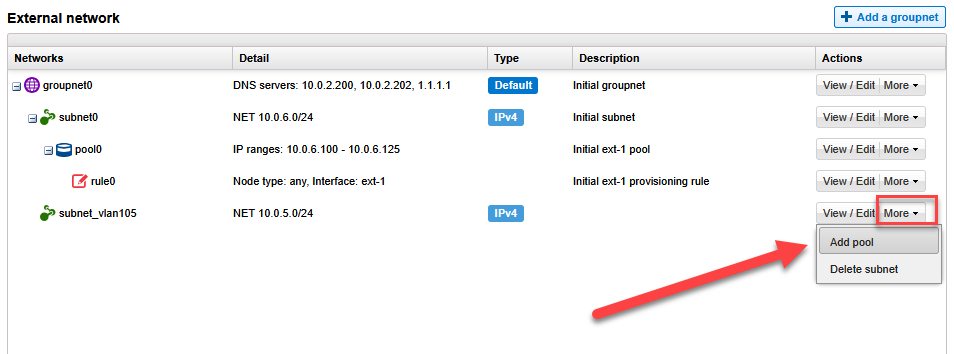
IP range: Define el rango de IPs dinámicas para tus nodos (ej.
10.0.5.100 - 10.0.5.110).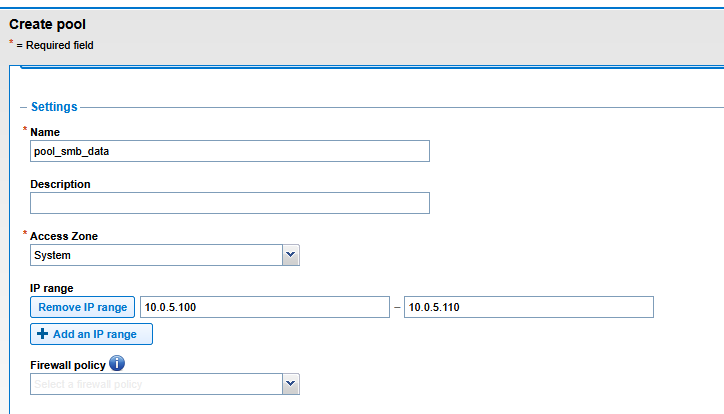
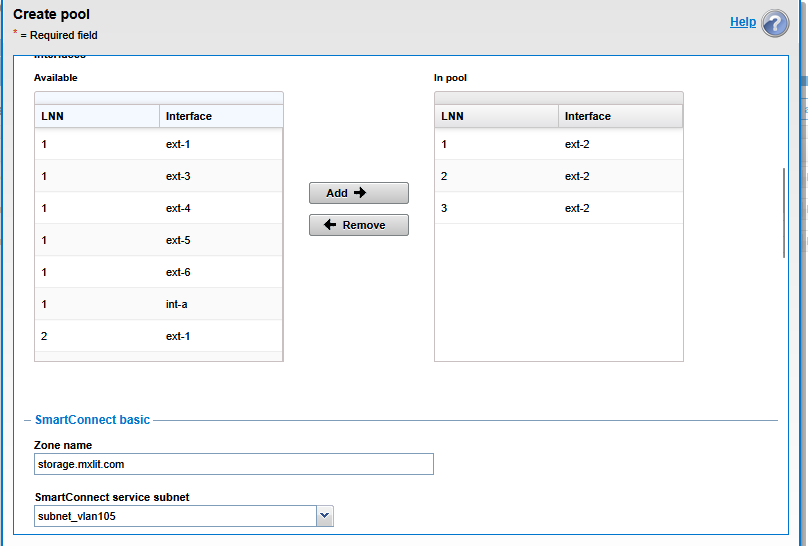
Interfaces: Selecciona las tarjetas de red que darán la cara a esta VLAN (ej.
ext-2en los tres nodos).SmartConnect Zone name: Ingresa tu FQDN de almacenamiento (ej.
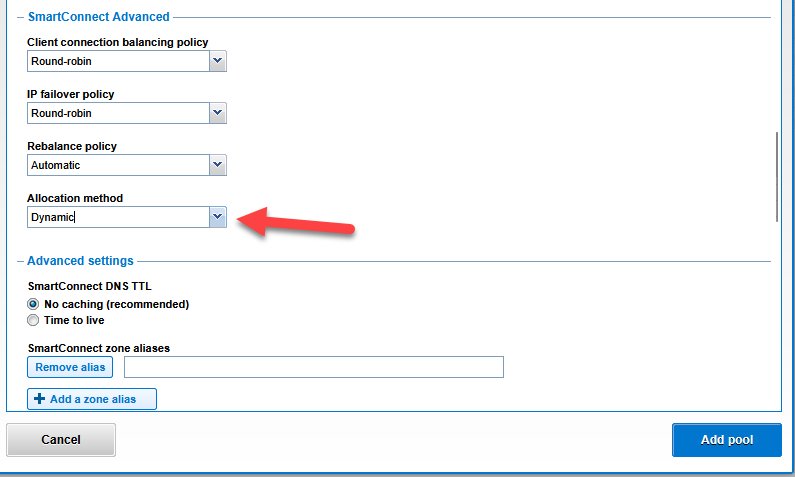
storage.mxlit.com).Allocation method (¡Crítico!): Cambia este valor de Static a Dynamic. Gracias a la licencia Enterprise de SmartConnect Advanced, el método dinámico garantiza Alta Disponibilidad (HA); si un nodo cae, su IP brincará automáticamente a otro nodo sano.
Paso 2: La Delegación en Windows Server DNS
Aquí unimos el mundo de Microsoft con Dell EMC, delegando la autoridad del subdominio de almacenamiento a Isilon.
Método Gráfico (GUI)
Abre el DNS Manager en tu Windows Server.
Crea un Registro A (Host) llamado
sip-storageque apunte a tu SIP (10.0.5.250).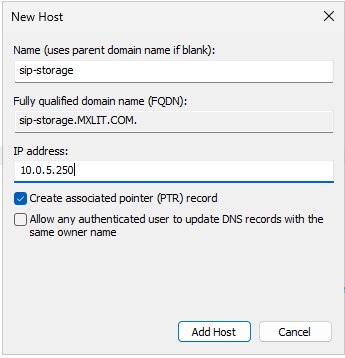
Clic derecho sobre el dominio y selecciona New Delegation…
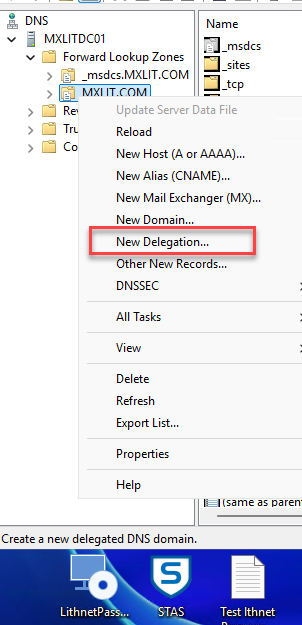
En el asistente, escribe el nombre delegado (ej.
storage).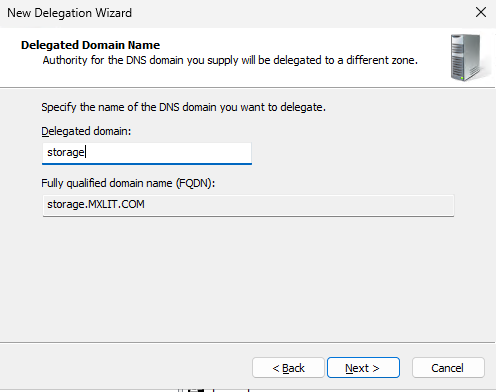
En la pantalla de Name Servers, añade el FQDN del registro A que creaste (
sip-storage.mxlit.com).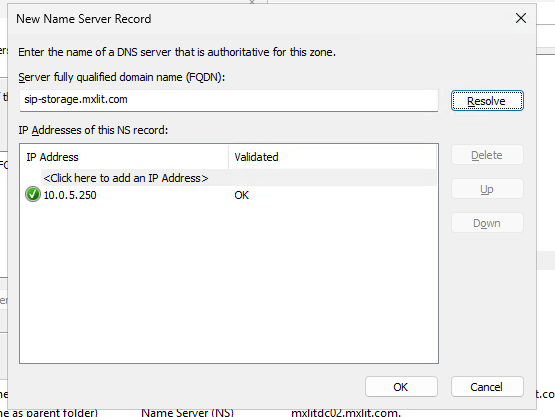
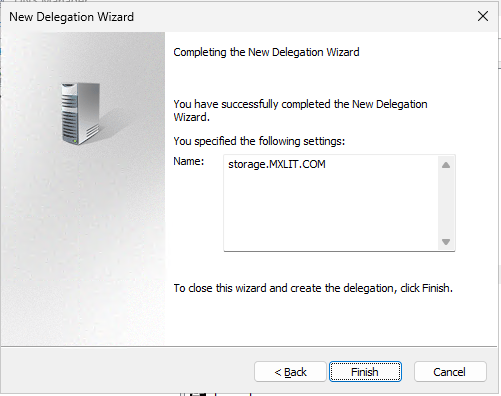
Método PowerShell (Automatización)
Si prefieres la CLI, ejecuta esto en tu Windows Server como Administrador:
# Define variables
$DomainZone = "mxlit.com"
$SmartConnectZone = "storage"
$SIPRecordName = "sip-storage"
$SIP_IP = "10.0.5.250"

# Crea el registro A para la SIP
Add-DnsServerResourceRecordA -ZoneName $DomainZone -Name $SIPRecordName -IPv4Address $SIP_IP

# Crea la delegación DNS
Add-DnsServerZoneDelegation -Name $DomainZone -ChildZoneName $SmartConnectZone -NameServer "$SIPRecordName.$DomainZone"

# Limpia la caché local
Clear-DnsClientCache
Solución de Problemas: El “NIC Secuestrado”
En entornos virtuales como Proxmox, es posible que tu tercera o cuarta tarjeta de red no responda a ping.
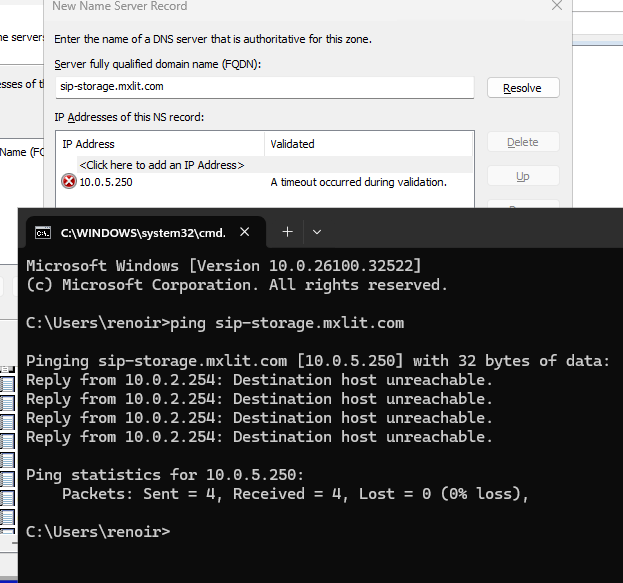
Esto sucede porque OneFS a veces “secuestra” interfaces recién agregadas para la comunicación interna del clúster (int-b). Puedes comprobarlo con el comando ifconfig dentro de los nodos.
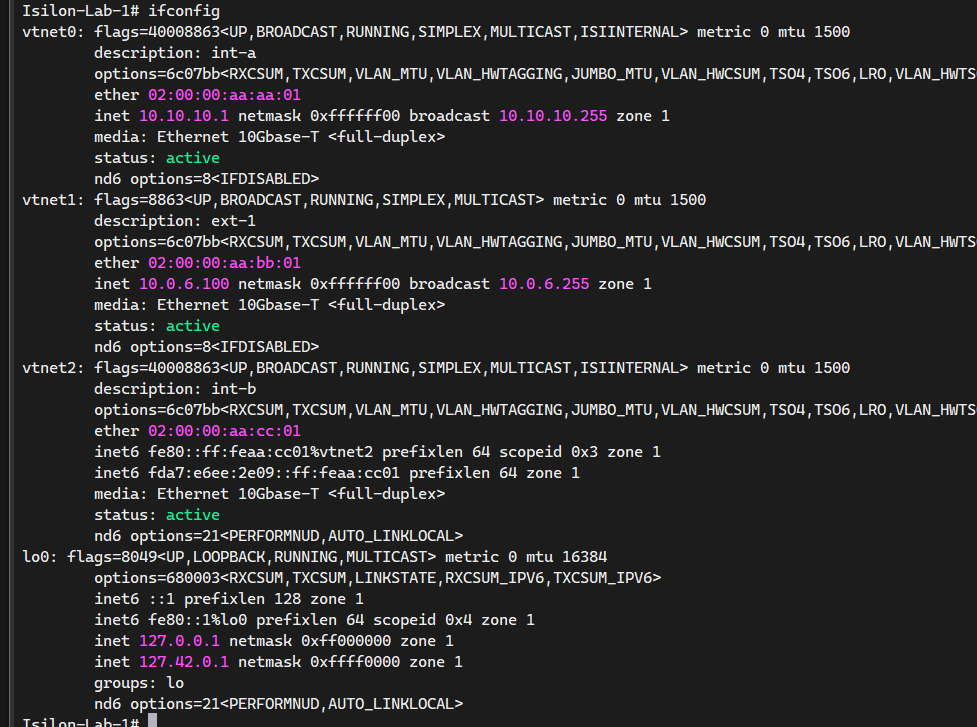
La Solución:
- Apaga el clúster:
isi cluster shutdown --node-lnn all. - Añade una NIC adicional (quinta) en la misma VLAN 105 desde Proxmox.
- Reinicia los nodos y asigna la interfaz disponible correcta al pool de datos.
Paso 3: Validación (La Prueba de Fuego)
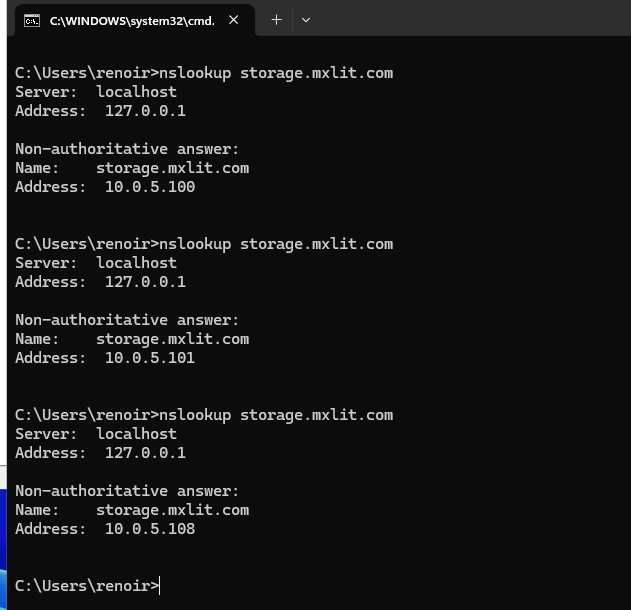
Para comprobar que funciona, ejecuta nslookup desde cualquier cliente:
# Consulta la zona de SmartConnect varias veces
nslookup storage.mxlit.com
Ejecútalo varias veces. Notarás que la dirección IP en la respuesta cambia en cada intento, rotando entre las IPs de tus tres nodos. Esto confirma que el balanceo Round Robin es operativo.
Conclusión
¡Felicidades! Has configurado un balanceador de carga de red de clase empresarial. Ahora, al mapear \\storage.mxlit.com\Carpeta, OneFS decidirá inteligentemente qué nodo te atenderá.
Por ahora, hemos implementado SmartConnect en la zona System. Más adelante veremos cómo expandir este concepto mediante Access Zones para segmentar tráfico y seguridad conforme el proyecto crezca.
End of transmission.