
Ya unimos el clúster al Active Directory y creamos una arquitectura de permisos NTFS a prueba de balas. Ahora debemos asegurar que nuestro almacenamiento no se sature por un mal uso. En Isilon, esto se logra a través del licenciamiento de SmartQuotas.
SmartQuotas no solo nos permite limitar el espacio, sino que opera en tres niveles distintos (Directorio, Usuario o Grupo) y nos ofrece diferentes tipos de límites:
- Advisory (Informativo): Solo genera alertas, no bloquea nada. Ideal para monitoreo invisible.
- Soft Limit (Límite Suave): Permite a los usuarios pasarse del límite temporalmente (útil para procesos críticos o cierres de mes) pero genera notificaciones críticas y, tras un periodo de gracia, se convierte en un bloqueo.
- Hard Limit (Límite Estricto): Al llegar al tope, el sistema de archivos arroja un error de “Disco Lleno” al usuario. No entra ni un kilobyte más.
En esta guía, aplicaremos un Hard Limit a nivel de Directorio para nuestra carpeta de producción departamental.
El “Secreto” de la Vista en Windows
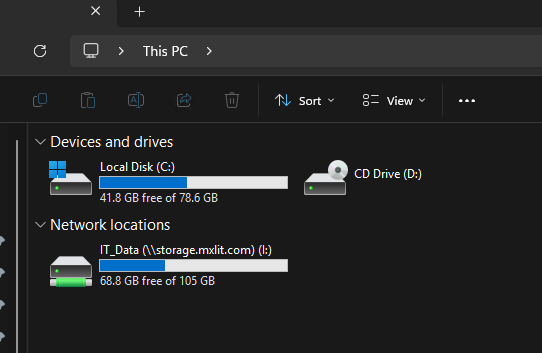
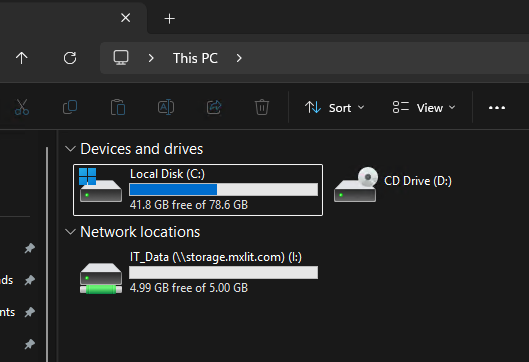
Antes de crear la cuota, hay un detalle arquitectónico vital. Si tienes un clúster Isilon de 100 TB y le das acceso a un usuario a una carpeta compartida, cuando ese usuario mapee la unidad de red en Windows, su sistema operativo le dirá: “Tienes 100 TB libres”.
Esto genera pánico o, peor aún, la falsa sensación de almacenamiento infinito. Para evitarlo, Isilon tiene una función que “engaña” a Windows para que reporte el tamaño del Hard Limit como el tamaño total del disco duro.
Paso 1: Crear una Cuota de Directorio (Vía WebUI)
Vamos a limitarle el espacio a la carpeta pública que creamos en el post anterior, asignándole un tope estricto de 50 GB.
Navegando a SmartQuotas:
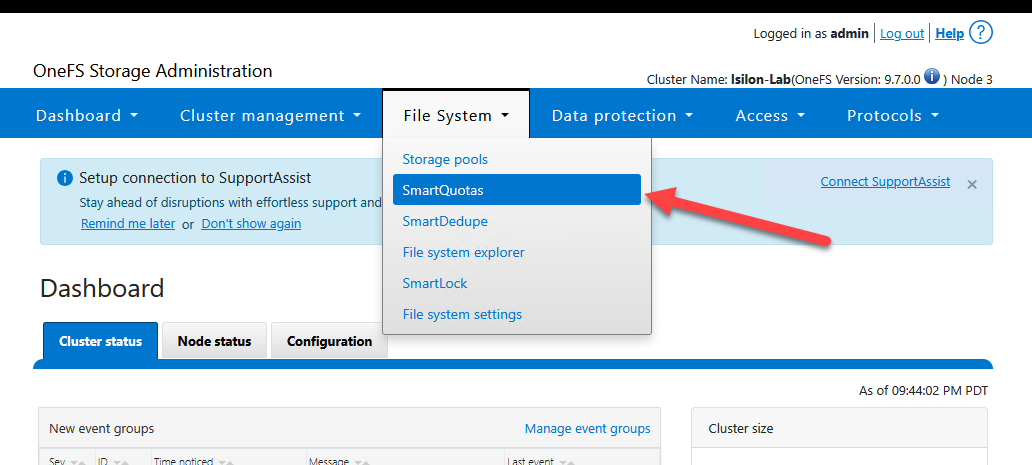
- Ve a File System > SmartQuotas > Quotas and Usage.
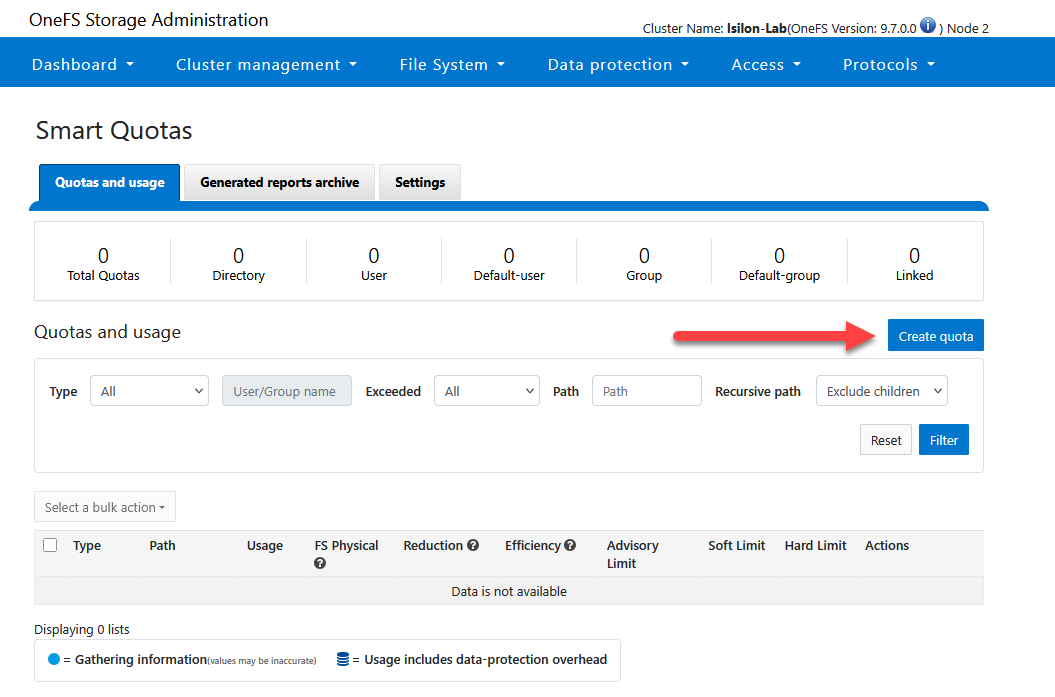
- Haz clic en Create a Quota.
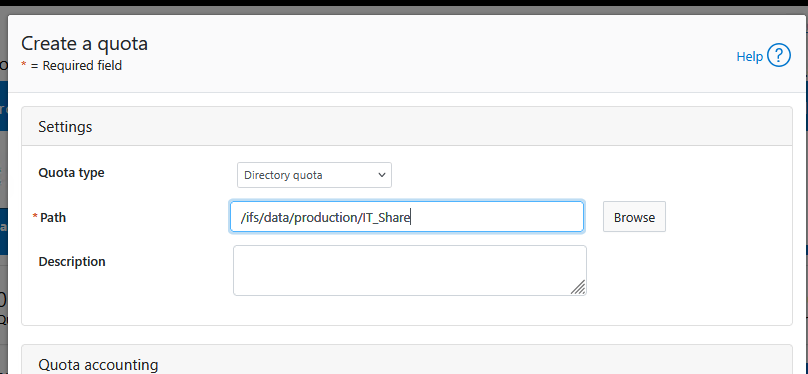
- Quota type: Selecciona
Directory quota. - Path: Navega y selecciona el directorio exacto:
/ifs/data/production/IT_Share.
Configuración del Quota Accounting:
- En la sección Quota accounting:
- Deja desmarcada la opción “Include snapshots in the storage quota”.
- Selecciona Application logical size. Esto asegura que el espacio calculado por la cuota coincida exactamente con lo que el usuario ve en Windows, evitando confusiones por el overhead de protección de Isilon.
- Physical size: Calcula el espacio total real en los discos físicos (incluye metadata y overhead de protección).
- File system logical size: Calcula el tamaño del archivo y metadata, excluyendo el overhead del clúster.
- Application logical size (Recomendado): Es el tamaño del archivo puro como lo ve Windows. Recomendado para shares de usuarios para evitar discrepancias de reporte.
Estableciendo Límites:
- En la sección Quota Limits, marca la casilla Hard limit.
- Establece el límite:
5y seleccionaGB(puede ser lo que quieras pero para efectos prácticos en este laboratorio y debido al límite del simulador, usaré 5 GB). - Configuración de visualización: Justo debajo de los límites, marca la casilla que dice “Show available space as size of hard or soft threshold” (o “Container”). Esto es fundamental para que Windows reporte el tamaño de la cuota como el tamaño total de la unidad.
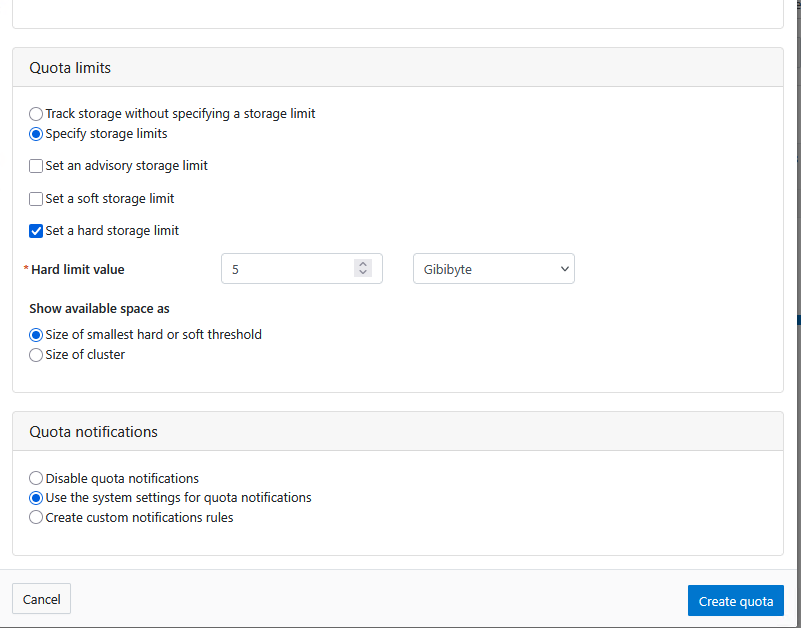
- Guarda los cambios con Create quota.
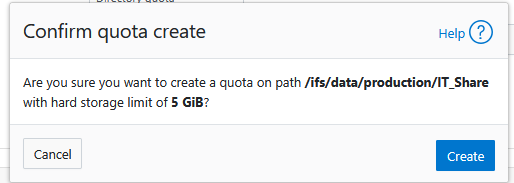
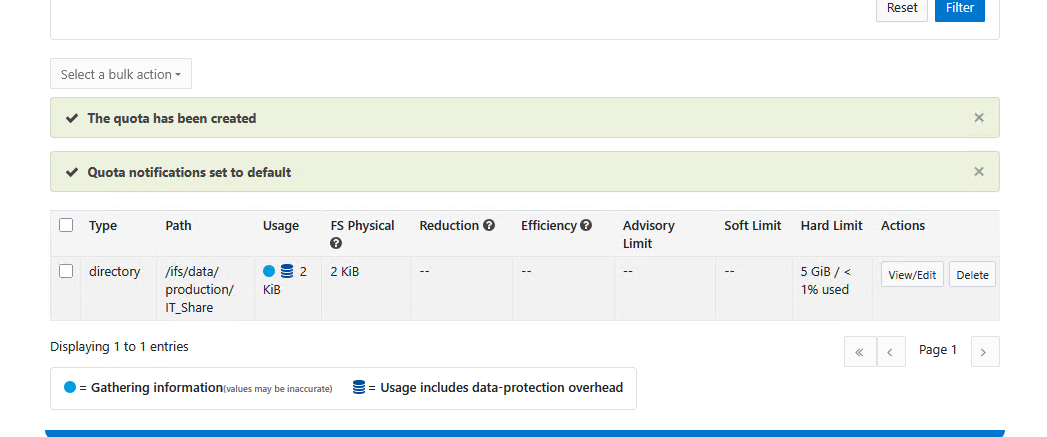
Paso 2: Crear la Cuota (Vía CLI)
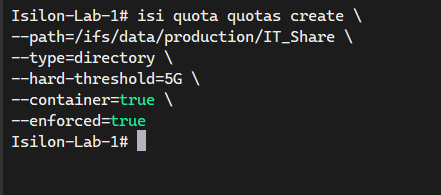
Si estás armando un script para automatización Zero-Touch, aquí tienes el comando exacto para aplicar la cuota estricta y forzar la vista de capacidad en Windows:
# Create a 5GB Hard Quota on the IT_Share directory
# The --container=true flag is what tells Windows to report 5GB as the total drive size
isi quota quotas create \
--path=/ifs/data/production/IT_Share/ \
--type=directory \
--hard-threshold=5G \
--container=true \
--enforced=true
Verificación desde el Usuario Final
Para comprobar que nuestra arquitectura funciona:
- Desde un equipo con Windows, ingresa a la ruta de red
\\storage.mxlit.com\IT_Data. - Haz clic derecho sobre la carpeta
Public(o la unidad mapeada) y selecciona Propiedades. - En la pestaña General, sin importar el espacio libre en el clúster, Windows reportará exactamente: Capacity: 5.0 GB.
Conclusión
Con esta configuración, tienes un NAS verdaderamente multi-tenant. Has encapsulado la red, la seguridad (NTFS) y ahora la gestión de capacidad. SmartQuotas no solo protege al clúster de agotamiento, sino que brinda una experiencia profesional y predecible a los usuarios finales, alineando los recursos de TI con las necesidades departamentales.
End of transmission.