
Con nuestra autenticación, zonas de acceso y límites de capacidad configurados, nuestro clúster Isilon ya está funcionalmente listo para la producción. Sin embargo, un entorno de producción es tan bueno como su estrategia de recuperación. En el mundo del Scale-Out NAS, la primera línea de defensa contra el borrado o la modificación accidental de archivos es SnapshotIQ.
SnapshotIQ permite crear instantáneas virtualmente ilimitadas (hasta 1,024 por directorio) con un impacto casi nulo en el rendimiento. En este artículo, configuraremos una estrategia de retención automatizada y veremos cómo los usuarios pueden recuperar sus propios archivos sin intervención de TI.
La Arquitectura: Redirect-on-Write (RoW)
A diferencia de los sistemas de almacenamiento tradicionales que suelen usar “Copy-on-Write” (que requiere tres operaciones de I/O por cada cambio: lectura, escritura del bloque viejo y escritura del bloque nuevo), Isilon utiliza Redirect-on-Write.
Cuando una instantánea está activa, cualquier dato nuevo simplemente se escribe en un bloque nuevo, mientras que el puntero de la instantánea sigue referenciando al bloque original. Esto hace que SnapshotIQ sea increíblemente eficiente, tanto en rendimiento como en espacio.
Paso 1: Crear un Calendario de Instantáneas (WebUI)
Automatizar las instantáneas es fundamental. Configuraremos una rotación diaria para nuestros datos de producción.
Navegando a SnapshotIQ:
Ve a Data Protection > SnapshotIQ > Snapshot Schedules.
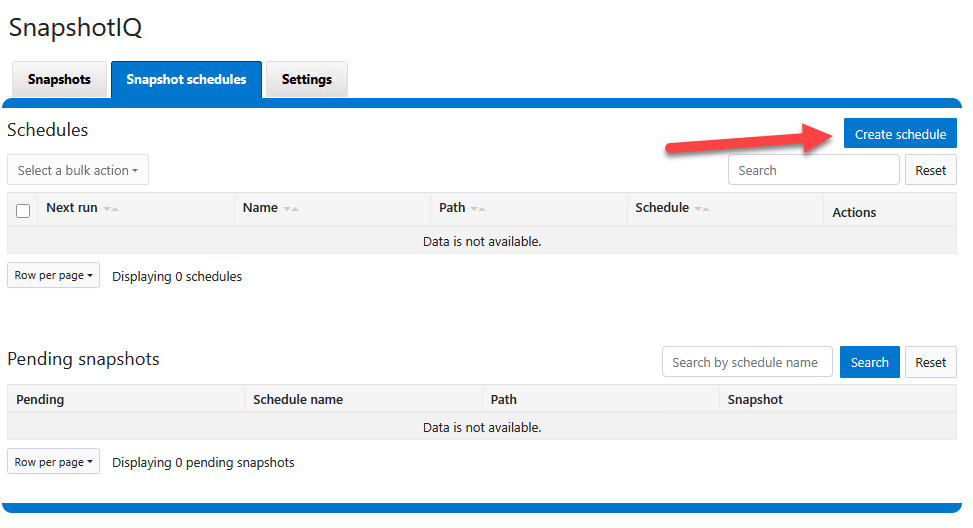
Haz clic en Create a Snapshot Schedule.
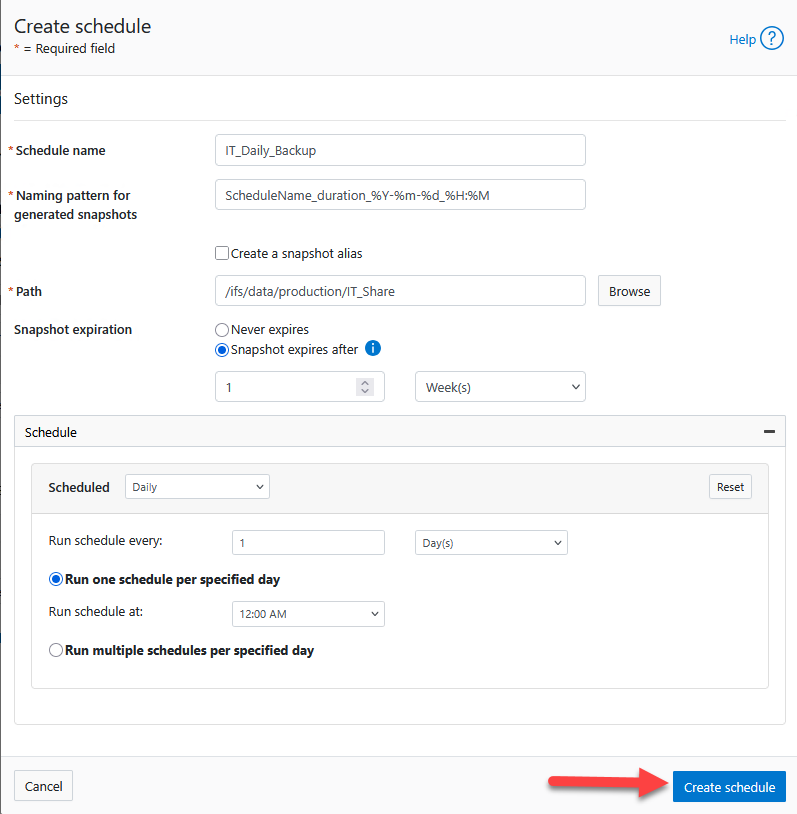
Configuración del Calendario:
Schedule Name:
IT_Daily_Backup.Naming Pattern:
ScheduleName_%Y-%m-%d_%H:%M.Path: Elige el directorio específico:
/ifs/data/production/IT_Share.Snapshot Expiration: Selecciona Snapshot expires after y establécelo en 1 Week(s).
NoteAunque en entornos de producción se recomienda una retención de 30 días para alinearse con ciclos mensuales, para este laboratorio utilizaremos una expiración de 1 semana para optimizar los recursos del simulador.
Schedule (Run schedule at): Establécelo a las
12:00 AM(Diario).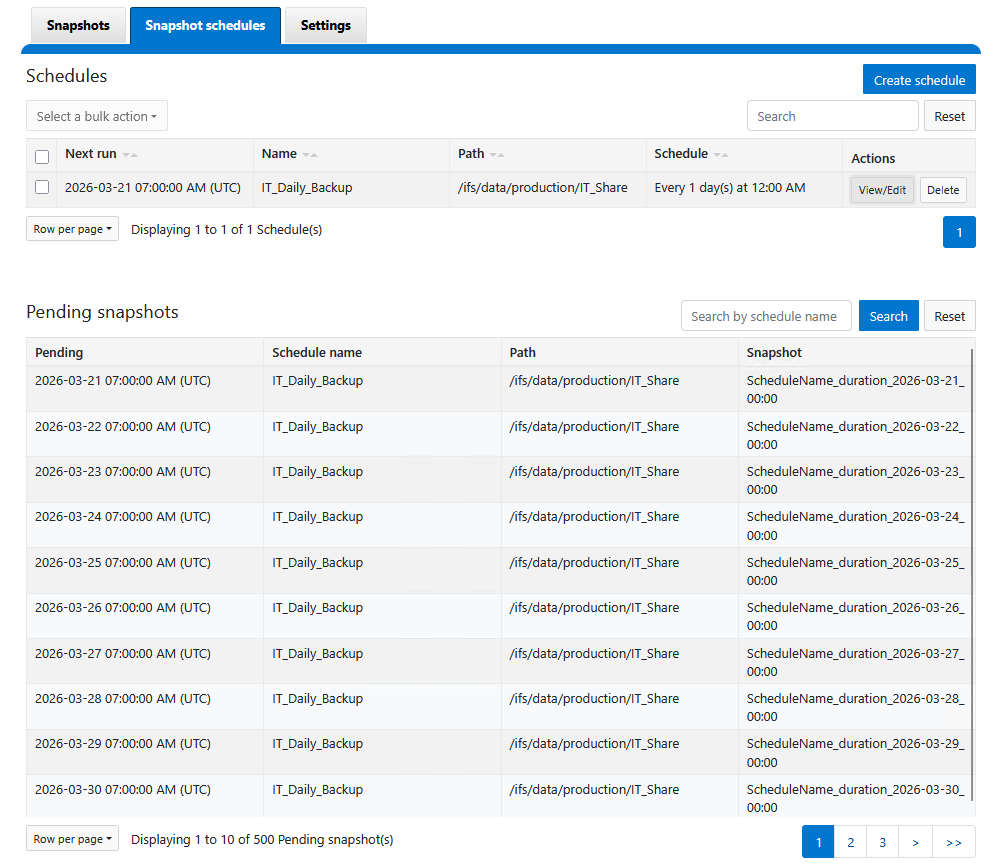
Haz clic en Create schedule.
Paso 2: Crear el Calendario vía CLI
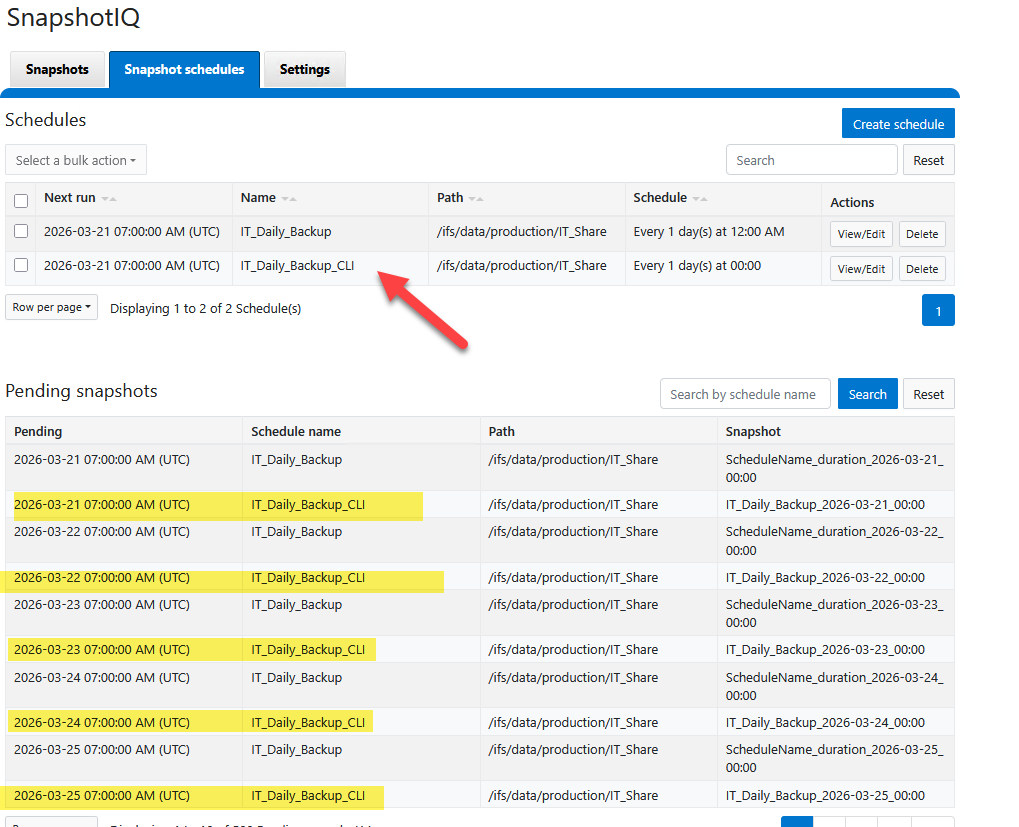
Para quienes estén armando scripts de automatización, el siguiente comando crea el mismo calendario diario con una retención de una semana:
# Create a daily snapshot schedule for the IT Share
# Positional arguments: <name> <path> <pattern> <schedule>
isi snapshot schedules create IT_Daily_Backup_CLI /ifs/data/production/IT_Share "IT_Daily_Backup_%Y-%m-%d_%H:%M" "every 1 days at 00:00" \
--duration=7D \
--alias=IT_Daily_Latest_CLI

Paso 3: Instantáneas Manuales (Para Cambios Críticos)
Antes de realizar una migración masiva o una actualización riesgosa, lo mejor es tomar una instantánea manual que no dependa de un calendario.
Ve a Data Protection > SnapshotIQ > Snapshots.
Haz clic en el botón Create snapshot.
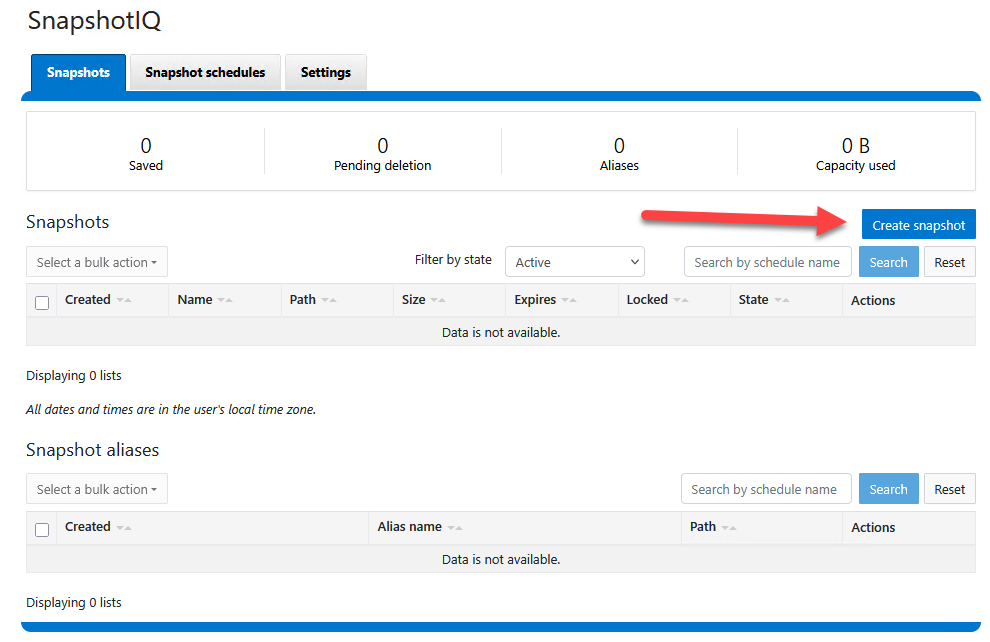
Selecciona el directorio, dale un nombre descriptivo (ej.
Pre_Migration_Backup), define la ruta y ponle una fecha de expiración si es necesario (o déjalo sin expiración para retenciones permanentes).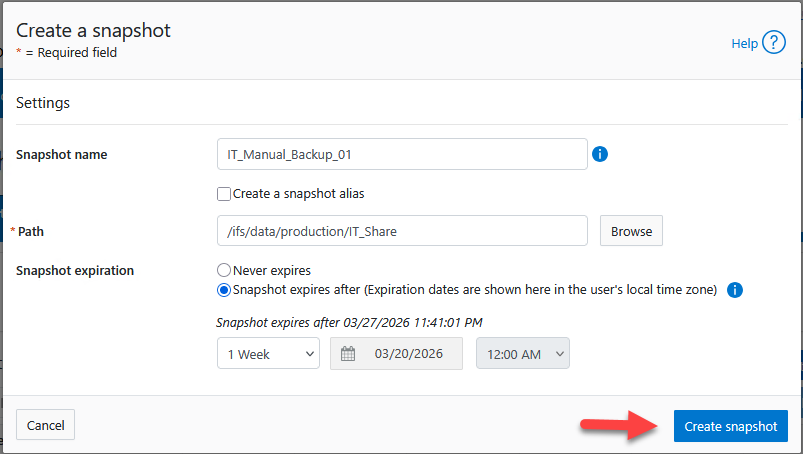
Haz clic en Create snapshot y verifica el resultado en la lista de instantáneas activas.
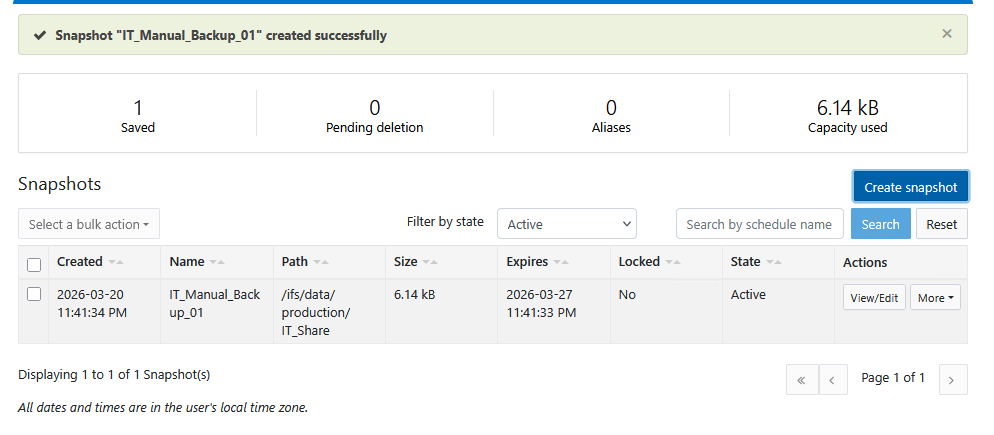
Recuperación de Autoservicio: Windows “Previous Versions”
Una de las funciones más potentes de Isilon es su integración nativa con el explorador de Windows. Esto permite a los usuarios recuperar su propia información sin necesidad de abrir un ticket de soporte.
Desde un cliente Windows, navega a la unidad mapeada (ej.
\\storage.mxlit.com\IT_Data).Haz clic derecho sobre cualquier carpeta o archivo > Restore previous versions.
El usuario verá una lista de todas las instantáneas disponibles para esa ruta específica.
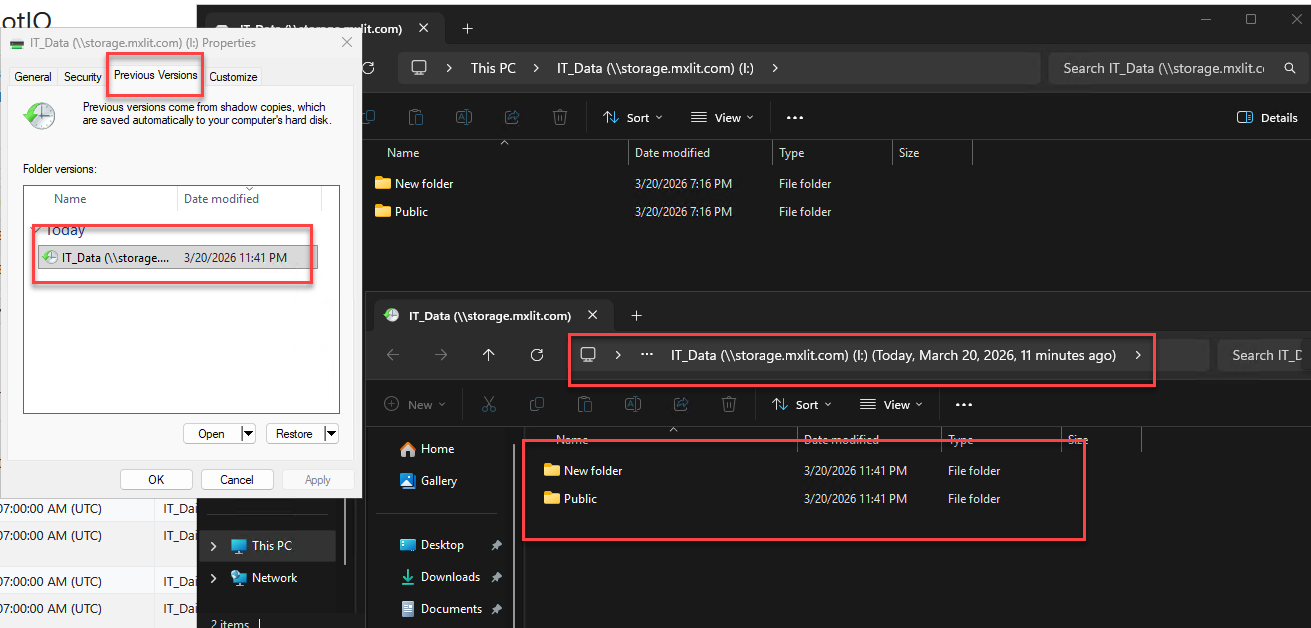
El usuario puede Abri la instantánea para copiar archivos específicos o Restaurar para volver atrás todo el directorio.
Conclusión
Implementar una estrategia de protección local robusta con SnapshotIQ transforma tu almacenamiento de un simple repositorio a una plataforma de datos resiliente. Al automatizar los calendarios y empoderar a los usuarios mediante la recuperación de autoservicio con “Previous Versions”, reduces drásticamente la carga administrativa sobre el equipo de TI y proporcionas una capacidad de restauración inmediata. La protección local es el cimiento indispensable para cualquier plan de continuidad de negocio.
End of transmission.