Nessus es una de las herramientas de escaneo de vulnerabilidades más populares y utilizadas en el ámbito de la seguridad de la información. Para facilitar su uso en laboratorios personales y entornos educativos, Tenable ofrece Nessus Essentials, una versión gratuita y completamente funcional que permite realizar auditorías y análisis de seguridad de forma ilimitada sobre un máximo de 16 direcciones IP (hosts). Esta es una opción excelente para estudiantes, entusiastas y administradores que buscan aprender sobre gestión de vulnerabilidades sin incurrir en costos de licenciamiento.
En esta guía paso a paso, explicaremos cómo realizar el despliegue e instalación de Nessus Essentials utilizando la imagen de instalación de Tenable Core, un appliance virtual preconfigurado basado en Oracle Linux 8 que automatiza la instalación y optimiza el rendimiento y la seguridad del motor de Nessus.
Paso 1: Obtener la Licencia de Nessus Essentials
Para poder activar la versión gratuita de Nessus, primero debemos registrar nuestro correo para recibir un código de activación.
- Ingresa a la página oficial para educación y comunidad: Tenable Nessus Essentials
- Introduce tu nombre, apellidos, correo electrónico y organización.
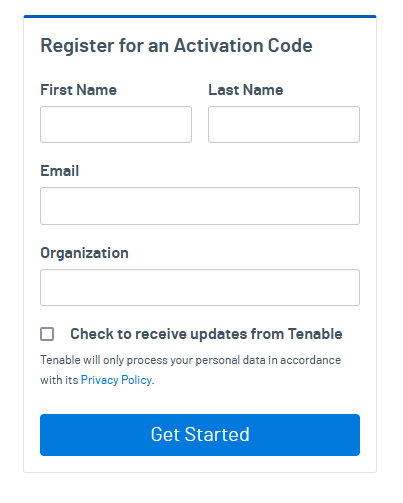
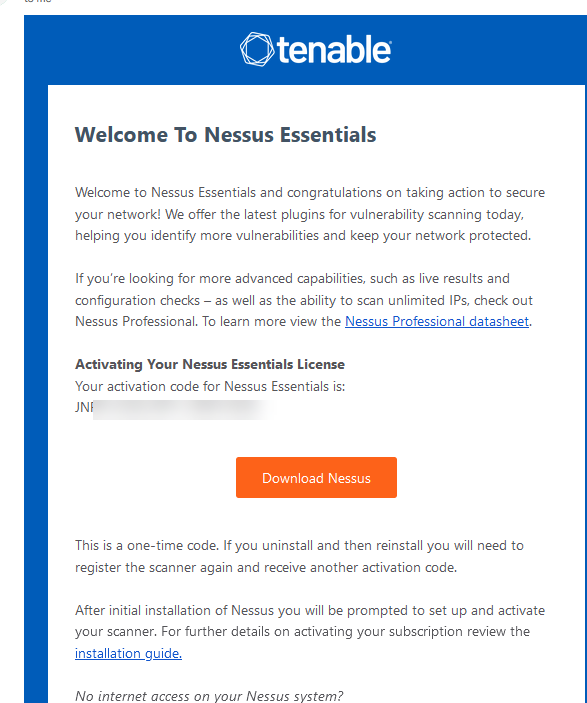
Una vez completado el registro, recibirás un correo de Tenable con tu clave de activación. Guárdala, ya que la utilizaremos durante el proceso de configuración inicial.
Paso 2: Descargar la Imagen de Instalación (ISO)
- Ve a la página de descargas oficial de Tenable: Descargas de Nessus
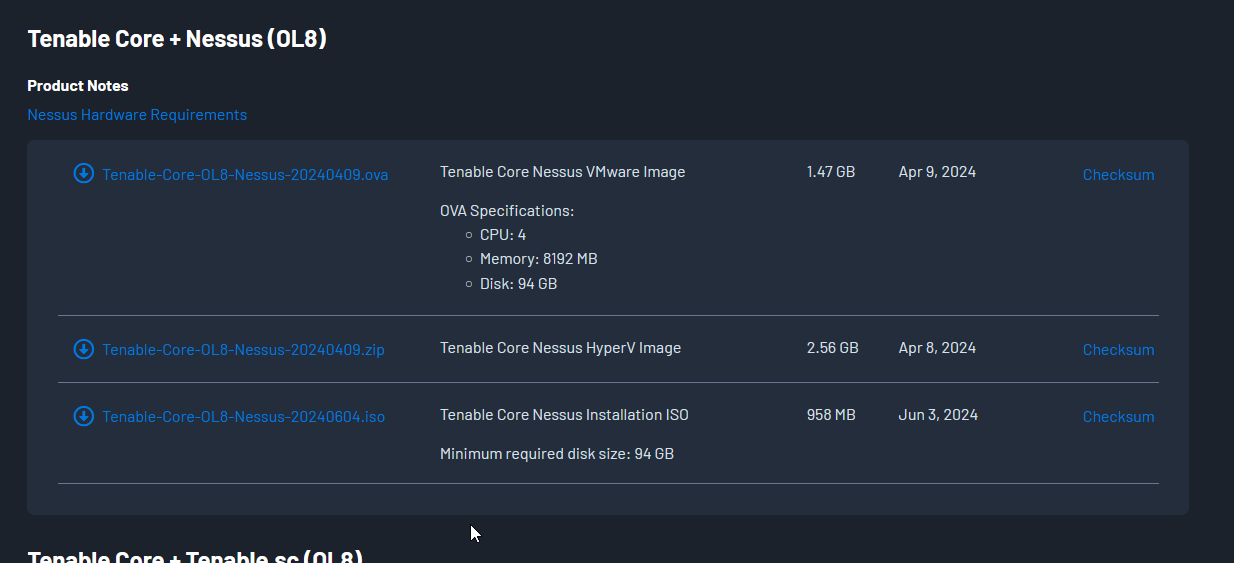
- Selecciona la opción de Tenable Core + Nessus (OL8) y descarga la imagen de instalación ISO (
Tenable-Core-OL8-Nessus-20240604.iso).
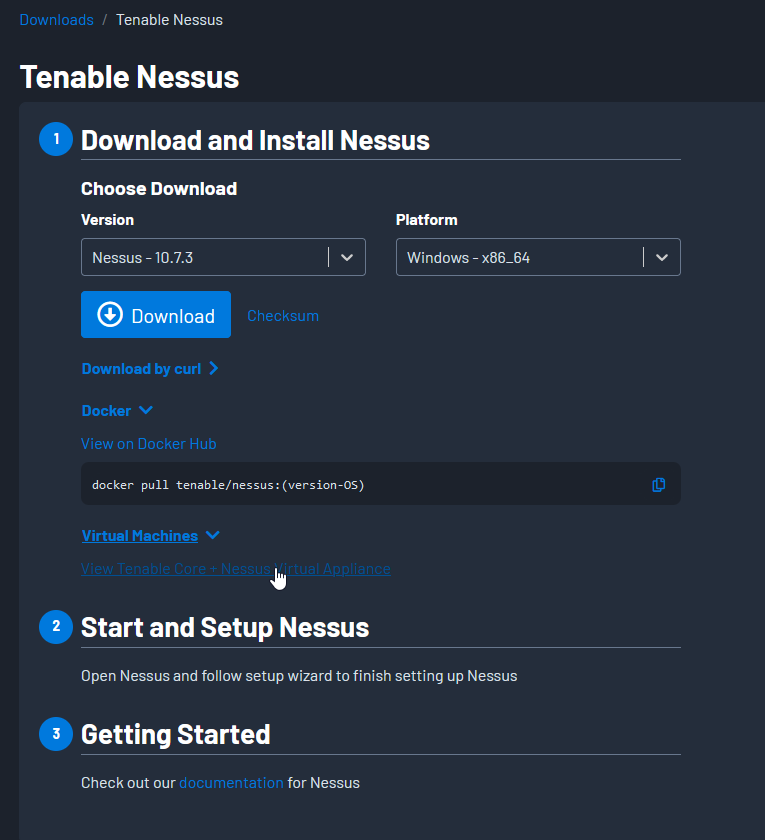
Acepta el acuerdo de licencia para iniciar la descarga del instalador en tu sistema.
Paso 3: Instalación de Tenable Core (ISO) en la Máquina Virtual
Al descargar la imagen ISO oficial de Tenable Core + Nessus, no instalaremos un paquete individual, sino un sistema operativo completo (basado en Oracle Linux 8) optimizado y preconfigurado para ejecutar Nessus.
- Crea una nueva máquina virtual en tu hipervisor (Proxmox, VMware, Hyper-V, etc.) o prepara el hardware físico, monta la imagen ISO descargada e inicia el sistema.
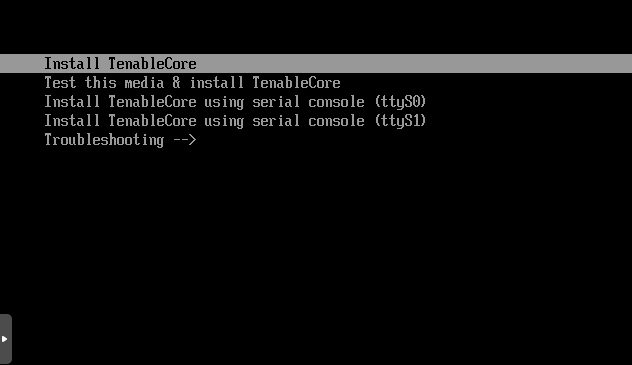
- En el menú de arranque, selecciona Install TenableCore para iniciar el asistente de instalación.
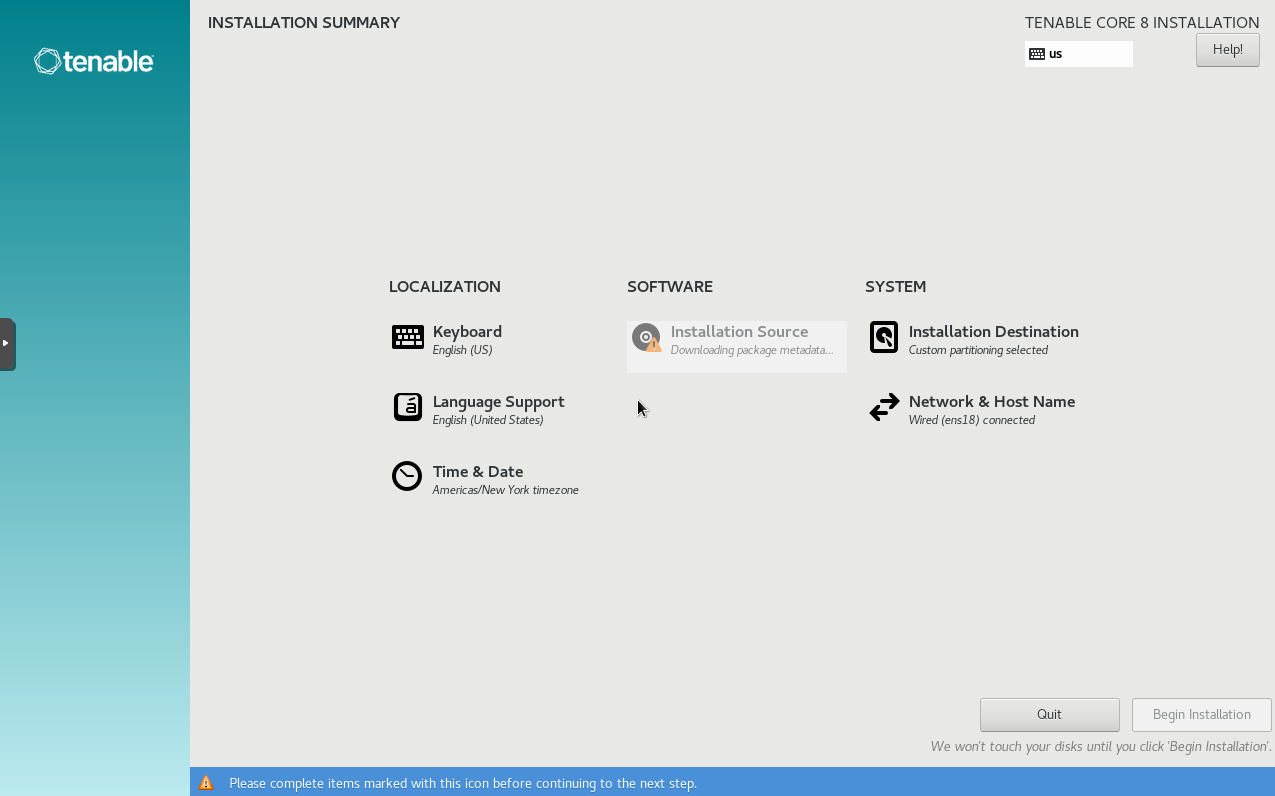
- Se cargará el instalador gráfico. Configura los parámetros básicos del sistema operativo como el idioma, la disposición del teclado, la red (Network & Host Name) y el disco de destino (Installation Destination).
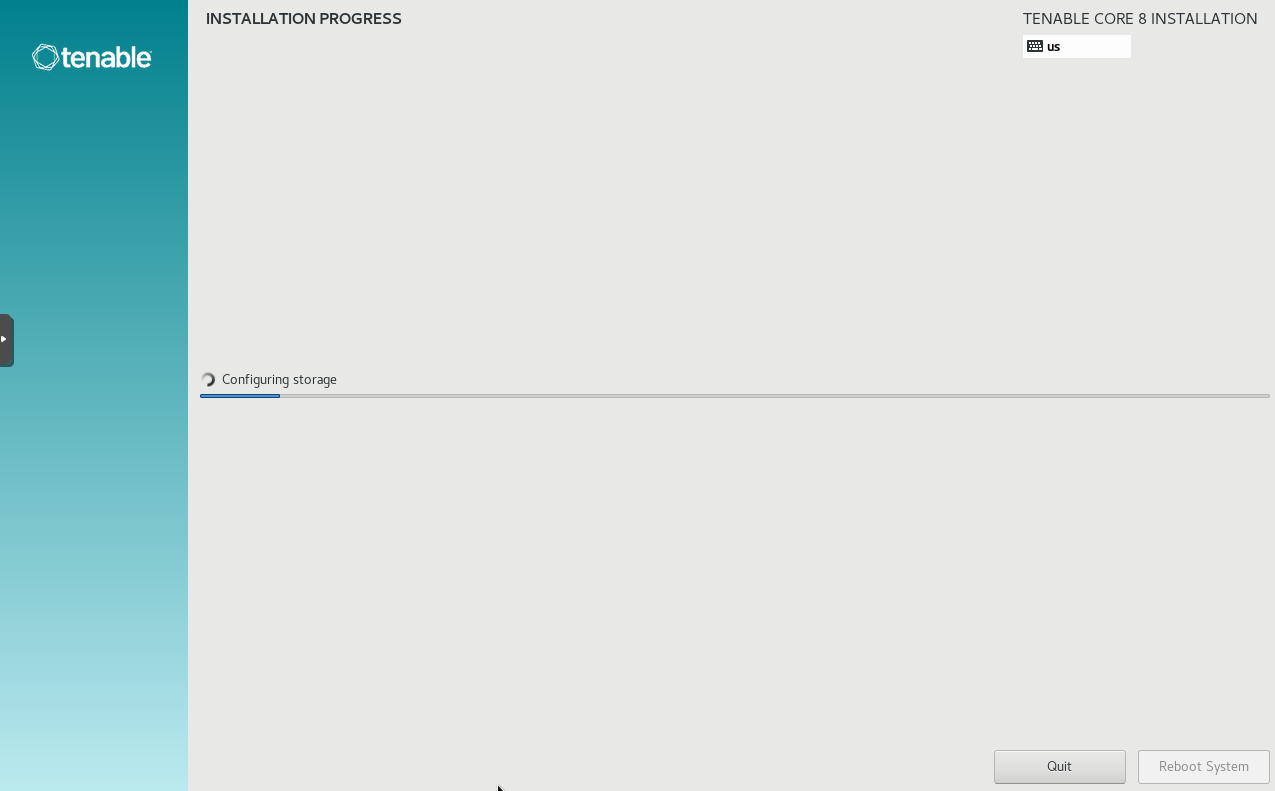
- Inicia la instalación y espera a que finalice. Una vez que el proceso se complete, el sistema se reiniciará automáticamente.
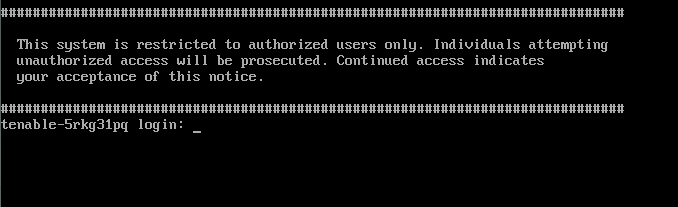
Paso 4: Configuración Inicial de Red y Creación de Cuenta Administradora (Consola)
Tras el reinicio del servidor, el sistema operativo de Tenable Core levantará una consola de configuración inicial basada en texto en la terminal.
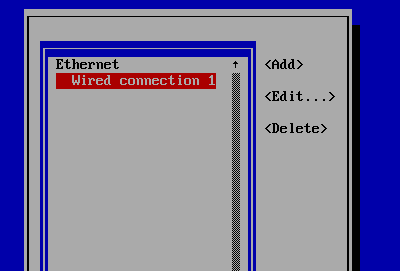
- Se mostrará el menú de administración de red (TUI). Selecciona la interfaz de red para configurarla (por ejemplo, Wired connection 1 y selecciona Edit…).
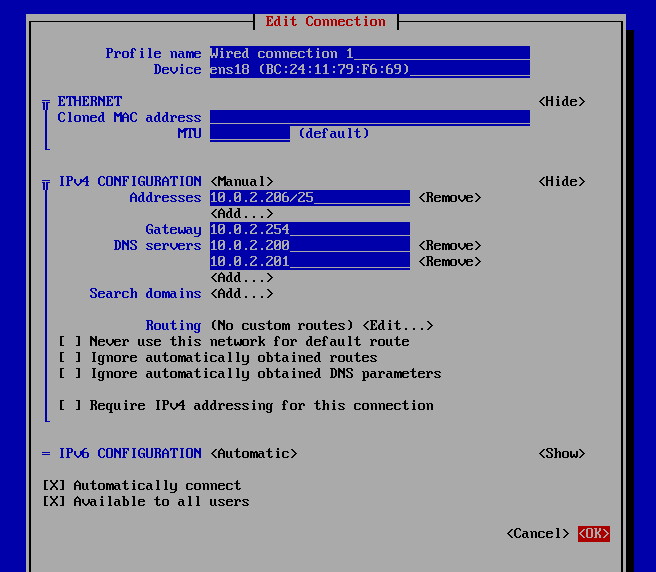
- Define una configuración de IP estática de forma manual asignando la dirección IP (por ejemplo,
10.0.2.206/25), la puerta de enlace (Gateway10.0.2.254) y los servidores DNS (10.0.2.200,10.0.2.201). Guarda los cambios seleccionando.
- Al salir del configurador de red, el sistema te solicitará crear la cuenta de administrador principal:
An administrator account needs to be created to use Tenable Core. Create an administrator account now? (y/n)Escribey(sí) y presiona Enter.

- Define el nombre de usuario (por ejemplo,
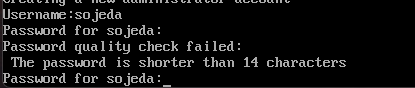
sojeda) y asigna la contraseña.

Nota: La contraseña debe cumplir con los requisitos de seguridad y longitud del sistema (debe ser de al menos 14 caracteres), de lo contrario se mostrará un mensaje indicando que no cumple las directrices.
- Una vez configurado el usuario administrador, inicia sesión en la terminal local usando la cuenta que acabas de crear para confirmar el acceso.
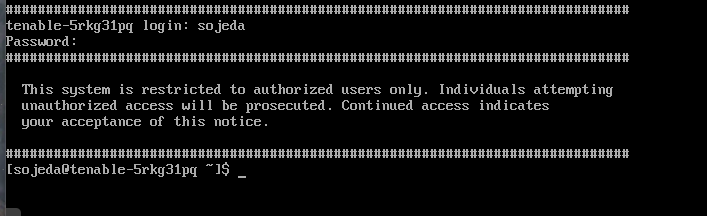
Paso 5: Configuración Inicial y Registro Offline (Consola Web)
Una vez configurada la red y creado el usuario en la consola, ya podemos acceder a la interfaz de administración web.
- Abre tu navegador web e ingresa a la IP asignada del servidor en el puerto
8834(usando HTTPS):https://10.0.2.206:8834/#/ - En la pantalla de bienvenida, inicia sesión con las credenciales que creaste en la terminal (
sojedaen este caso). A continuación, selecciona la opción Registrar Offline (Register Offline) y presiona Continuar.
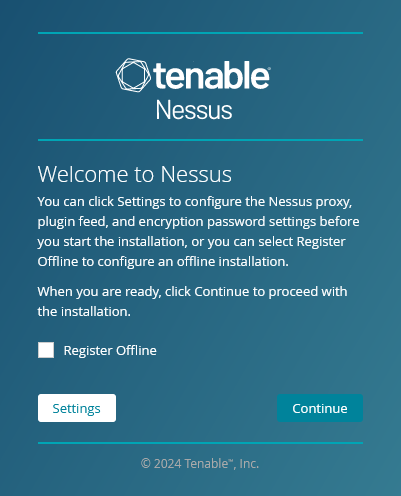
- Deja la opción seleccionada por defecto en el tipo de registro y haz clic en continuar.
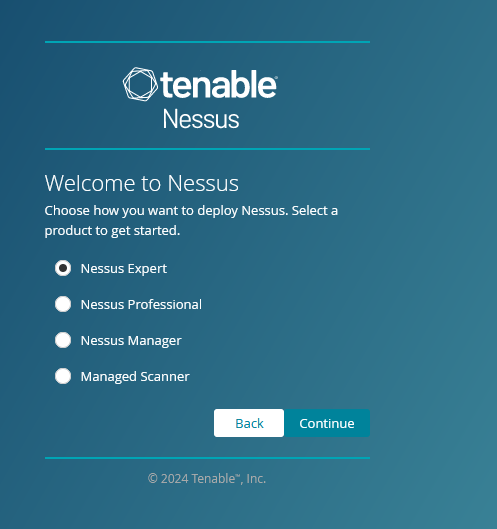
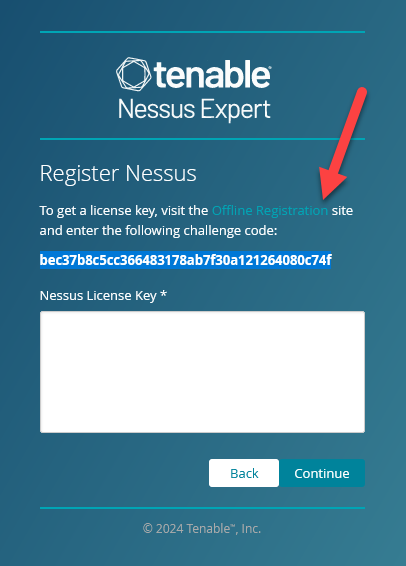
- Copia el código de desafío (Challenge Code) generado por Nessus.
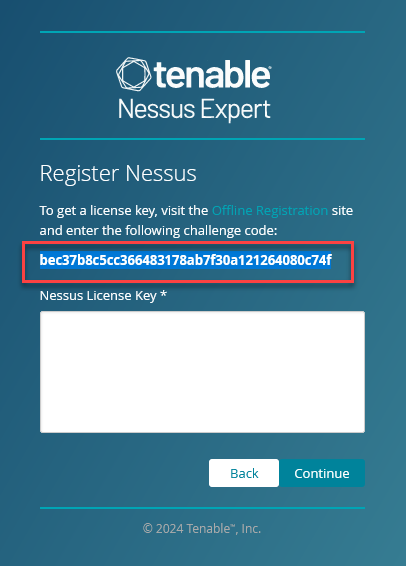
- Navega al enlace de registro offline provisto en la pantalla.
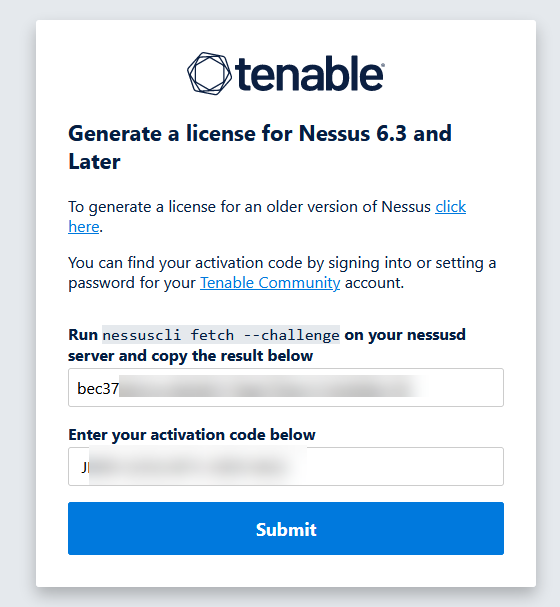
- Ingresa el código de desafío copiado y la clave de activación recibida por correo, luego presiona Submit.
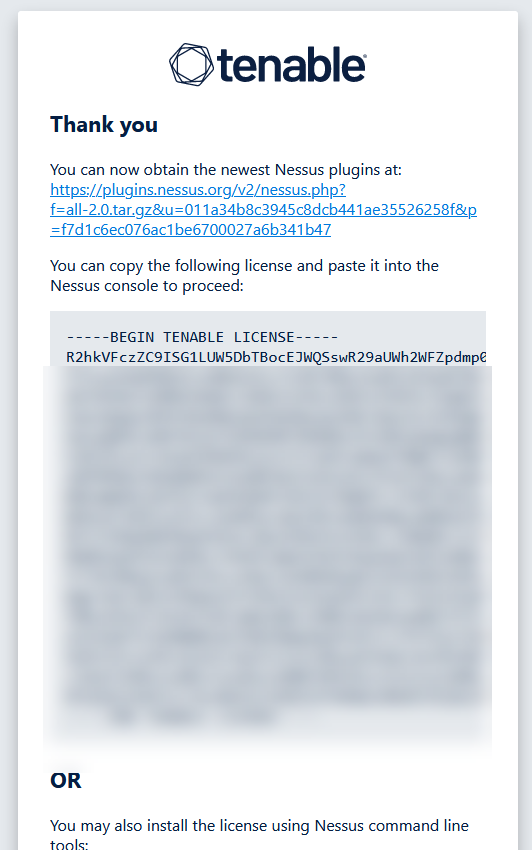
- Copia el texto completo de la licencia que se ha generado.
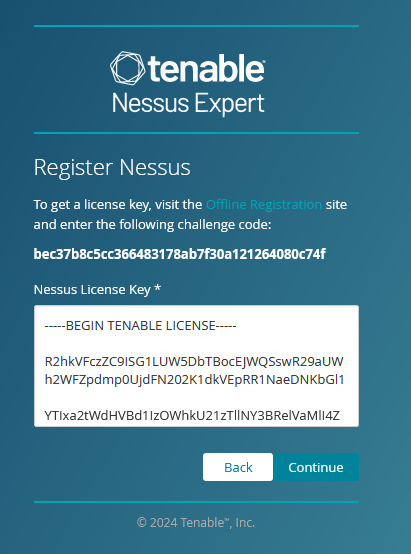
- Regresa a la pestaña de Nessus en tu navegador, pega la licencia completa en el campo de texto y haz clic en continuar.
Paso 6: Creación del Administrador de Nessus y Actualización de Plugins
- Define el nombre de usuario y contraseña para la cuenta administradora de la consola web de Nessus.

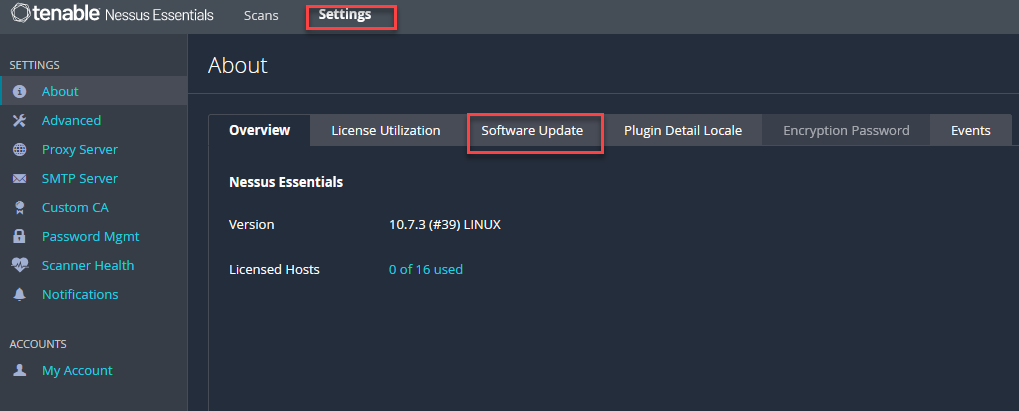
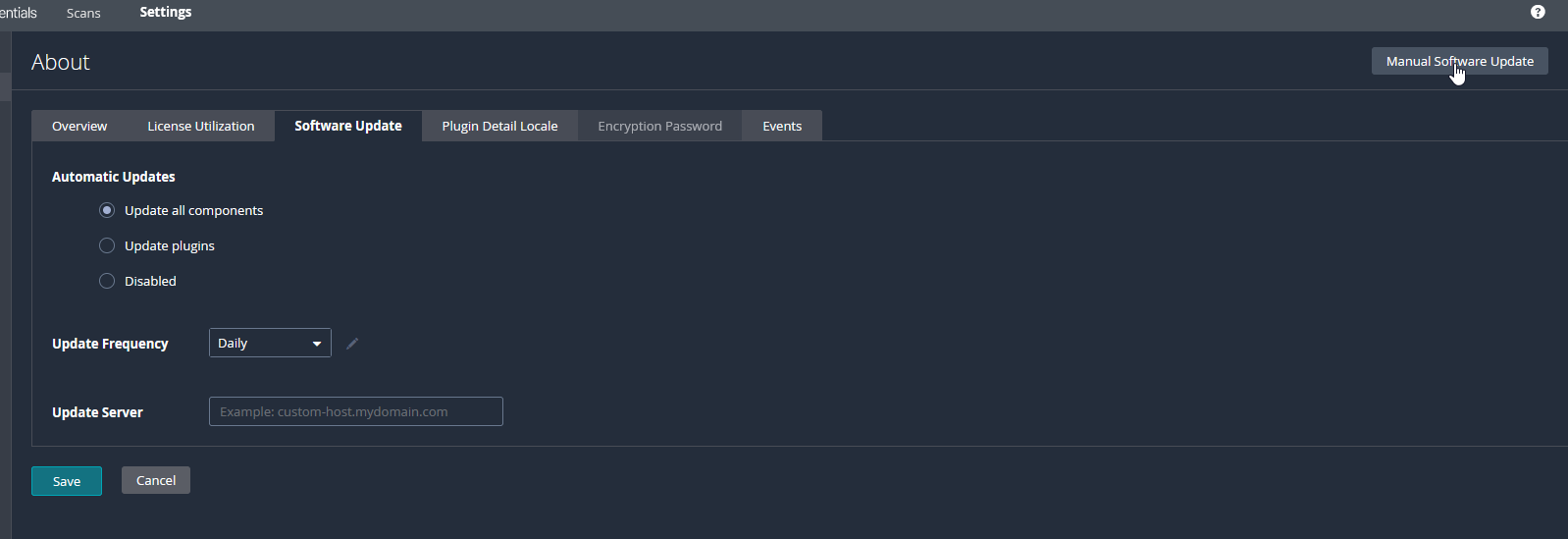
- Una vez dentro de la interfaz web, dirígete a Settings y selecciona Software Update en el menú lateral.
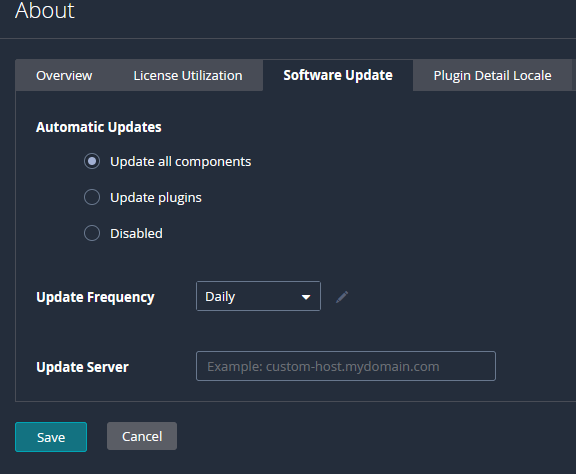
- Selecciona la opción Update all components (Actualizar todos los componentes) y guarda los cambios.
- Haz clic sobre Manual Software Update para forzar la primera descarga masiva de plugins y firmas de seguridad.
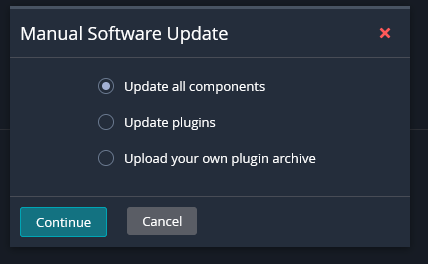
- Si revisas la pestaña de eventos, verás que el sistema comenzará a descargar y compilar los plugins de vulnerabilidades. Nota: Este proceso inicial es pesado y puede tomar bastante tiempo según la velocidad del hardware y tu conexión.
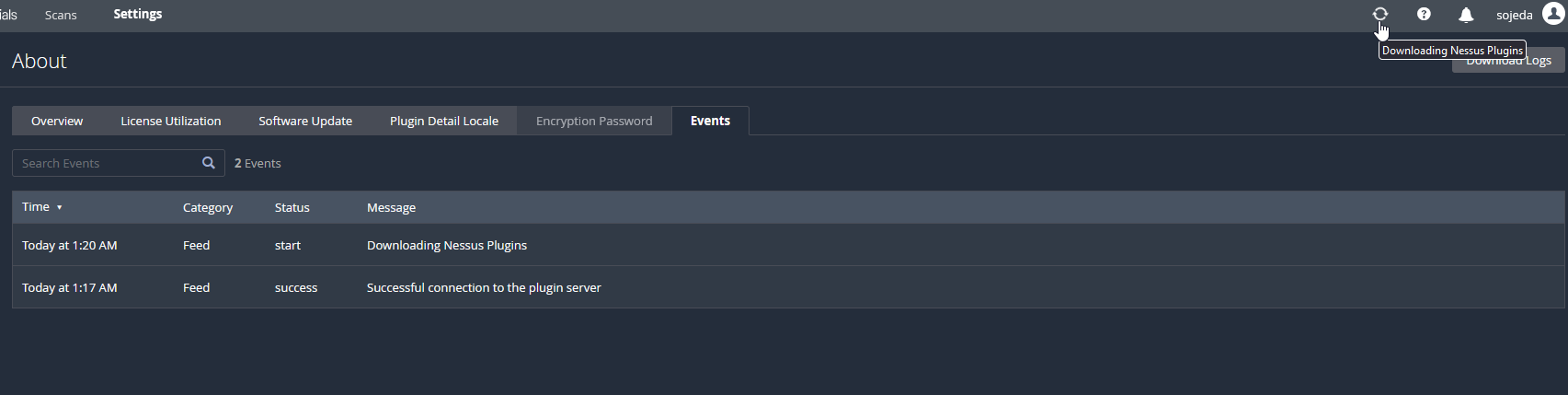
Cuando el indicador de estado cambie y muestre que el proceso ha finalizado con éxito, la plataforma estará lista.
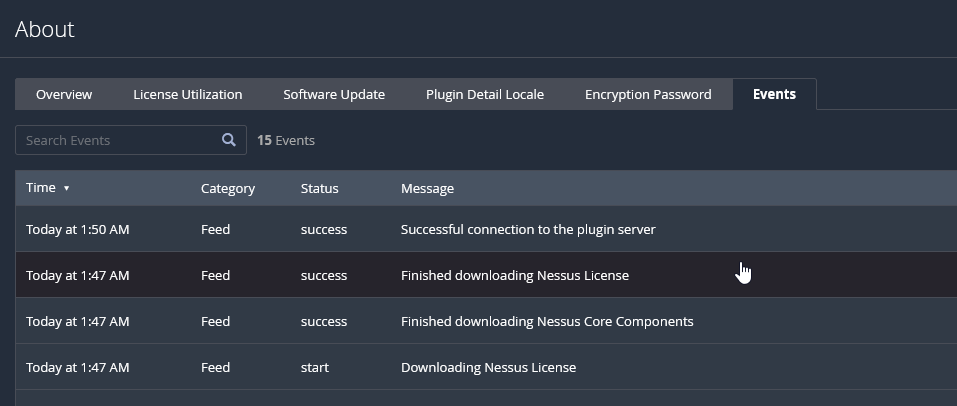
Paso 7: Verificación del Entorno de Escaneo
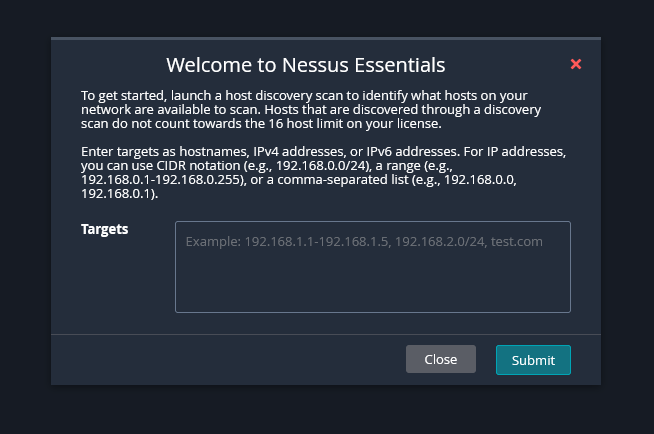
Si regresas al menú principal de escaneo, verás que la consola web te permitirá crear escaneos solicitando rangos de red. Recuerda que debido al tipo de licencia gratuita (Essentials), el límite de escaneo se encuentra restringido a un máximo de 16 direcciones IP (hosts).
Conclusión
En conclusión, desplegar Nessus a través del appliance Tenable Core (ISO) simplifica enormemente la administración del ciclo de vida de la herramienta, automatizando la configuración de red y la seguridad a nivel de sistema operativo. Nessus Essentials representa la opción ideal para estudiantes y laboratorios de pruebas al permitir escaneos completos de forma gratuita con la única restricción de 16 hosts. Mantener los componentes actualizados es el paso definitivo para asegurar auditorías de red precisas y eficientes.