La ejecución de escript de PowerShell dentro de los equipos unidos al dominio por defecto se encuentran desactivados, si se intenta ejecutar un script, tendremos un mensaje diciendo que la politica se encuentra restringida.
Script no permitidos
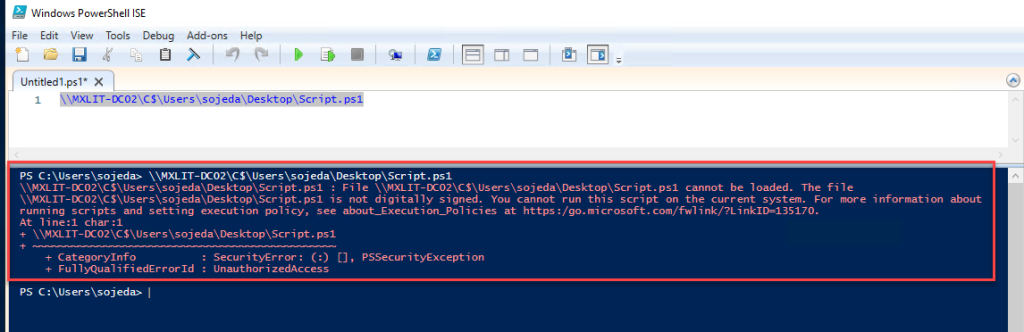
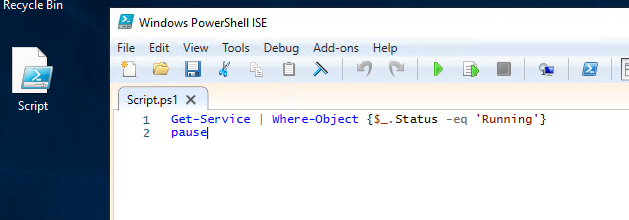
Nosotros como administradores quizás queramos implementar tareas programadas para realizar ciertas automatizaciones por lo que es necesario poder ejecutar scripts sin restricciones.
Si bien es cierto que podemos modificar estos valores manualmente dentro del equipo o realizar un bypass al script como se muestra en la imagen.
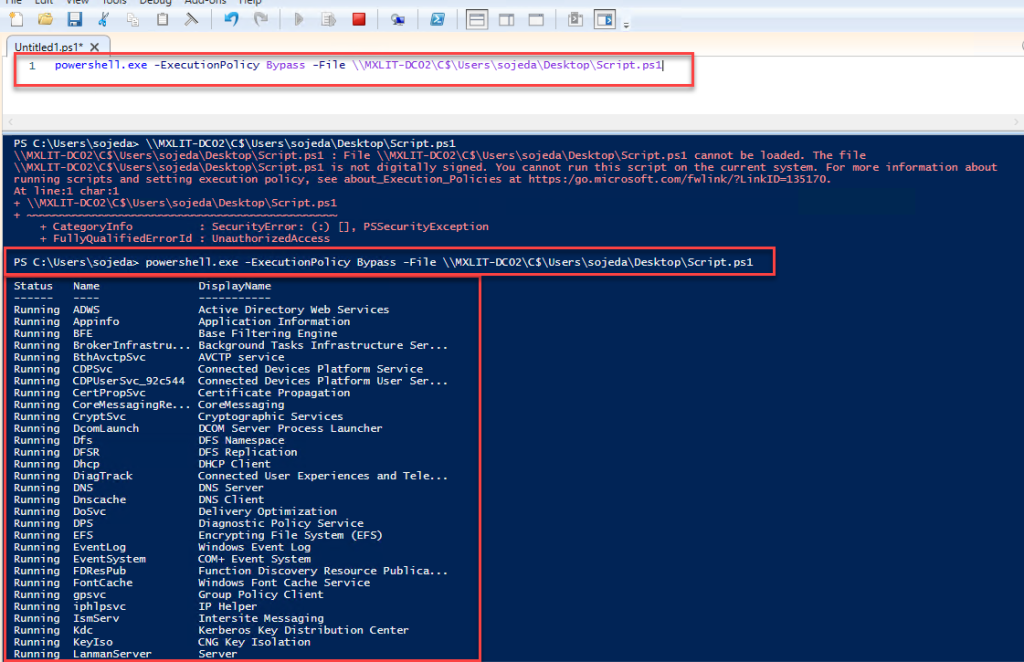
Aquí mostraremos como podemos modificar esta opción desde un GPO, para esto seguiremos los siguientes pasos.
Creación de GPO
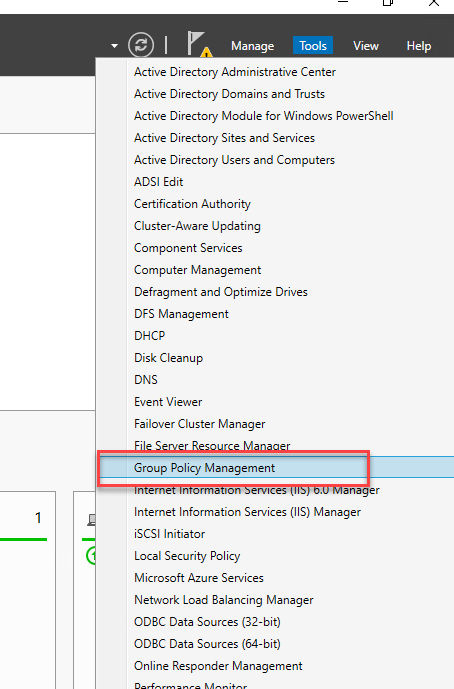
Ingresamo a Group Policy Management.
Crear nuevo GPO.
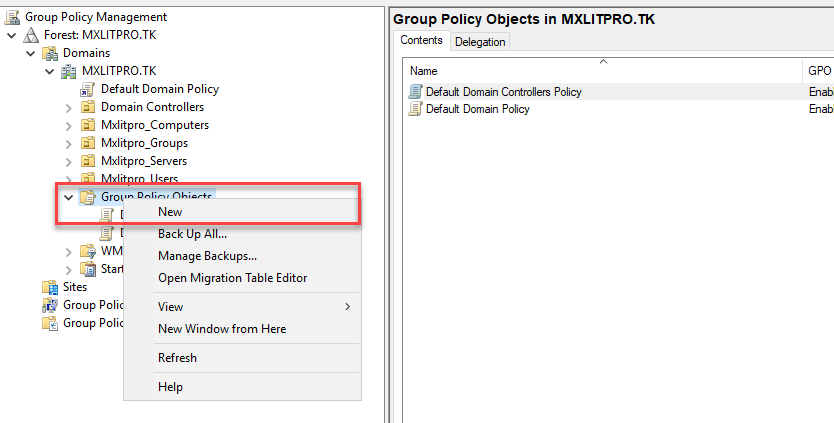
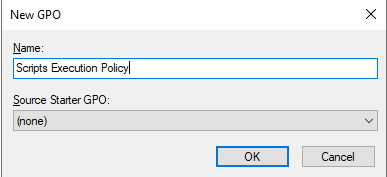
Asigna un nombre adecuado que tenga relación con lo que queremos hacer.
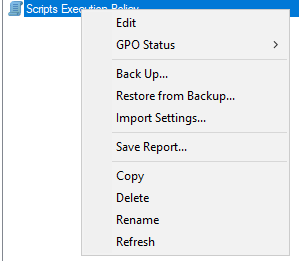
Click derecho sobre el nuevo GPO y editar.
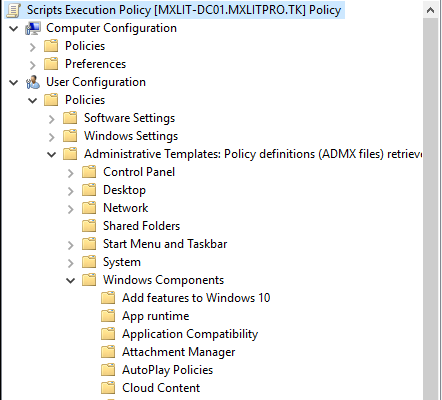
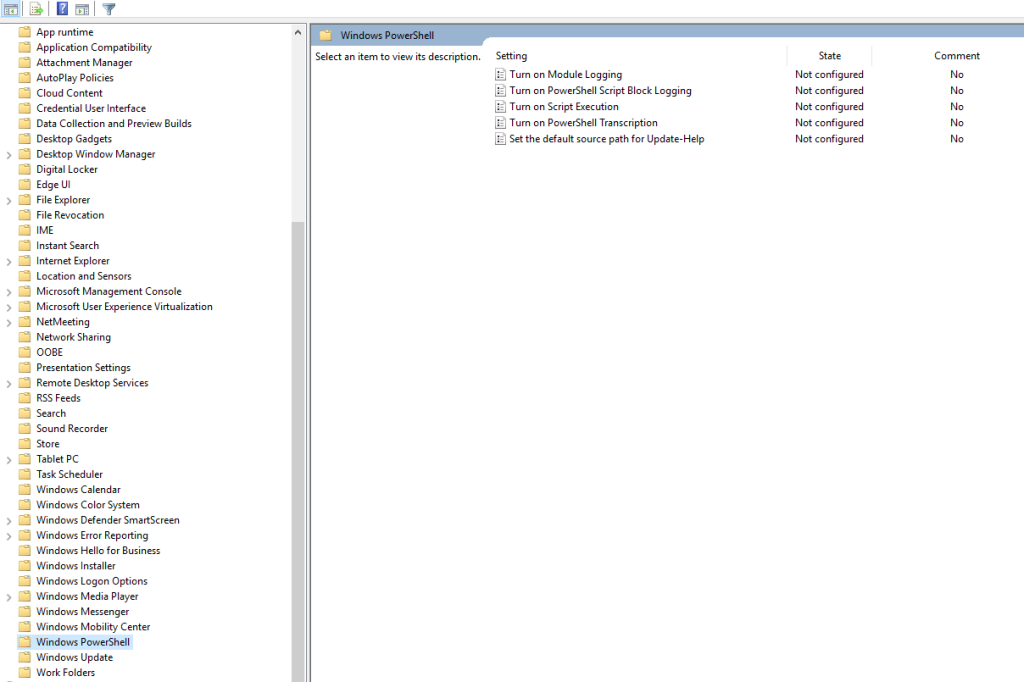
Expandir User Configuration, Administrative templates, Windows Components y ingresar en Windows PowerShell.
Dentro de Windows PowerShell editar Turn on Script Execution.
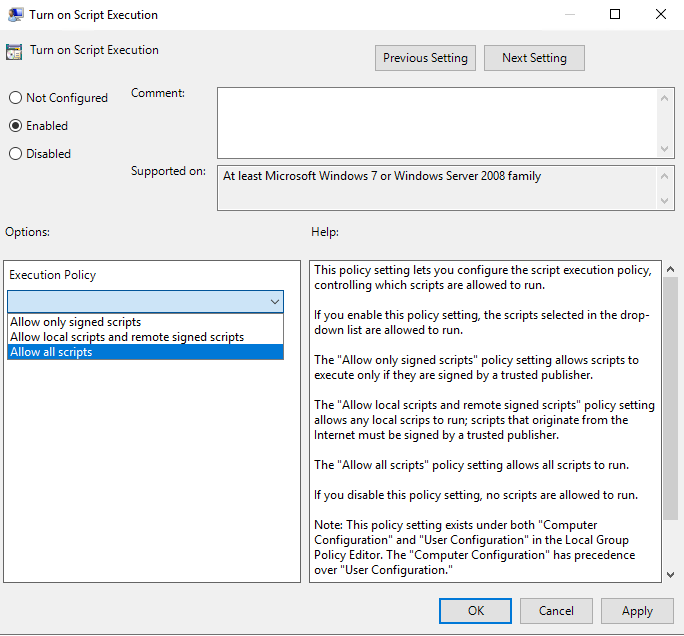
Activar y seleccionar Allow all scripts dentro del combobox.
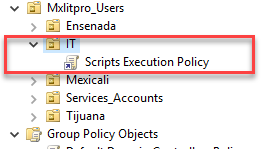
Una vez que esté creado nuestro nuevo GPO, podemos agregarlo a nuestro OU, debido a que este GPO está basado en la configuración del usuario, debemos de agregarlo a un OU donde se encuentran los usuarios.
Asignar GPO a un OU
Otra cosa que debemos tomar en cuenta es la seguridad, no a todos los usuarios debemos permietirles ejecutar scripts por lo que solo aplicaré este nuevo GPO al OU de IT.
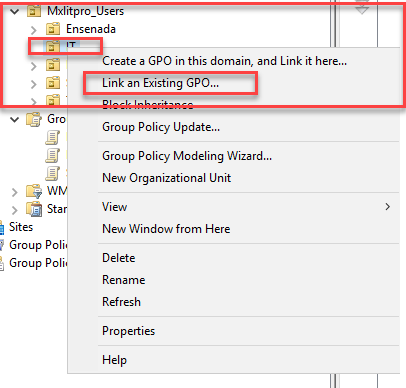
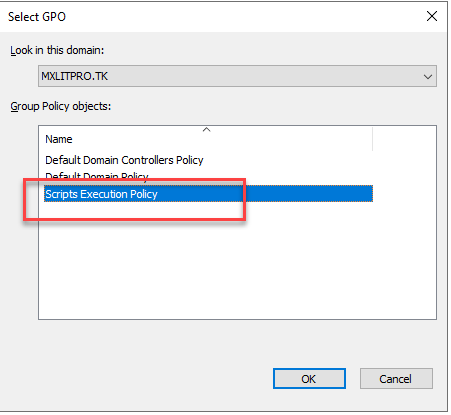
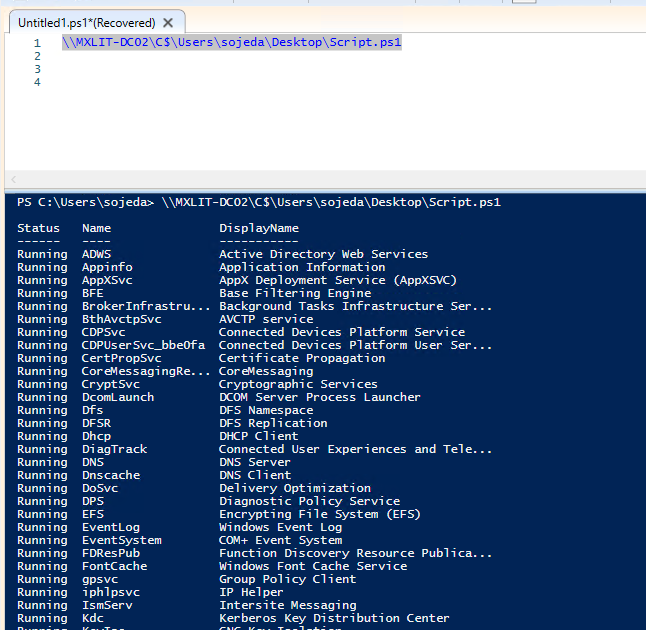
Ahora si ejecuto el script no tendré problemas.
Nota!
Nota: “Para entornos productivos altamente seguros, se recomienda firmar los scripts y usar ‘AllSigned’, pero para laboratorios o automatización interna de IT, ‘Allow all’ es suficiente”.