En este post veremos como agregar otro dominio a exchange server.
Primeramente, debemos de obtener un dominio, puede ser uno que hayan comprado o utilizar cualquier dominio gratuito, editar los registros MX del nuevo dominio para que apunten a nuestro Exchange. Para obtener un dominio gratuito les dejo el enlace aquí.
Para este ejemplo utilizaré el dominio mxlitpro.tk que fue previamente creado. Nota: Utilizaré screenshots de los DNS de freenom por lo que puede variar dependiendo de donde tengan contratado su dominio o si manejan sus DNS desde otra parte como Cloudflare.
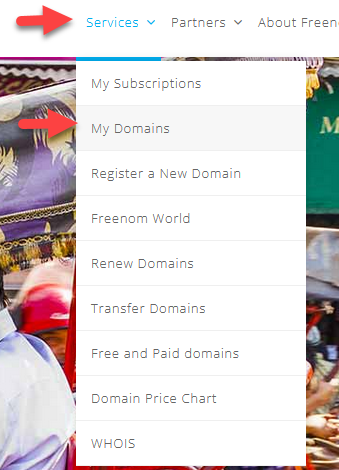
Ingresa a freenom, selecciona Servicios y después mis dominios.
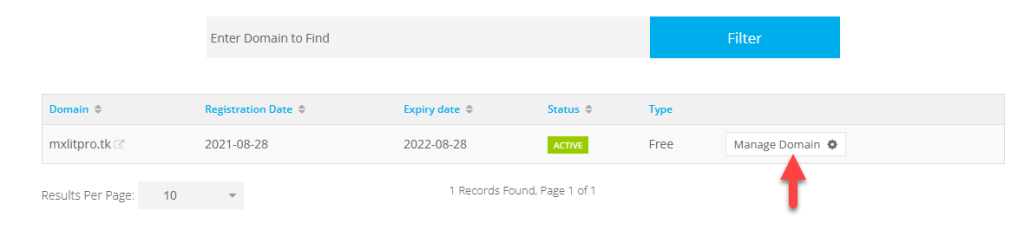
Selecciona administrar dominio.
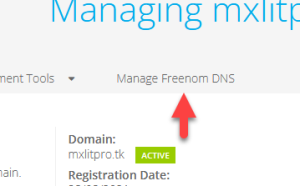
Selecciona administrar DNS de freenom.
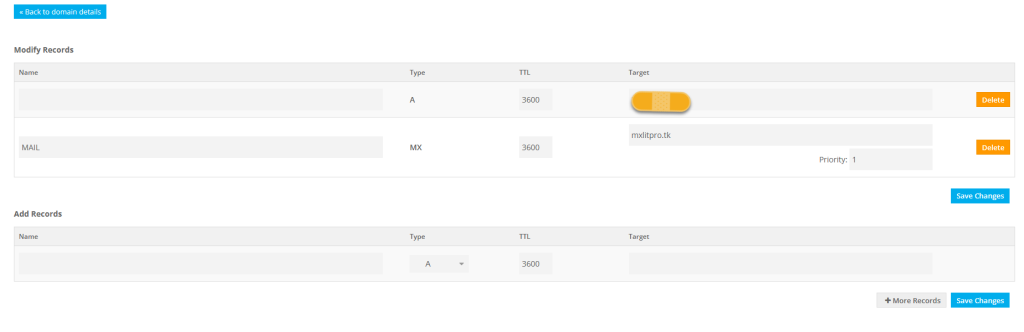
Dentro de la administración de DNS agregue un registro A con nombre mxlitpro.tk que básicamente apunta a mi IP pública, después agregue un registro MX (la abreviatura MX significa Mail Exchange y son los registros que se utilizan para encontrar los servidores de correo) que apunta a mi registro A previamente creado.
Ya que tenemos configurada la parte de DNS entonces procedemos a hacer la configuración dentro de Exchange Admin Center. Nota: para esta prueba utilizaré un otro dominio de pruebas networkingzone.net
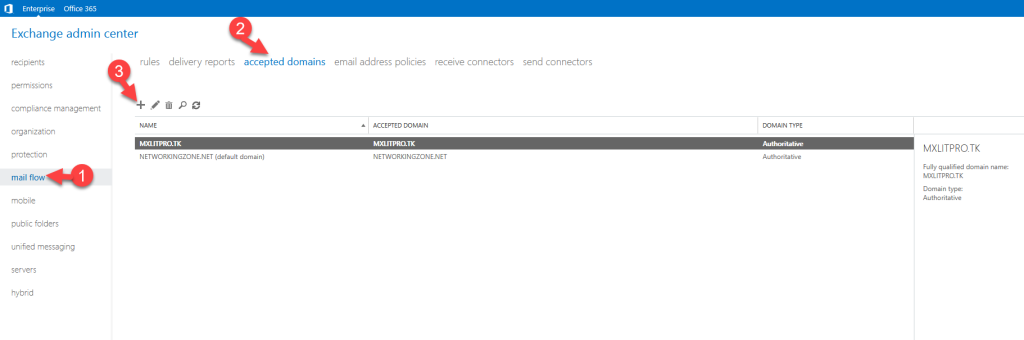
Entra a Exchange Admin Center, selecciona mail flow en el panel izquierdo, después selecciona accepted domains y haz clic en el botón de +
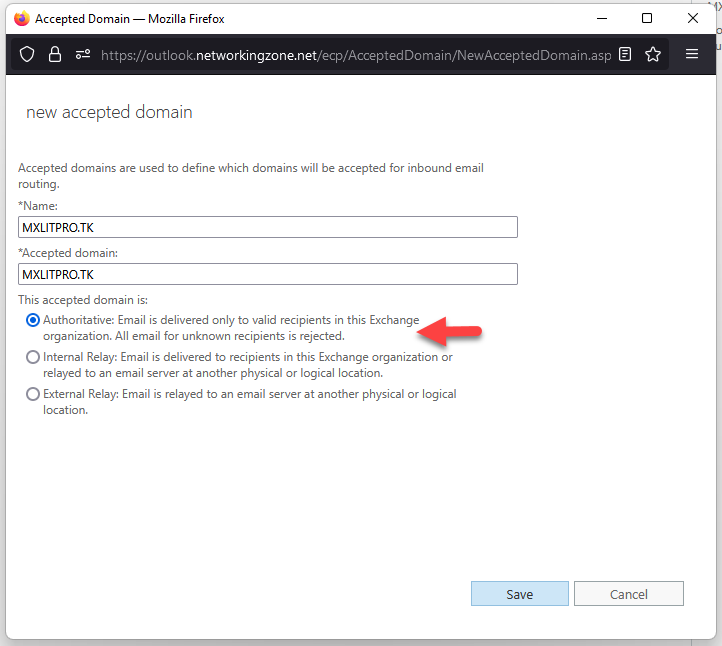
Agrega un nombre, adecuado, (recomiendo utilizar el nombre de dominio en ambos campos), seleccionar Authoritative y salvar los cambios.
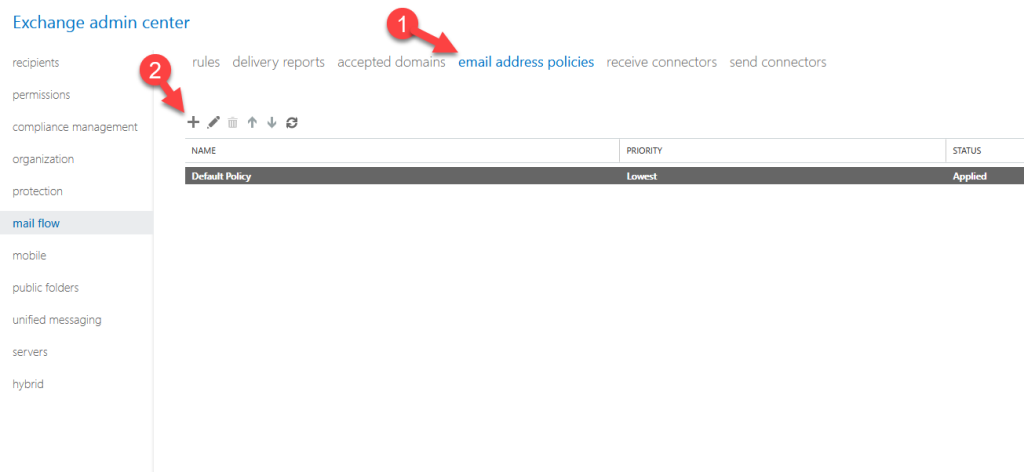
Ahora deberemos de crear una política de correo y aplicarla a un OU Para ello ingresamos a email address policies y seleccionamos +
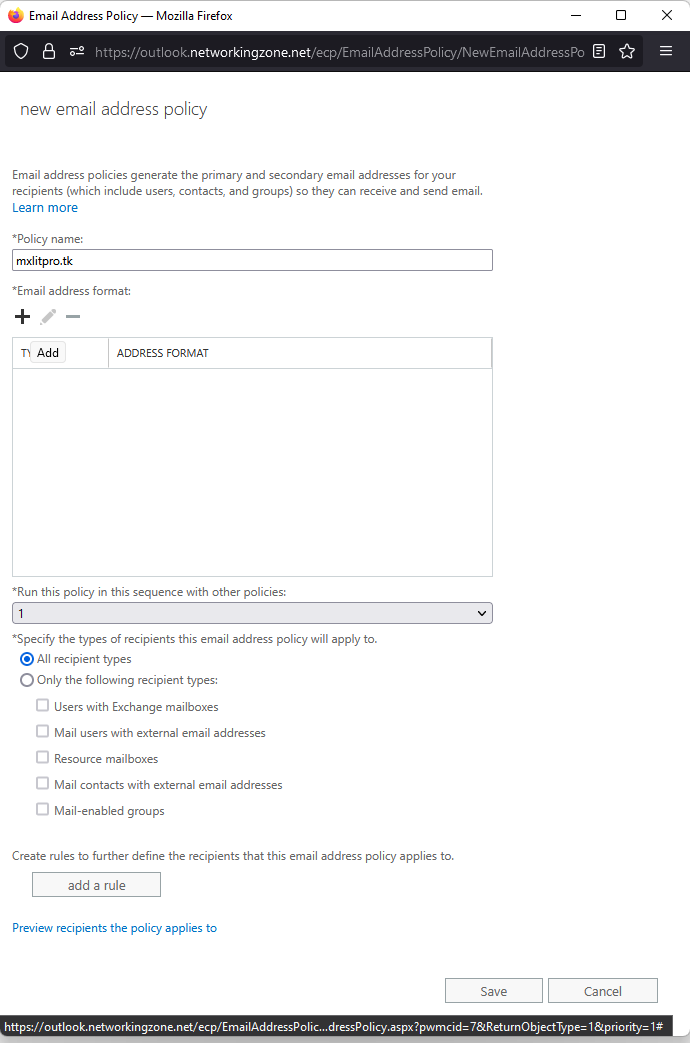
Agrega el nombre de la política y haz clic en el botón de + para agregar el formato de correo que desees.
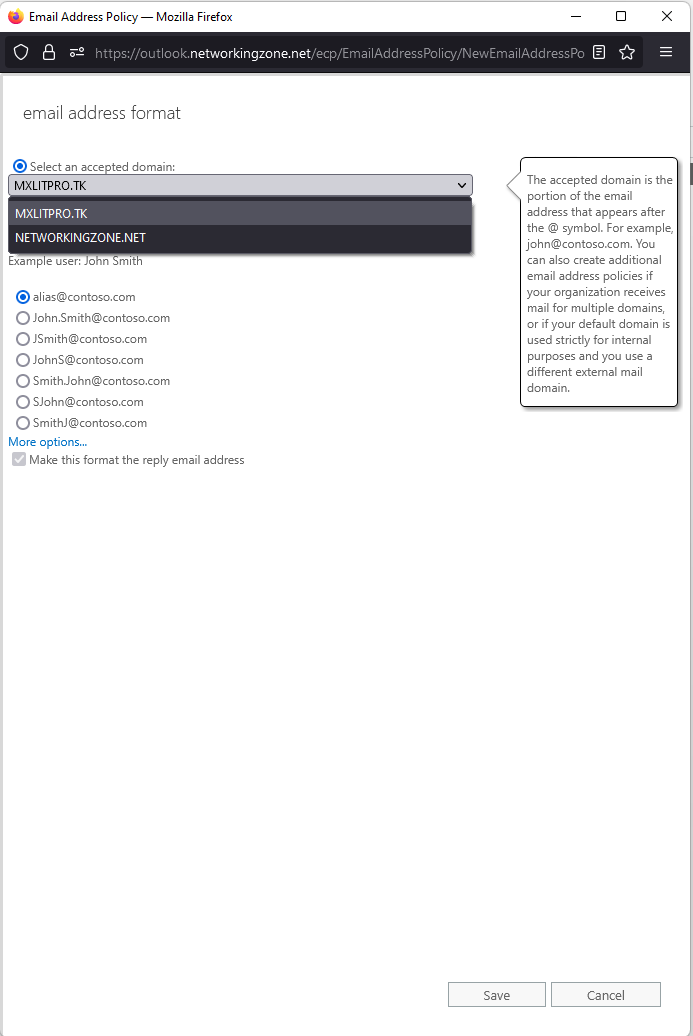
Selecciona el dominio aceptado y selecciona los formatos deseados.
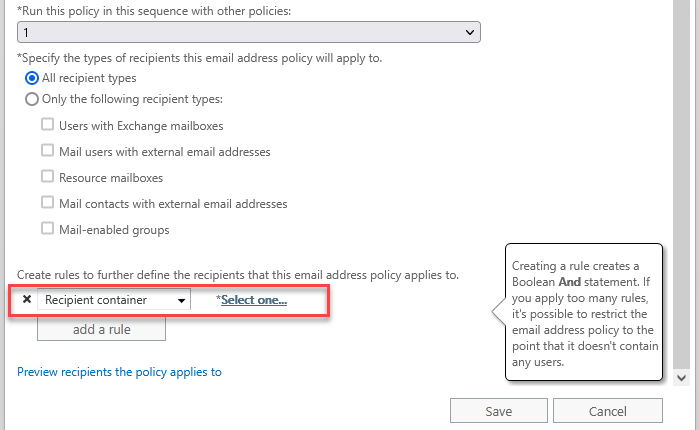
Ya que has seleccionado los formatos de correo deseados selecciona donde quieres aplicar la regla, para este caso seleccionaré Recipient container ya que la regla se aplicará dentro de un OU.
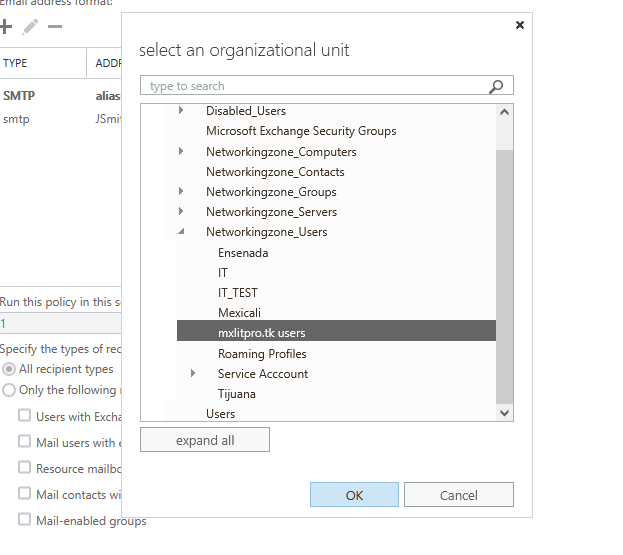
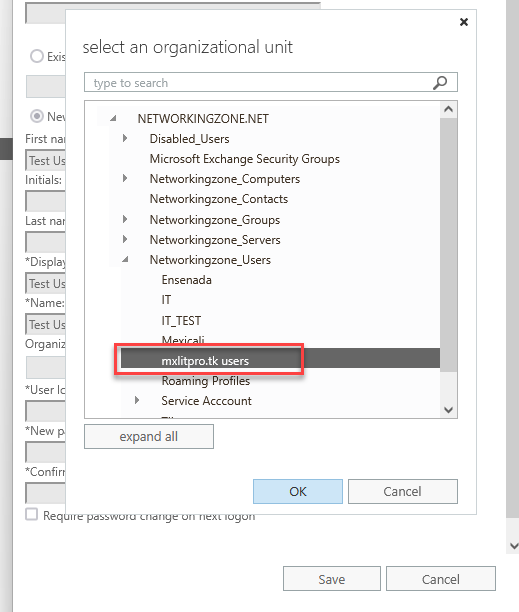
Selecciona el OU donde se aplicará la regla.
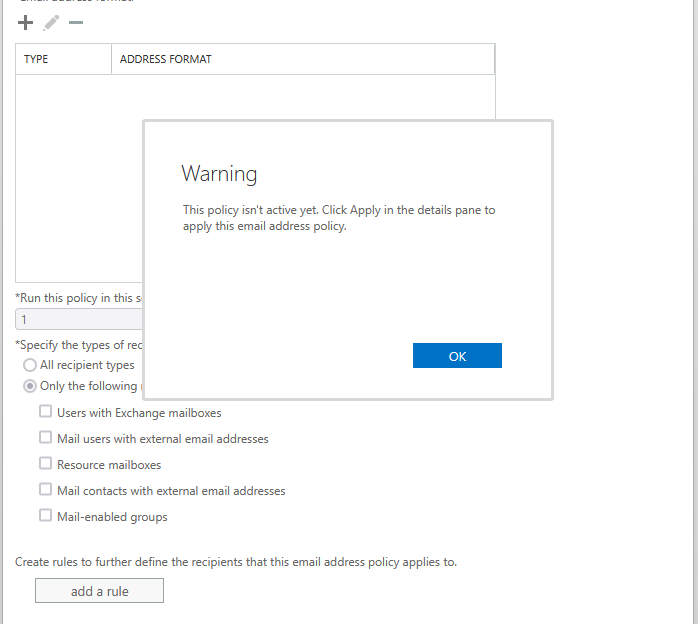
Salva los cambios y acepta la advertencia que dice que la regla aún no ha sido activada.
Selecciona la regla que se acaba de crear y aplica los cambios con el botón del lado derecho.
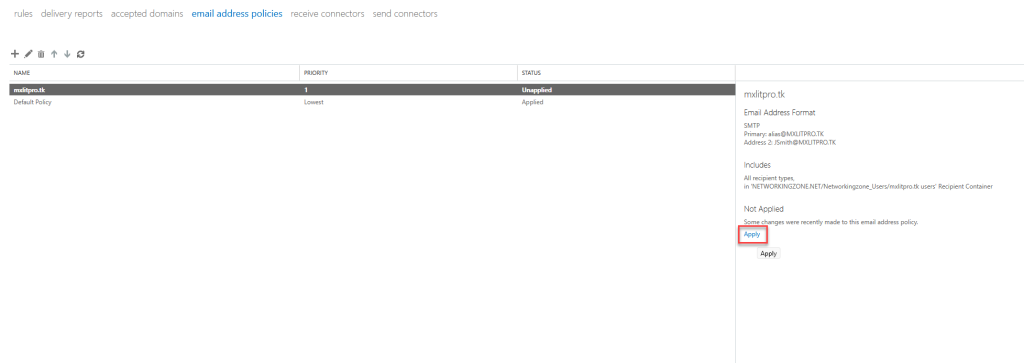
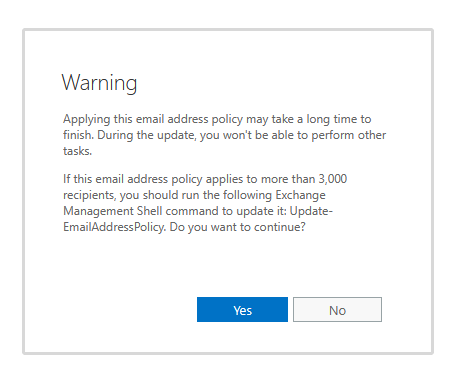
Acepta la advertencia y después cierra la ventana cuando termine de aplicar los cambios.
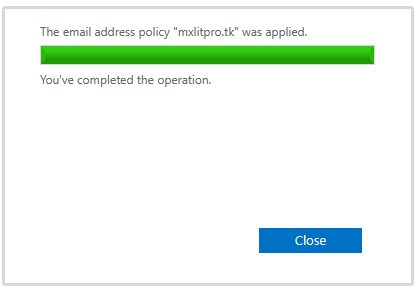
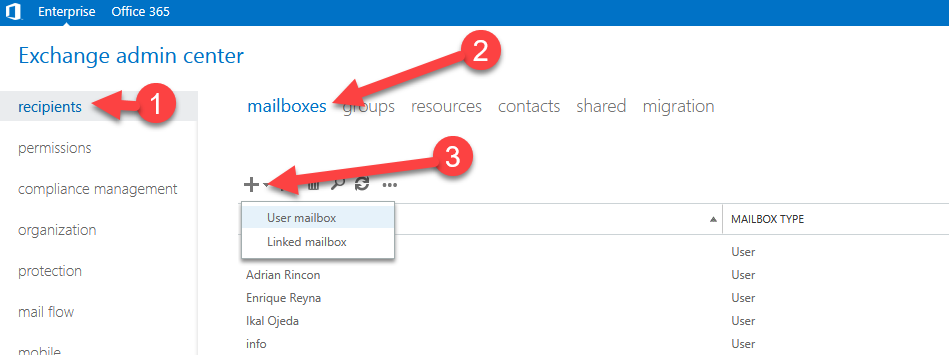
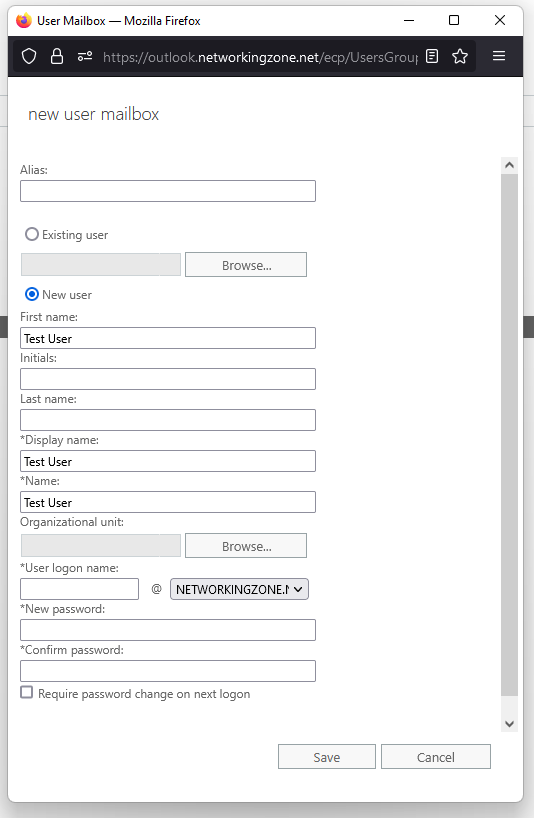
Ya que las reglas se han creado y se han aplicado al OU correspondiente, entonces podemos crear un usuario para realizar nuestras pruebas. Para ello ingresamos a recipientes, mailboxes y despues hacemos clic en el boton de + seleccionando User mailbox.
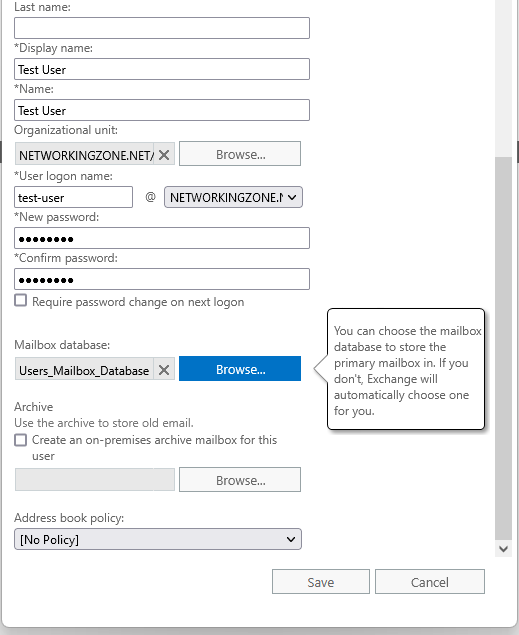
Ingresan los datos requeridos del usuario, seleccionan el OU donde se creará el usuario, para ello seleccionen el OU donde se aplico la regla previamente creada, una vez concluido guardan los cambios.
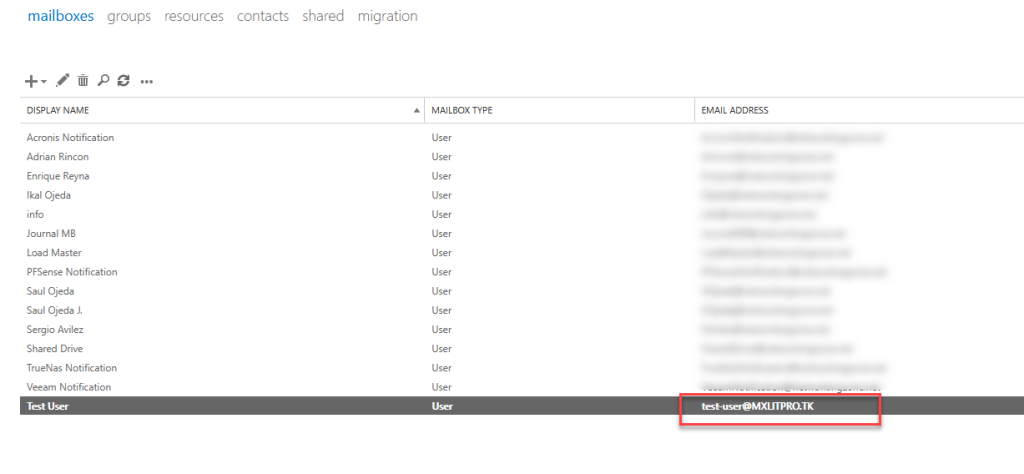
Una vez que se ha creado notarán que el nuevo dominio de correo se ha agregado correctamente, esto es debido a que el usuario está dentro del OU al que hemos aplicado la regla.
Ahora para comprobar de que nuestro nuevo dominio de correo funciona correctamente haré una prueba desde mi correo de Google.
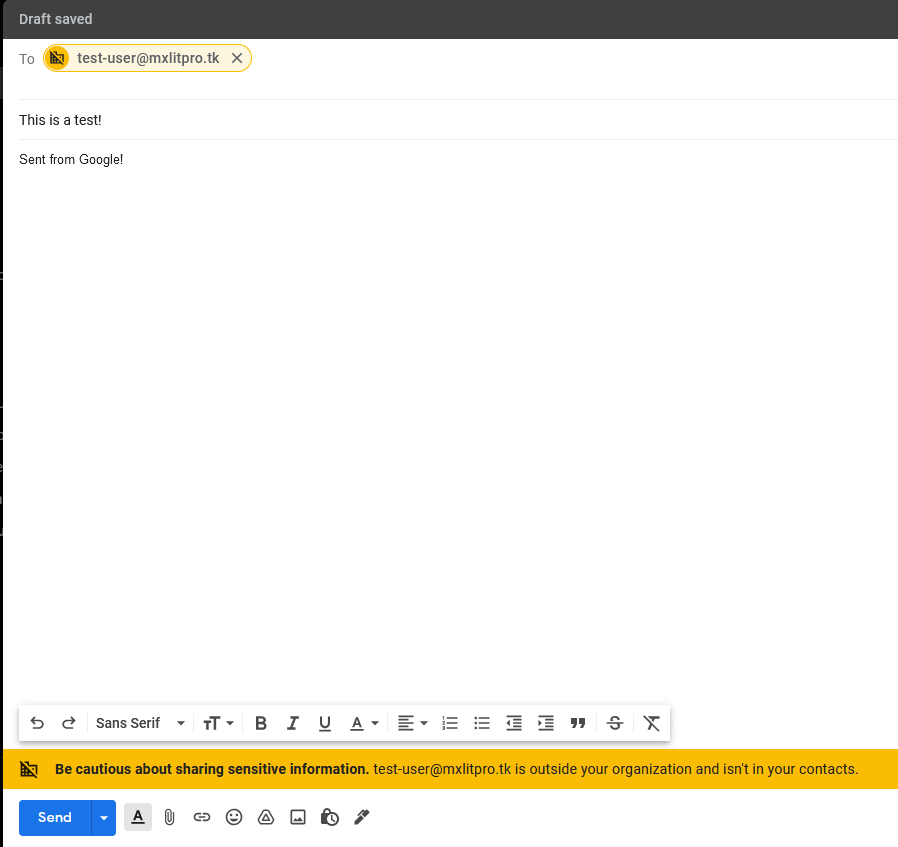
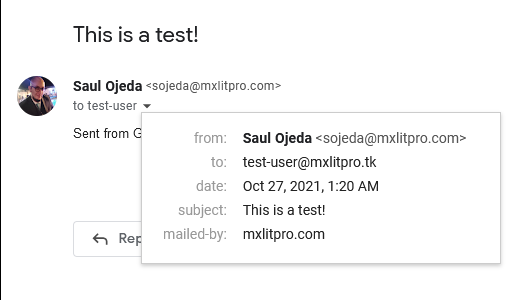
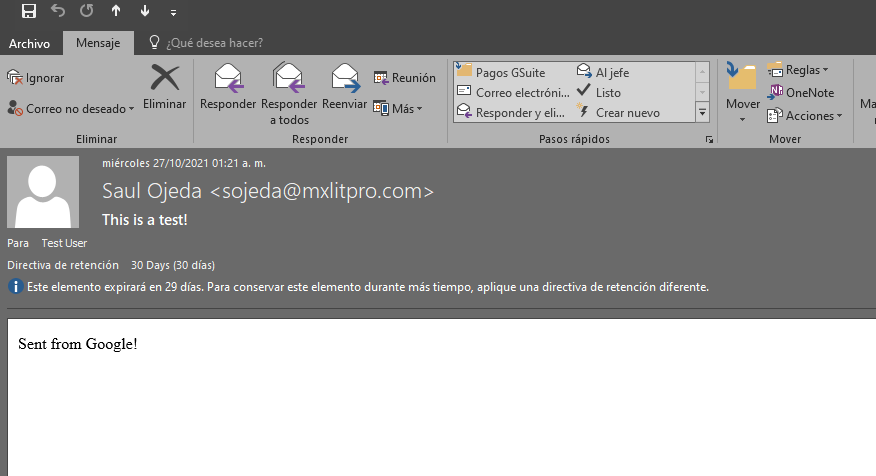
Como podemos observar nuestro nuevo dominio de correo ha sido agregado y funciona correctamente en un servidor exchange existente.