En este post veremos como crear una nueva máquina virtual desde cero, si bien lo ideal es crear máquinas virtuales desde un template, aquí veremos como hacerlo en caso de no contar con uno, en futuros post pondré como crear un template desde una máquina virtual existente y a partir de ahí crear máquinas virtuales desde un template.
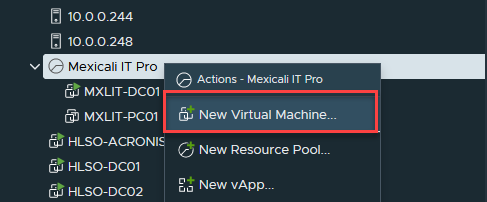
Hacer clic derecho en el cluster o en el resource pool donde queremos que esté la nueva máquina virtual, seleccionar “New Virtual Machine…“
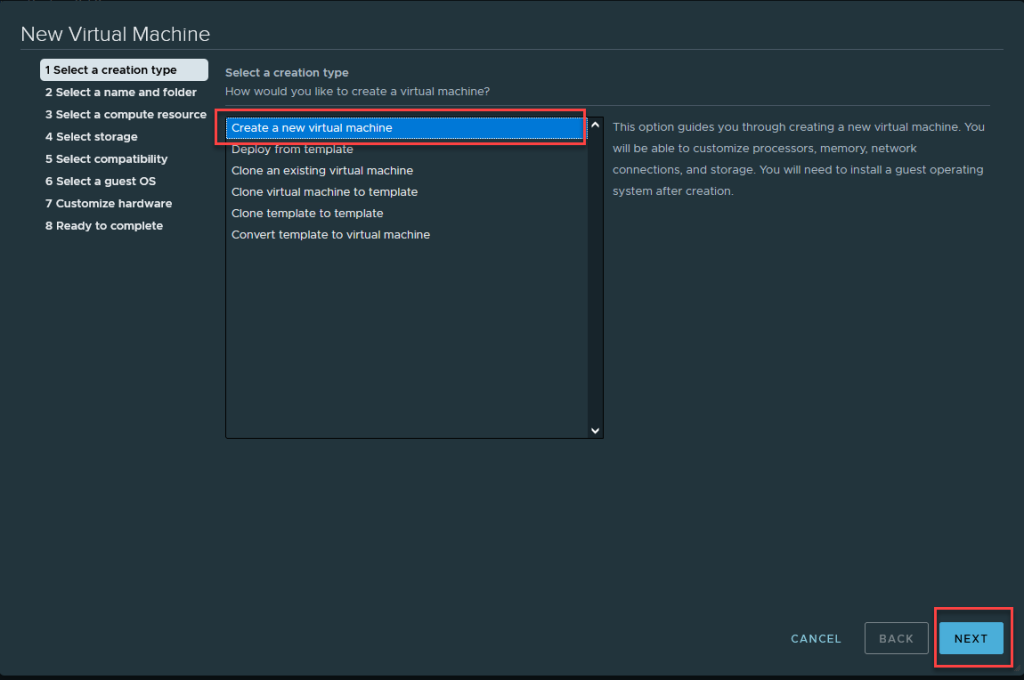
Seleccionar “Create a new virtual machine” y dar en siguiente.
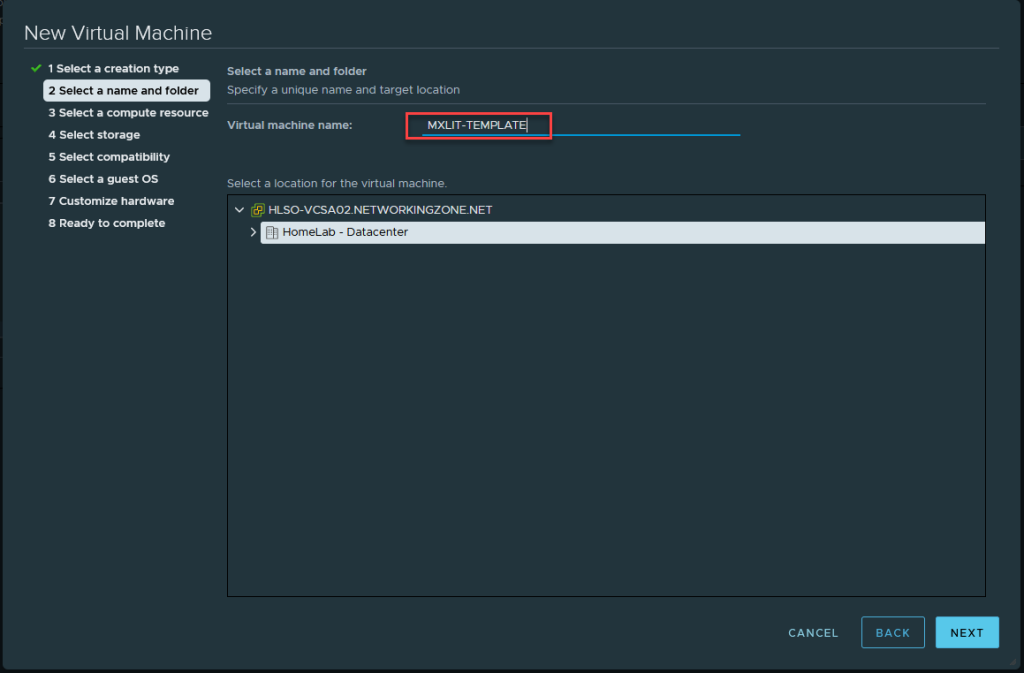
Seleccionar el nombre que queremos para el la máquina virtual y seleccionamos la locación.
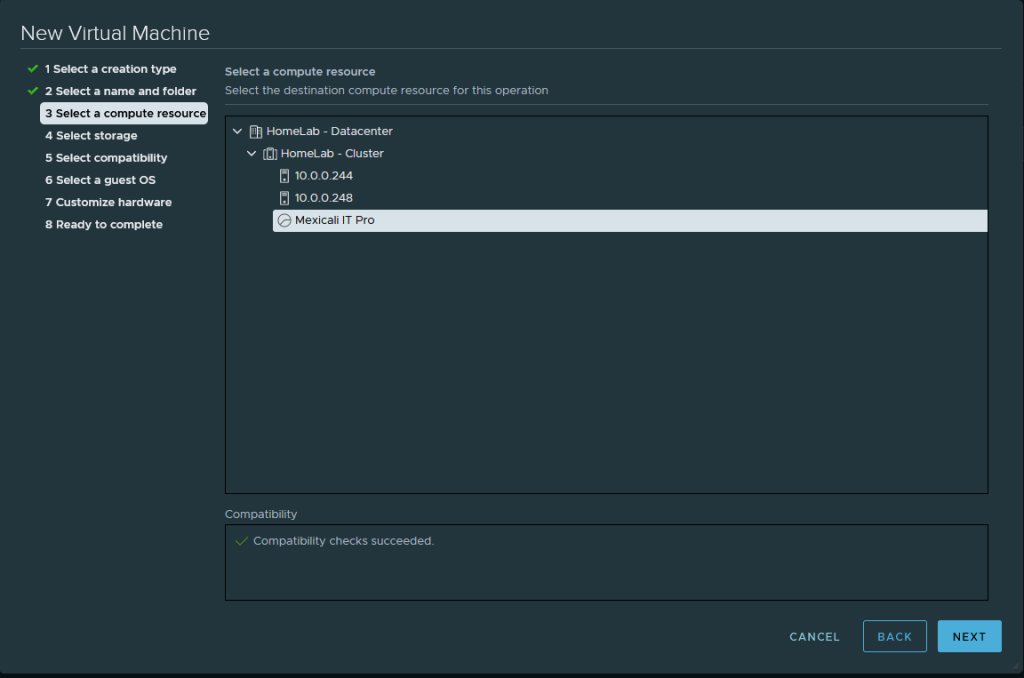
En esta parte debes seleccionar el recurso.
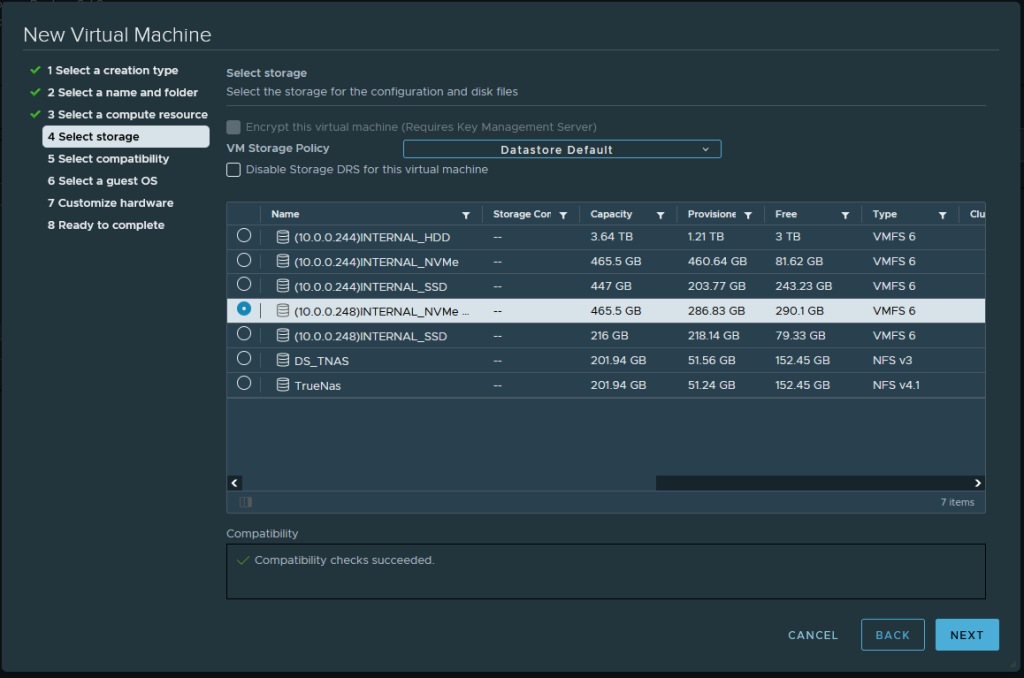
Aquí se debe de seleccionar donde se almacenará la máquina virtual.
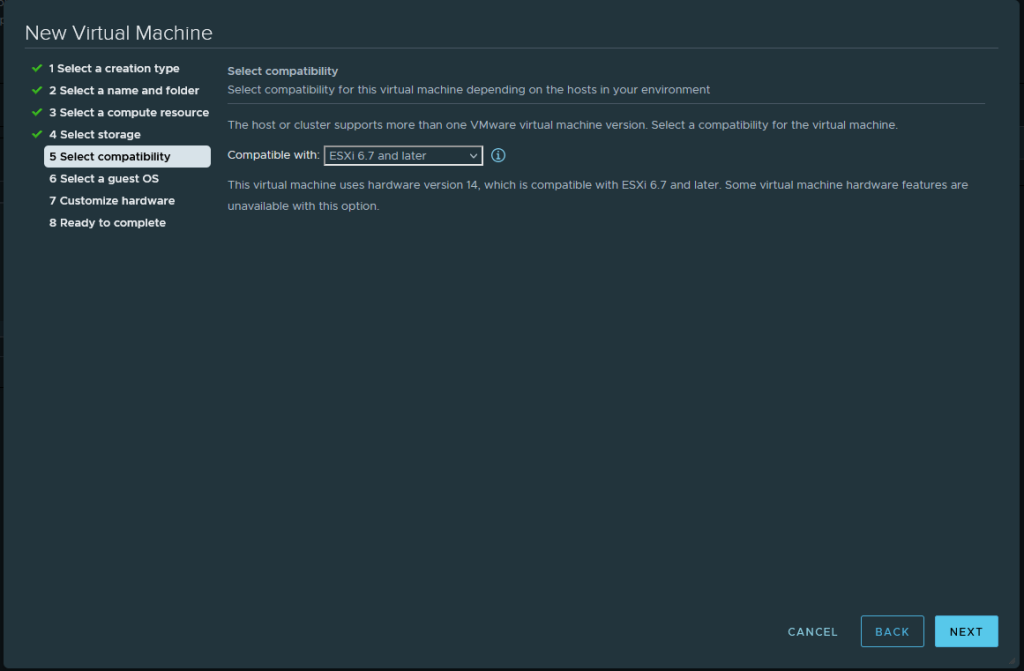
Seleccionar la compatibilidad (Recomiendo utilizar la última disponible).
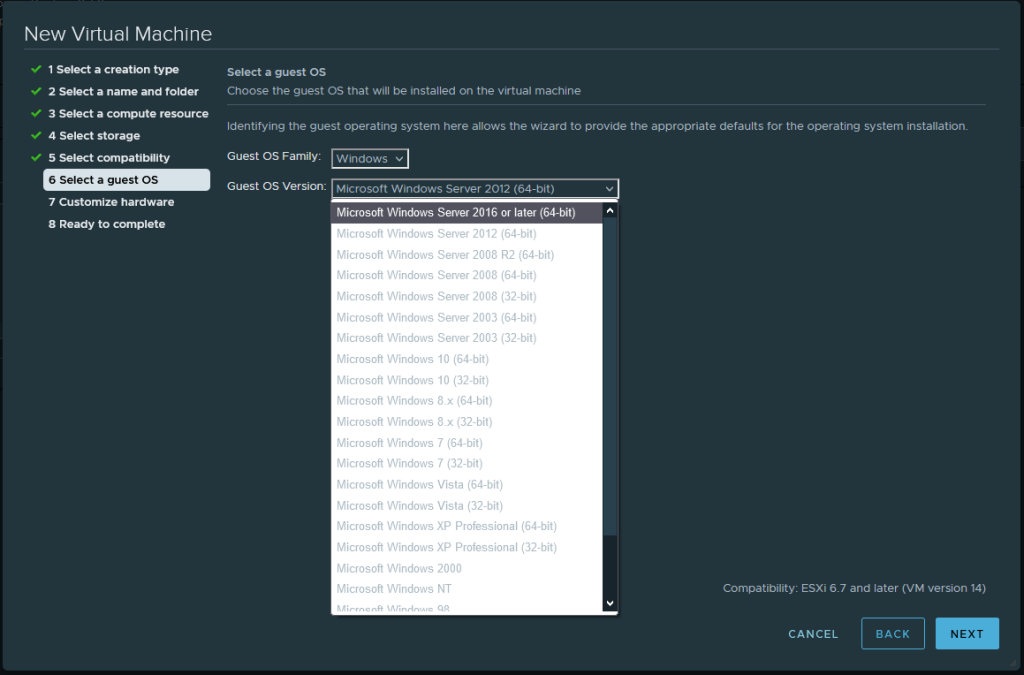
Seleccionar la familia del Sistema Operativo y después seleccionar la versión de éste.
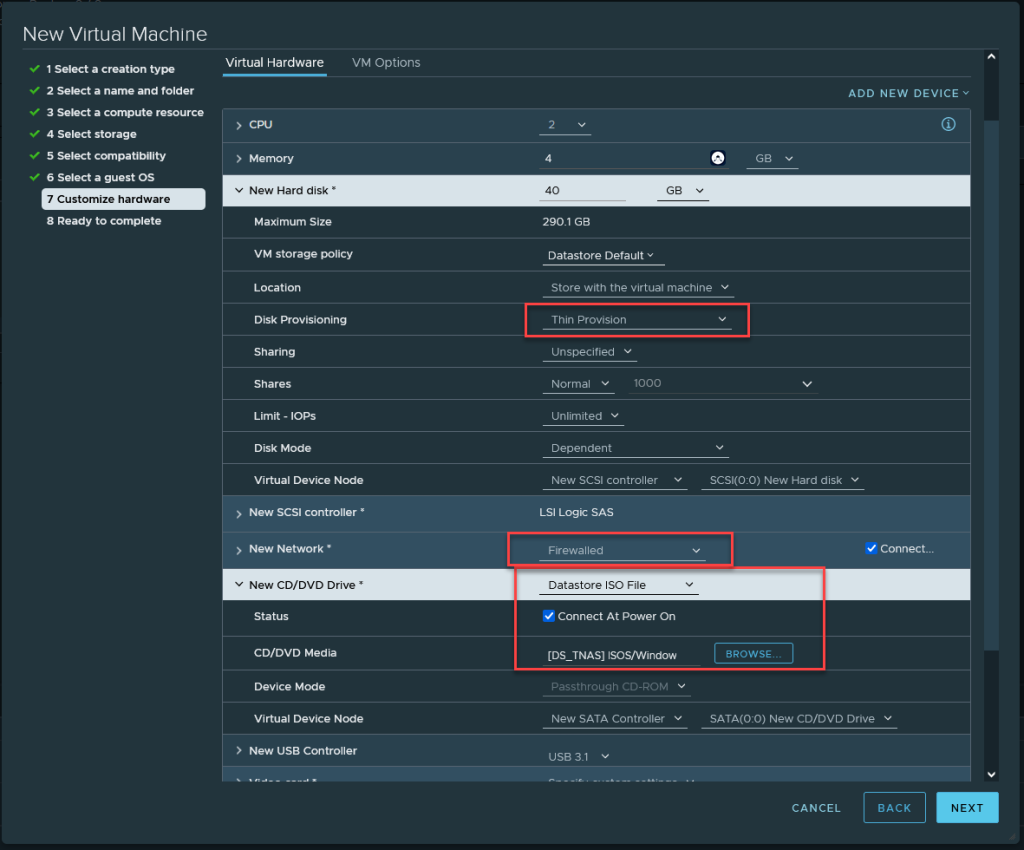
Aquí se debe de seleccionar las opciones de hardware, hay algo que se debe de tener en cuenta con respecto al disco duro. VMware utiliza las opciones Thick y Thin Provisioning.
Thick provisioning es un tipo de preasignación de almacenamiento, esto quiere decir que la cantidad del disco asignado será tomado del almacenamiento físico. Ejemplo: Si mi espacio físico dondé almacenaré la máquina virtual cuenta con 300GB libres, y el disco duro asignado a mi máquina es de 40GB con Thick provisioning, éste tomará esos 40GB totales de mis >300GB dejando solo 260GB para otras máquinas virtuales.
Thin provisioning al contrario de la opción anterior, esta vez mi disco duro solo tomará la cantidad de espacio real utilizado. Tomemos el mismo ejemplo de antes, tengo un datastore con 300GB y asigno un disco duro a mi máquina que será de 40GB, con thin provisioning SOLO utilizará el espacio que necesita, digamos que mi >máquina solo utiliza 15GB para todo el Sistema Operativo, dentro de mi sistema veré que estoy usando 15GB de 40GB, pero si compruebo mi almacenamiento físico, solo veré que estoy usando esos 15GB por >lo que me quedarán 285GB disponibles para otras máquinas virtuales.
Otra opción que debemos seleccionar es la interfaz de red que utilizaremos además de conectar el CD/DVD Drive y montar un ISO del sistema operativo que queremos instalar.
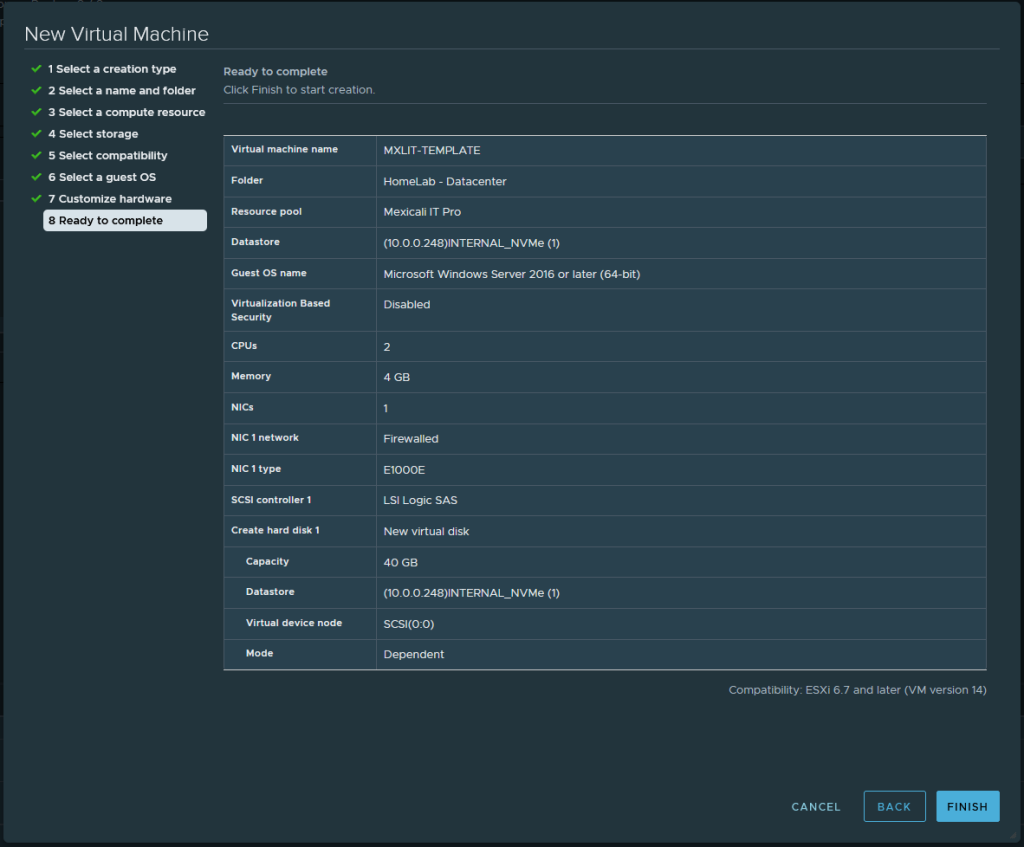
Aquí se mostrará un resumen de lo que hemos seleccionado, si todo está bien seleccionar en terminar.
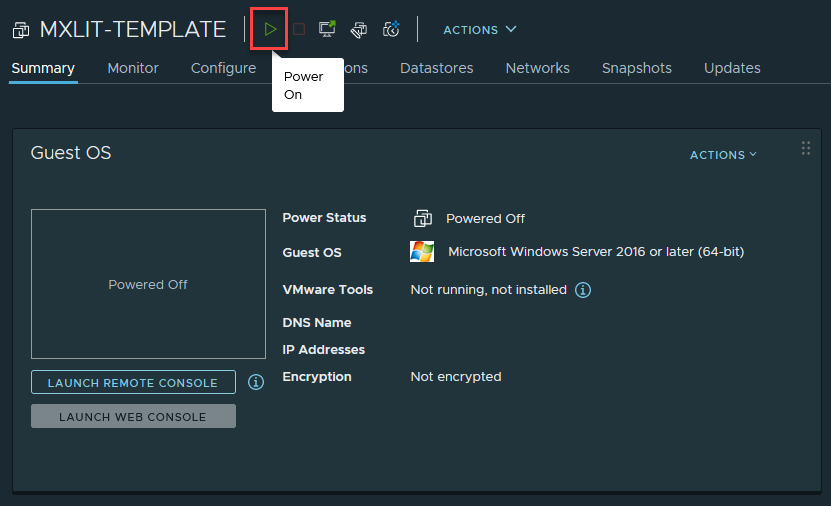
Encender la máquina creada en el botón de play.
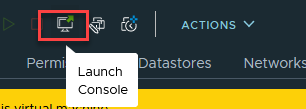
Seleccionar Lunch Console.
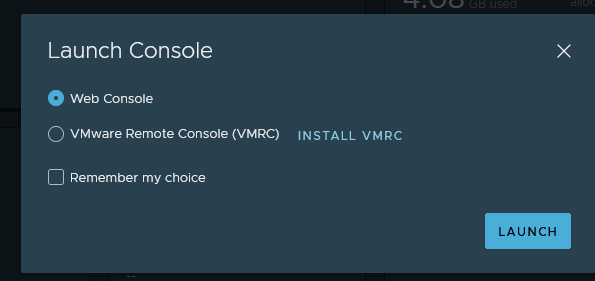
Seleccionar Web Console en caso de no tener instalado VMRC.
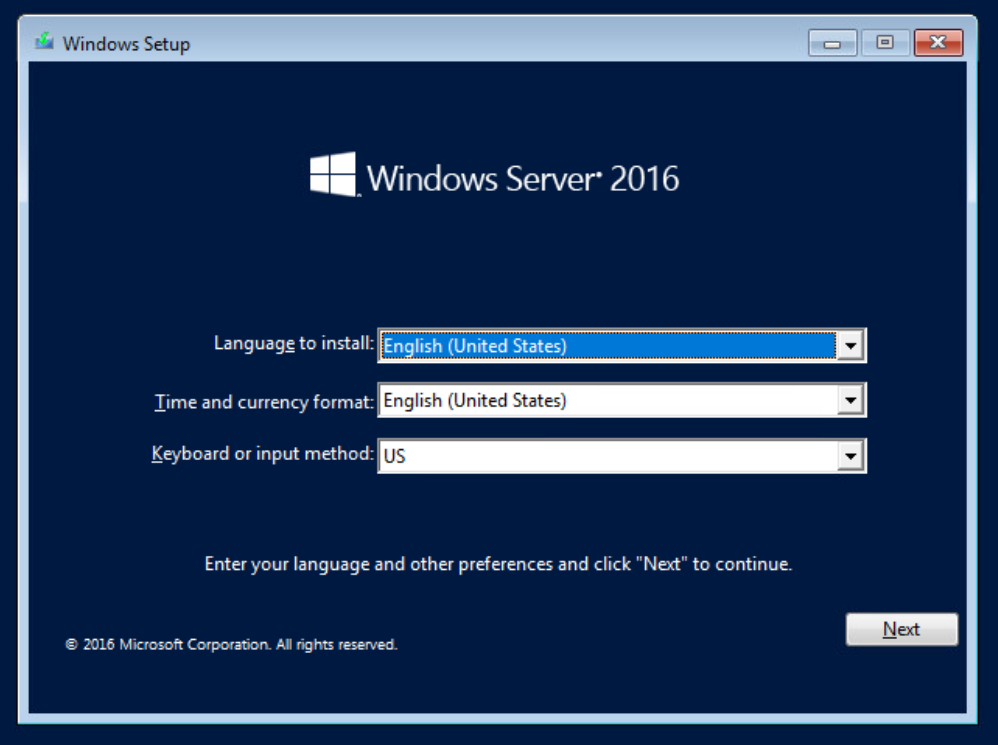
Hacer clic en siguiente.
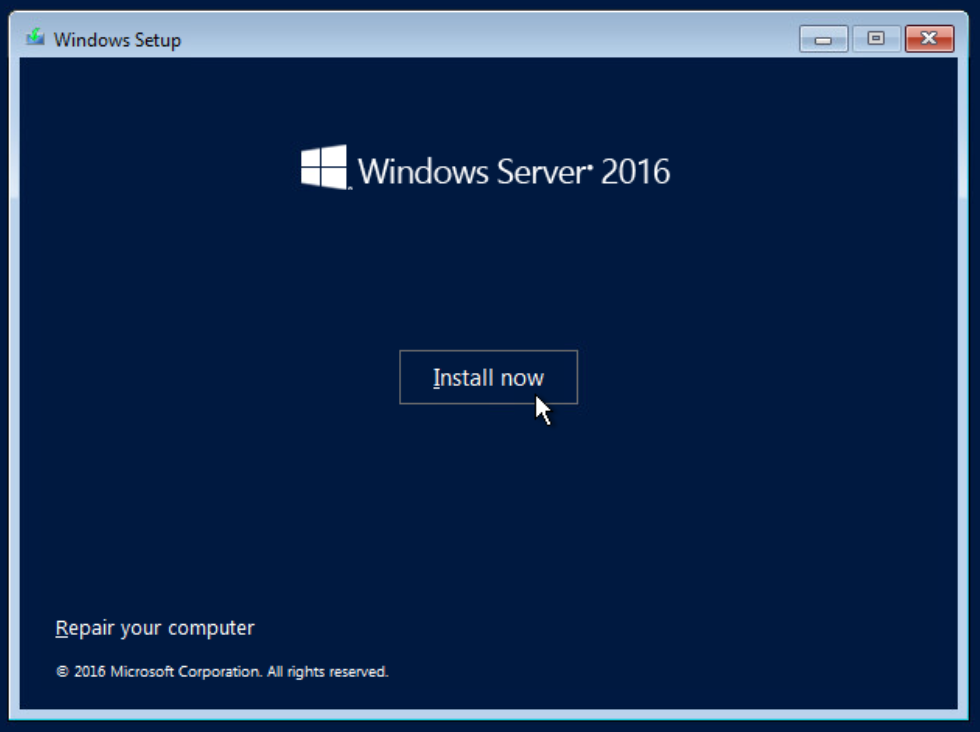
Seleccionar Instalar ahora.
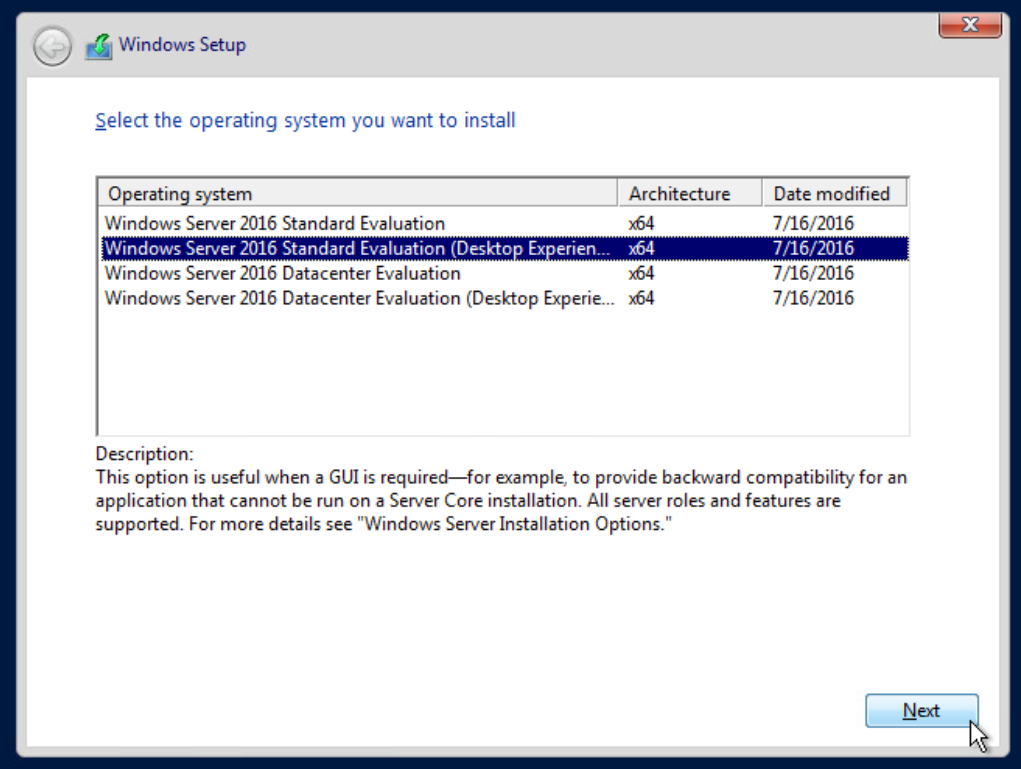
Seleccionar la opción del sistema que se quiere instalar.
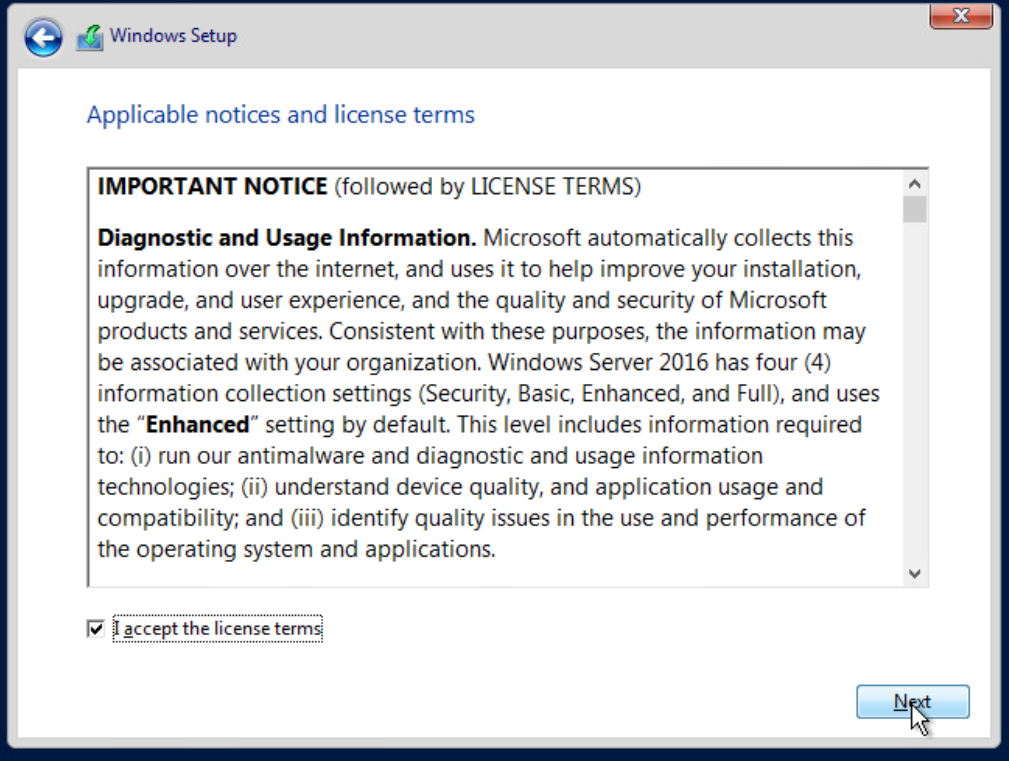
Aceptar y hacer clic en siguiente.
Seleccionar la opción avanzada.
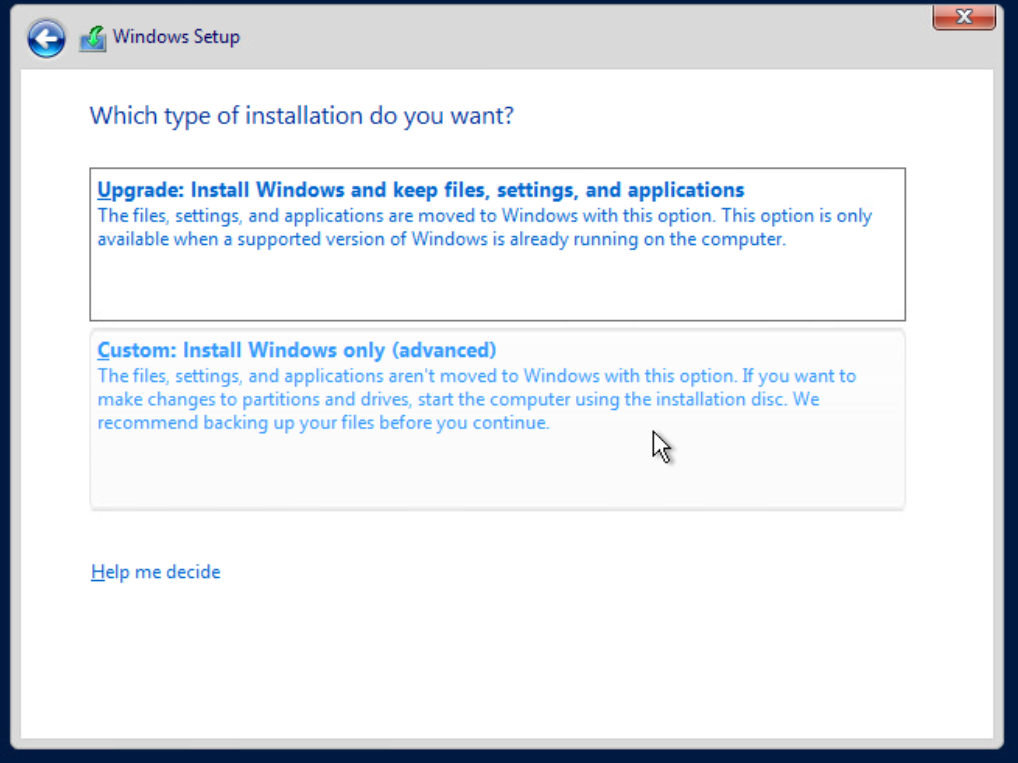
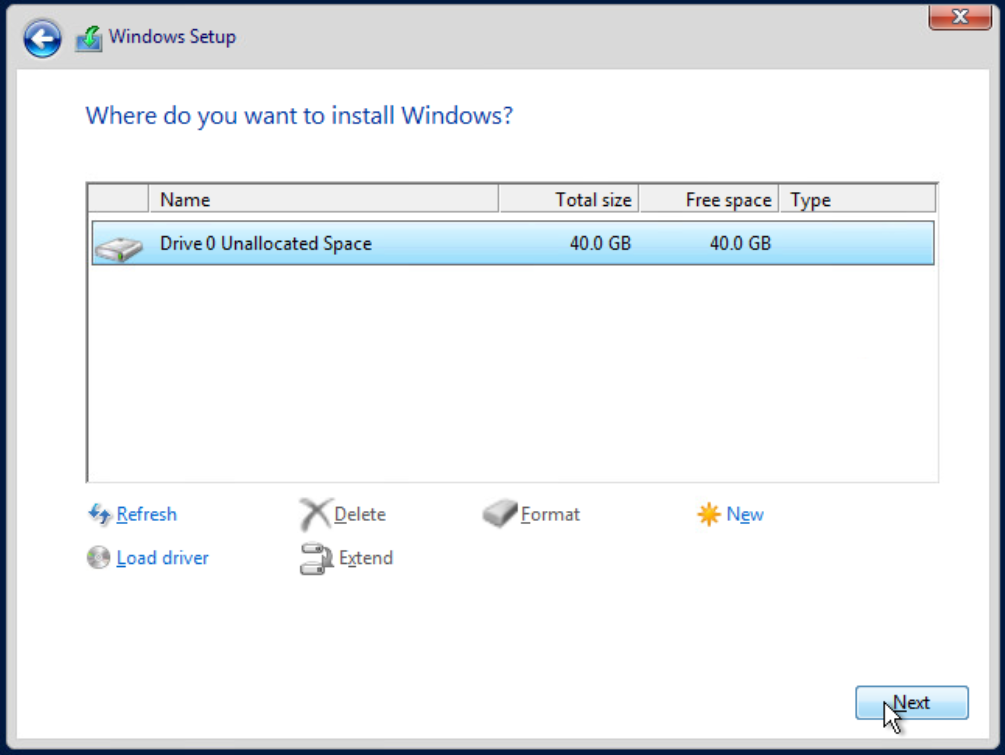
Seleccionar siguiente.
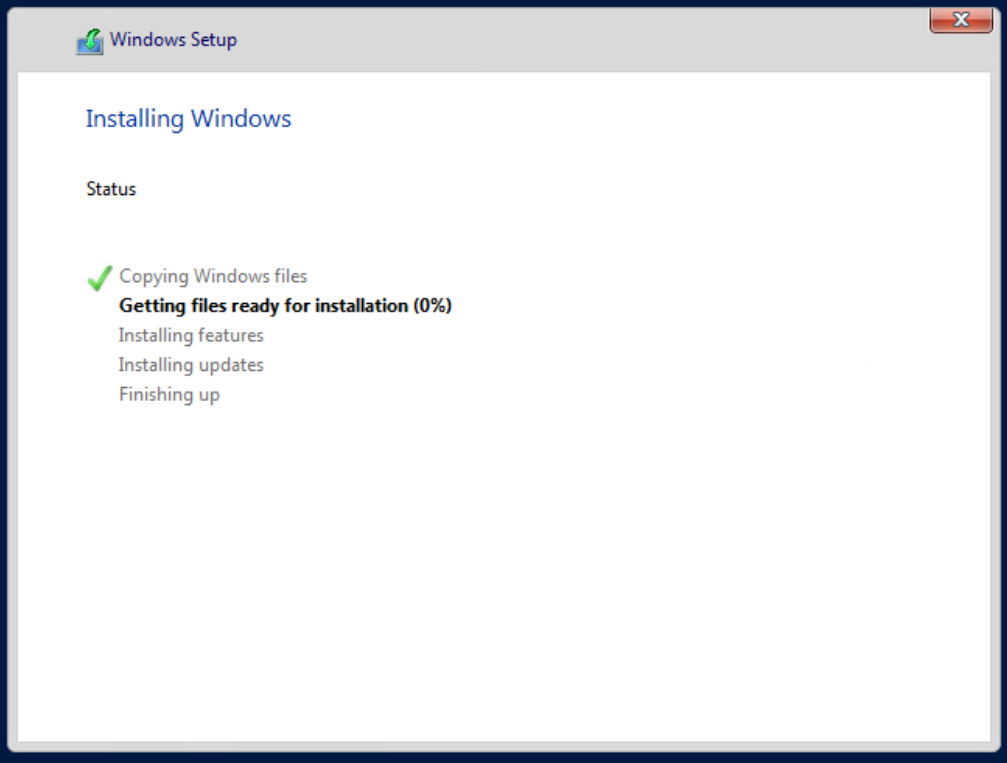
Esperar a que termine el proceso, entre 5-10 minutos.
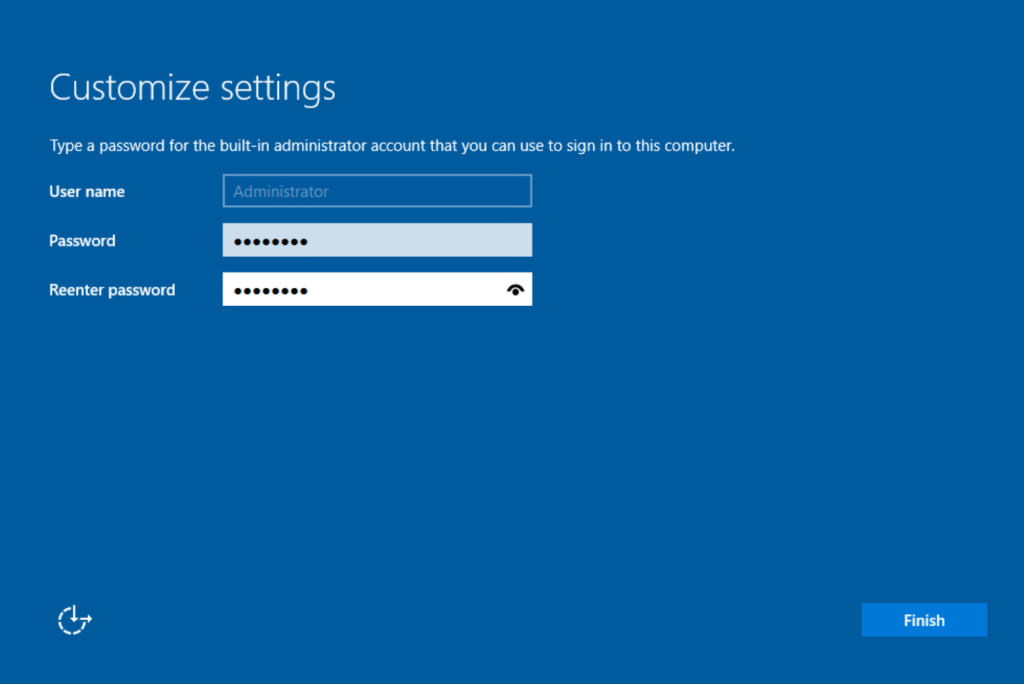
Seleccionar el password.
Al concluir podemos observar la ventaba de login.
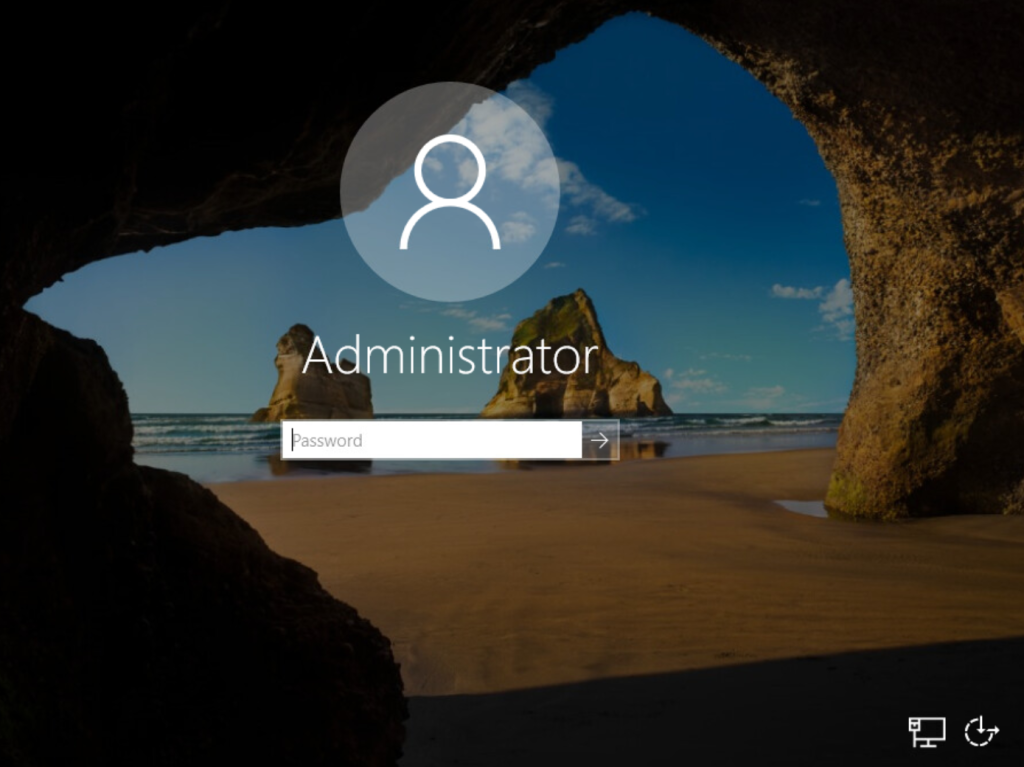
Con esto ya hemos concluido la creación de una nueva máquina virtual, recomiendo instalar VMware Tools, desmontar el ISO que hemos montado para instalar el sistema operativo e instalar todas las actualizaciones pendientes.