En este post veremos como crear una máquina virtual en un template que nos servirá para crear máquinas virtuales a partir de aquí.
Les recomiendo actualizar Windows en su totalidad antes de crear el template, una vez hecho podemos proceder.
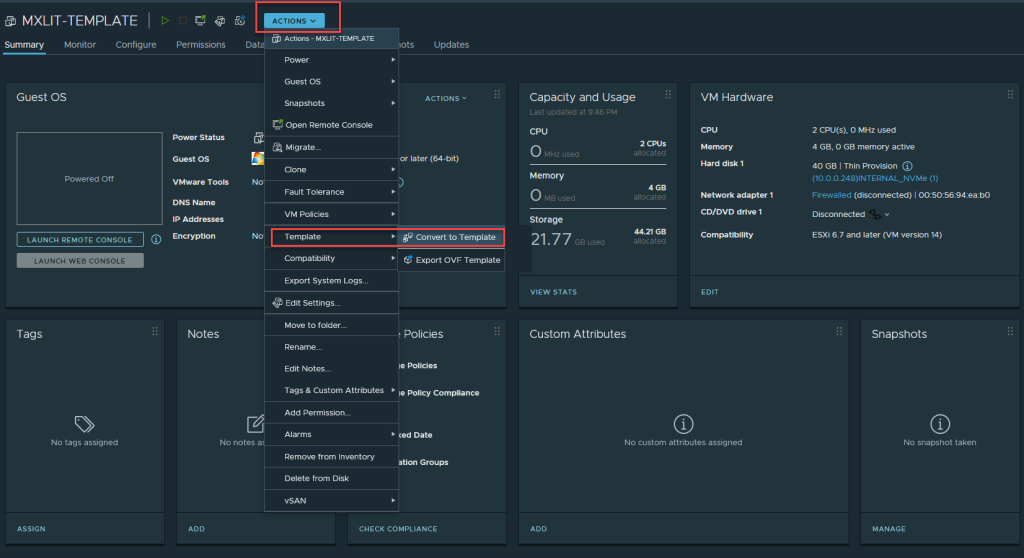
Seleccionar la máquina virtual que se desea convertir en template, hacer clic en acciones, seleccionar template y después convertir en template.
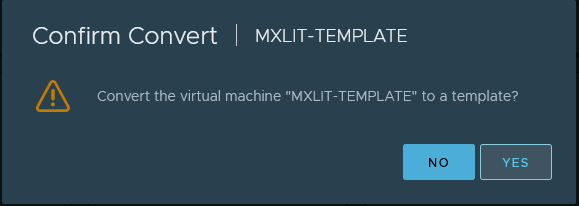
Aceptar la advertencia.
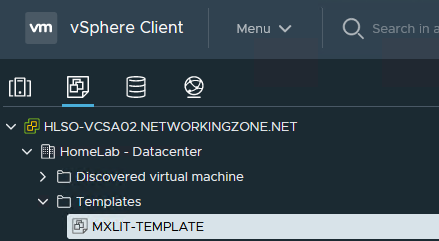
Como se ve en la imagen el template ha desaparecido del resource pool.

El template creado ahora estará ubicado dentro de del tab VMs and Templates.
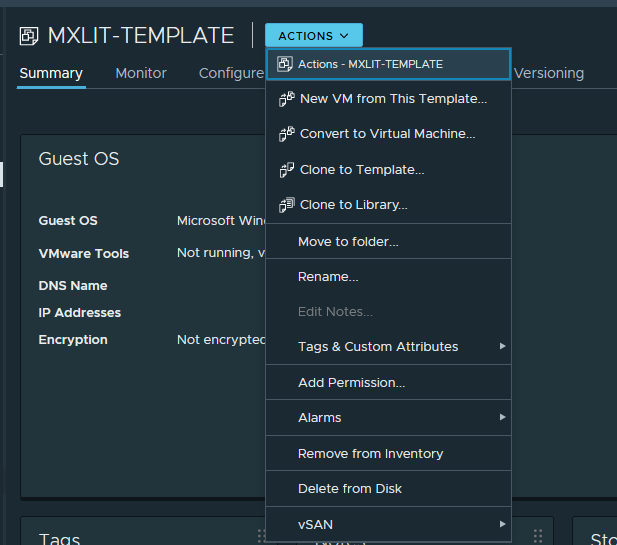
Como se observa en las acciones del template ya no se puede ejecutar como antes, pero ahora tenemos otras opciones como crear una nueva VM a partir de este template, regresar este template a ser una VM otra vez, clonar el template etc…
Ya que hemos visto como hacer el procedimiento desde la opción gráfica de VCenter, ahora toca hacerlo desde PowerCLI, PowerCLI es básicamente PowerShell con las librerías de VMware.
Lo primero que debemos hacer es conectarnos al servidor, para ello ejecutamos el comando:
Connect-VIServer YOUR-SERVER-NAME-HERE
El comando de arriba no incluye usuario y password ya que estoy ejecutando el script desde un usuario con privilegios. Para pasar el usuario y password pueden usar este comando.
Connect-VIServer YOUR-SERVER-NAME-HERE -User 'YOURUSER' -Password 'YOURPASSWORD'
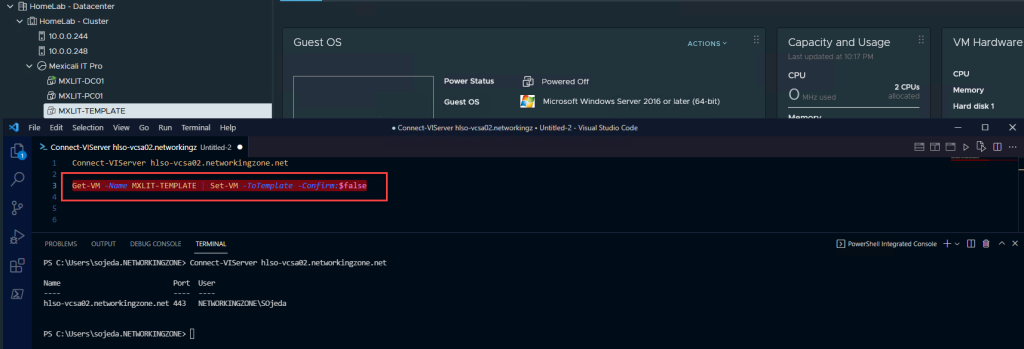
Como se ve en la imagen el comando se ejecuto correctamente.
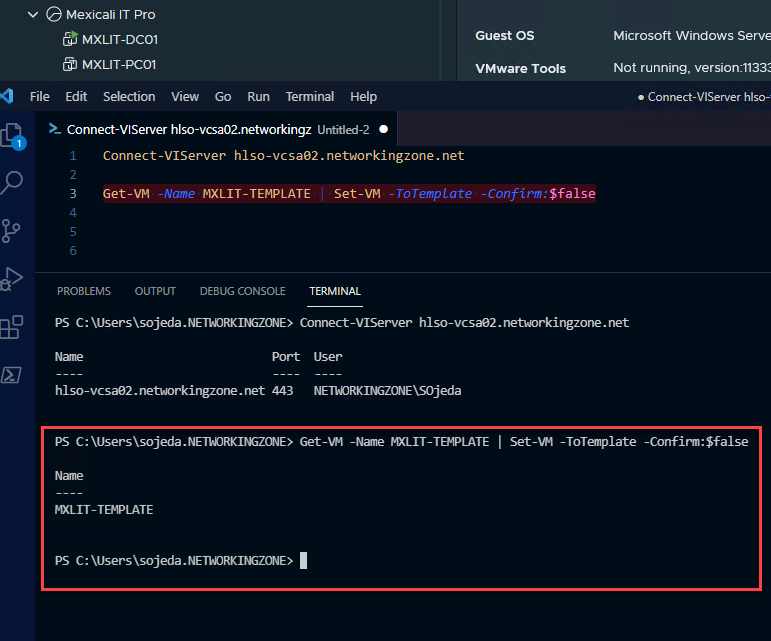
Para finalizar solo basta con cerrar la conexión al servidor con el comando de abajo.