En este post veremos como configurar y promover un segundo controlador de Dominio.
Tener un segundo controlador de dominio podría decir que es algo crucial ya que éste servirá de respaldo en caso de que controlador principal llegue a fallar, siempre es bueno tener una redundancia, en caso de no contar con un controlador de dominio extra y si por algún motivo el controlador primario llega a fallar, todos los usuarios podrían quedar sin acceso a los diferentes sistemas.
Para evitar eso veremos paso a paso como completar esta tarea, si bien esto no se limita solo a un segundo controlador, también podemos seguir los mismos pasos para agregar controladores extras.
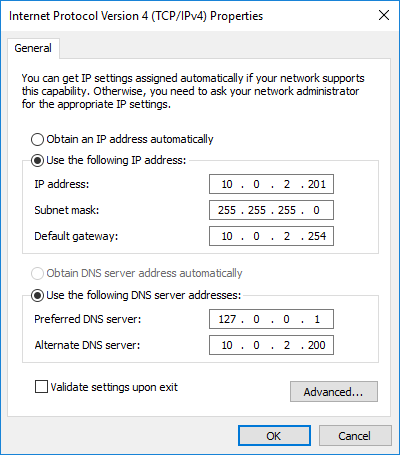
Lo primero que deberemos de hacer será asignar una IP estática y los DNS adecuados al equipo. Es recomendable siempre asignar el primer DNS como el local host, y en este caso pondré el DNS secundario a mi primer controlador de dominio.
Asignar un nombre adecuado al equipo y unirlo al dominio.
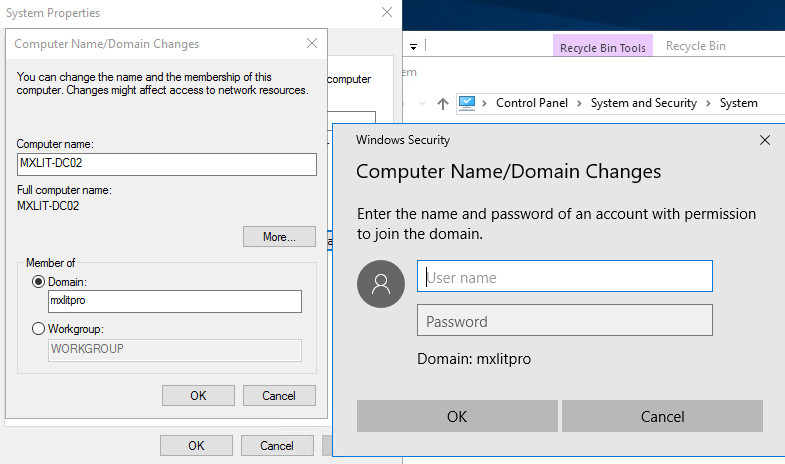
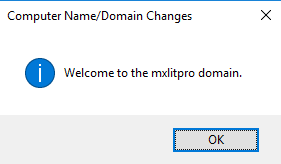
Reiniciar el sistema para completar los cambios.
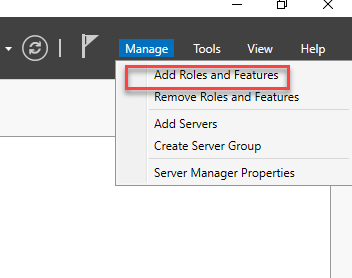
Ingresa al sistema, haz clic en “Add Roles and Features“.
Haz clic en siguiente.
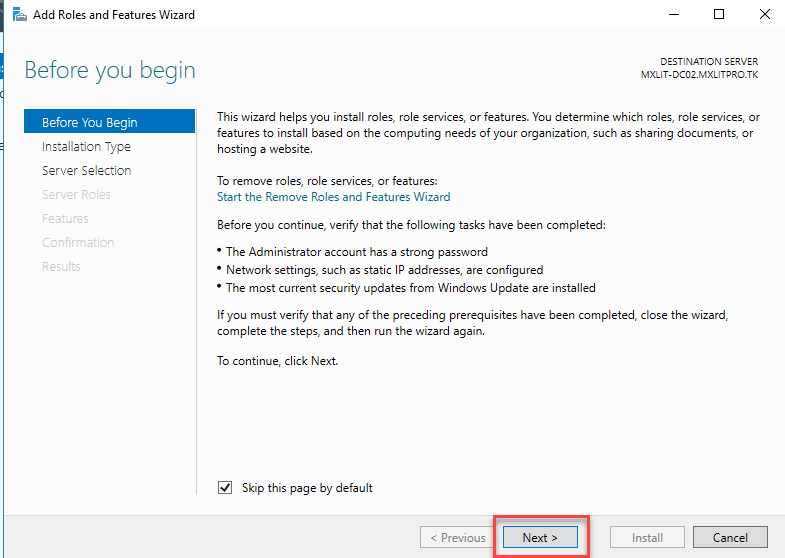
Deja la selección por defecto y haz clic en siguiente.
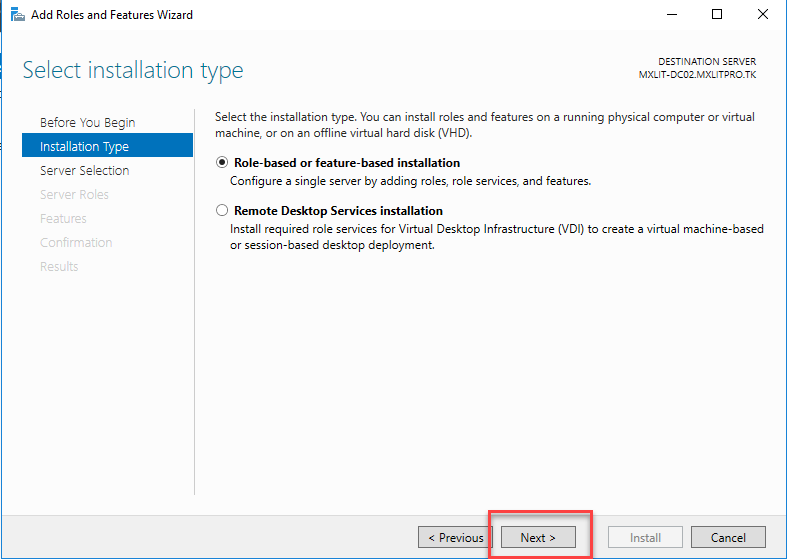
Deja la selección por defecto y haz clic en siguiente.
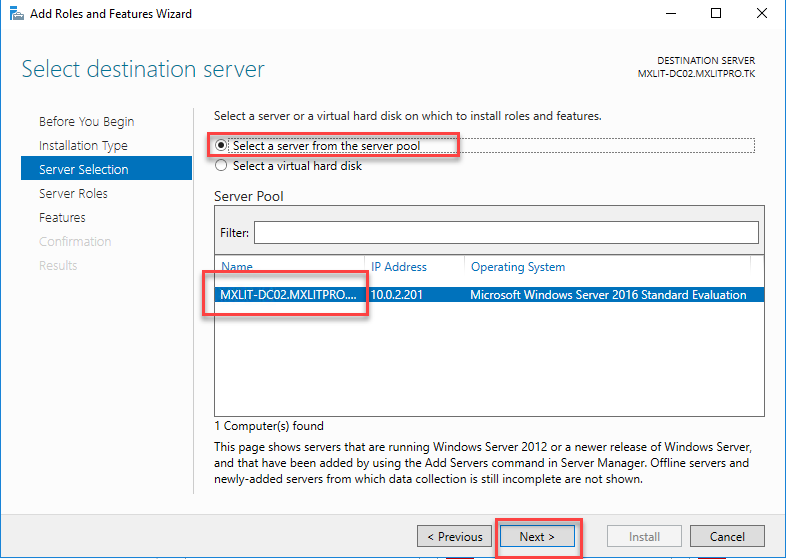
Selecciona el checkbox “Active Directory Domain Services“, haz clic en “Add Features“
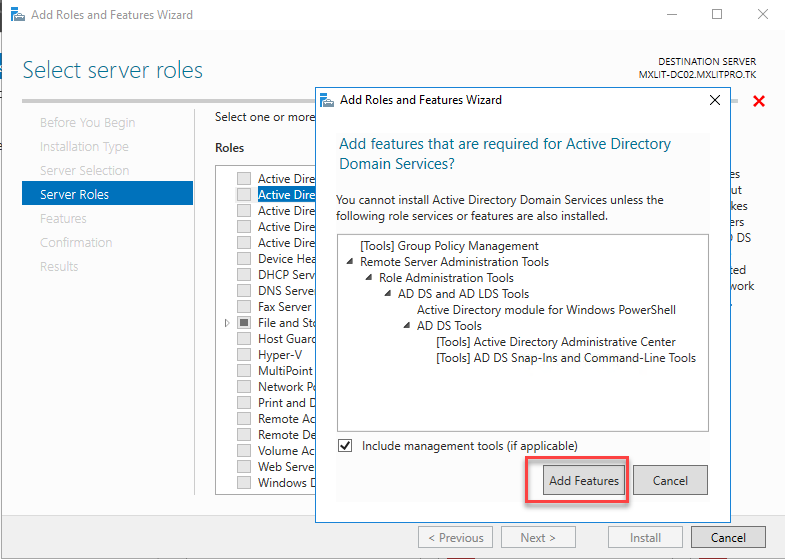
Verifica que el checkbox de “Active Directory Domain Services” se encuentra seleccionado y haz clic en siguiente.
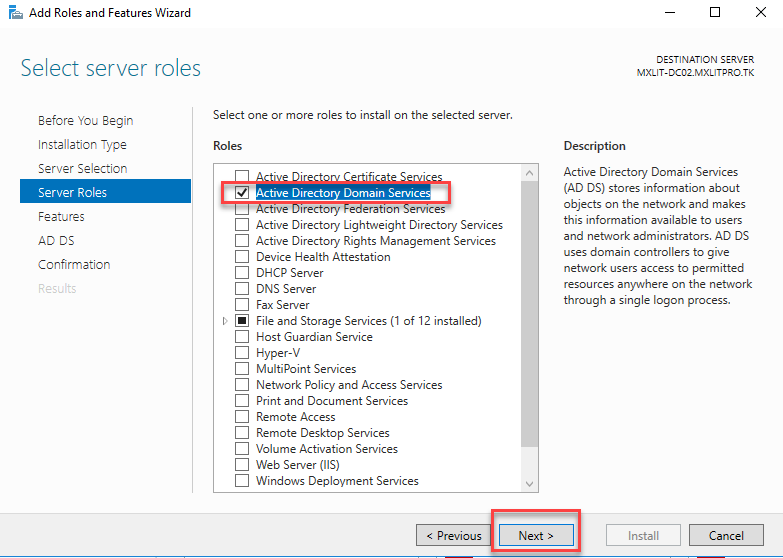
Haz clic en siguiente.
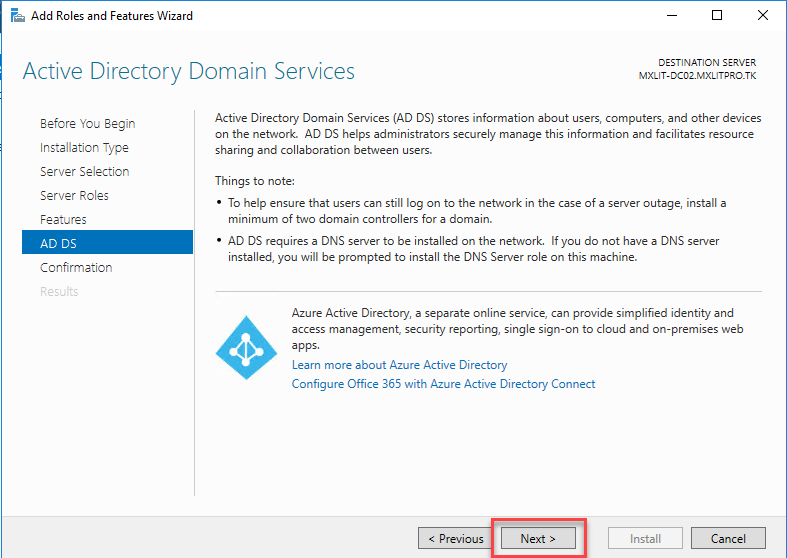
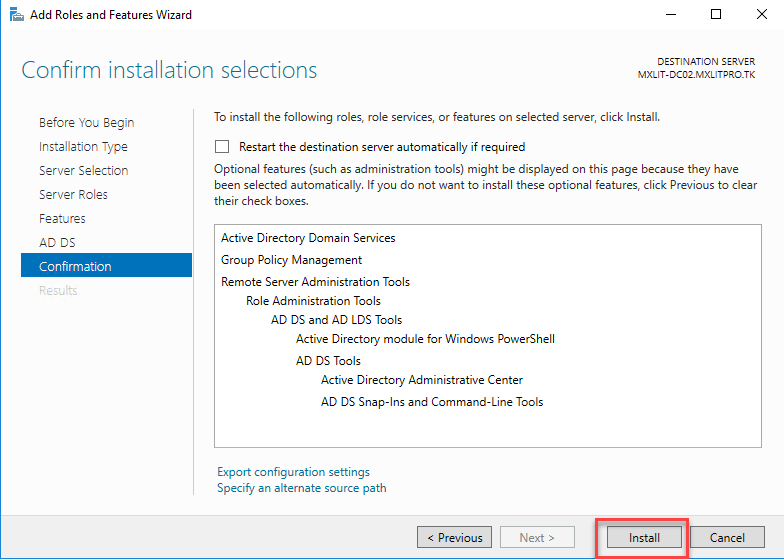
Haz clic en instalar.
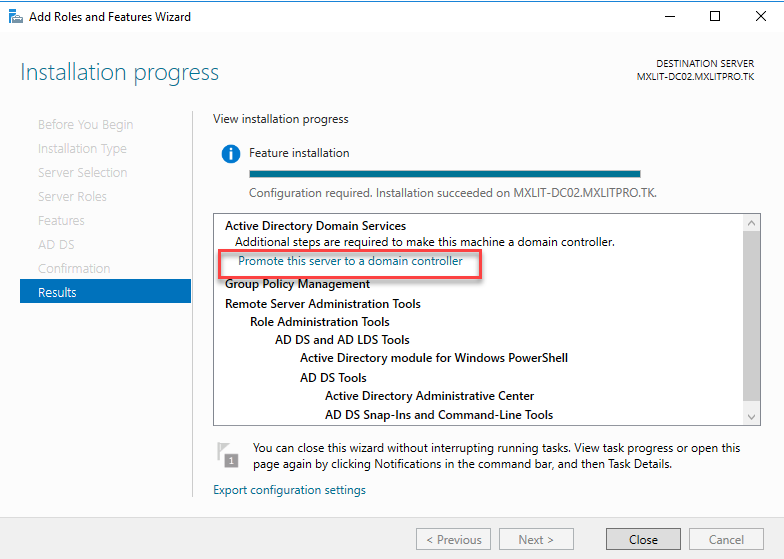
No cierres la ventana, espera a que termine la instalación y haz clic donde dice: “Promote this server to a domain controller“.
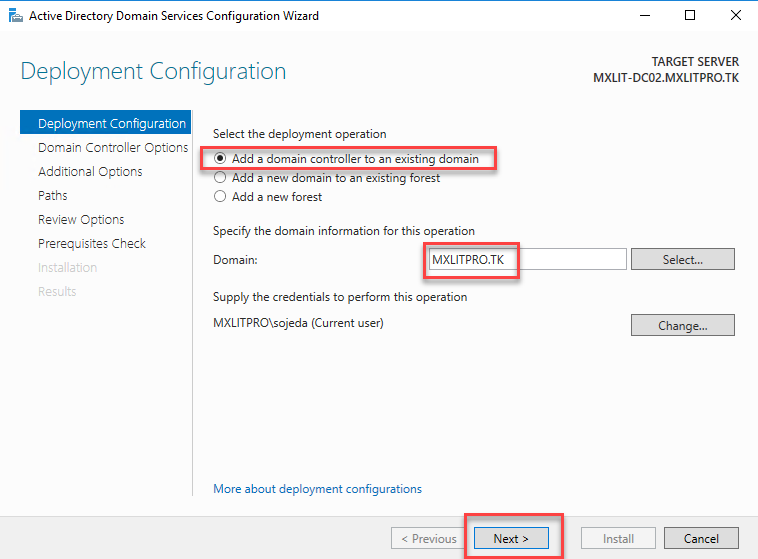
Selecciona “Add a domain controller to an existing domain” ya que previamente hemos creado un dominio (Link aquí) y en éste queremos agregar un segundo controlador, deja el mismo nombre de dominio y haz clic en siguiente.
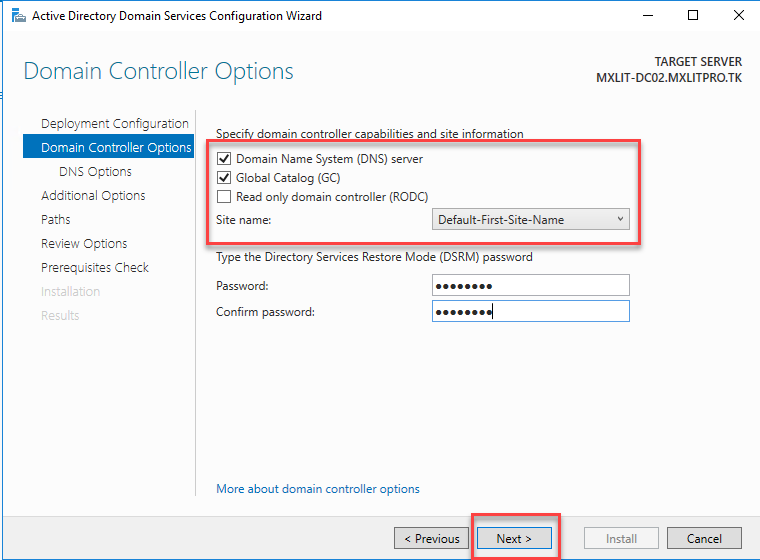
Deja la selección por defecto y crear una contraseña segura para el DSRM y haz clic en siguiente.
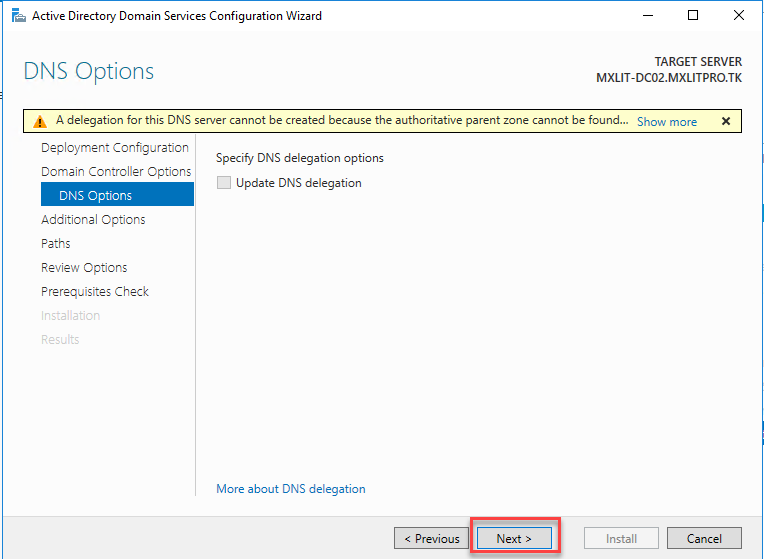
Haz clic en siguiente.
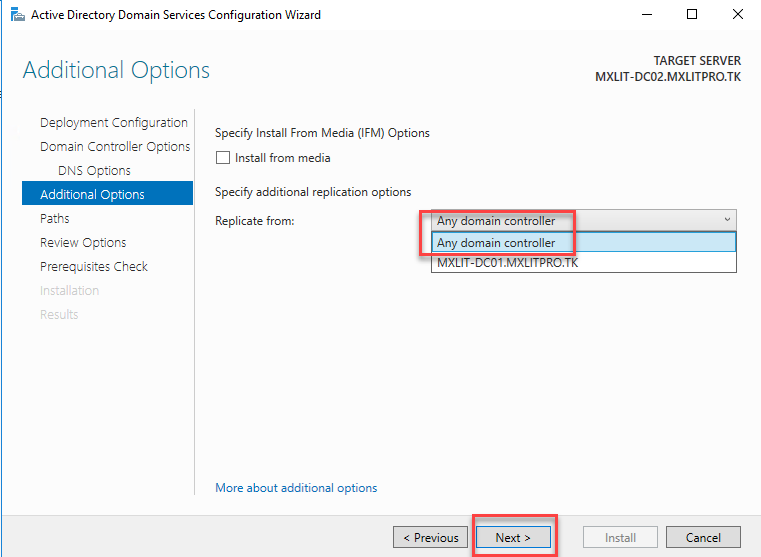
Aquí puedes seleccionar desde donde quieres replicar la información de AD, en este caso sugiero dejar la opción por defecto y que replique desde cualquier controlador de dominio.
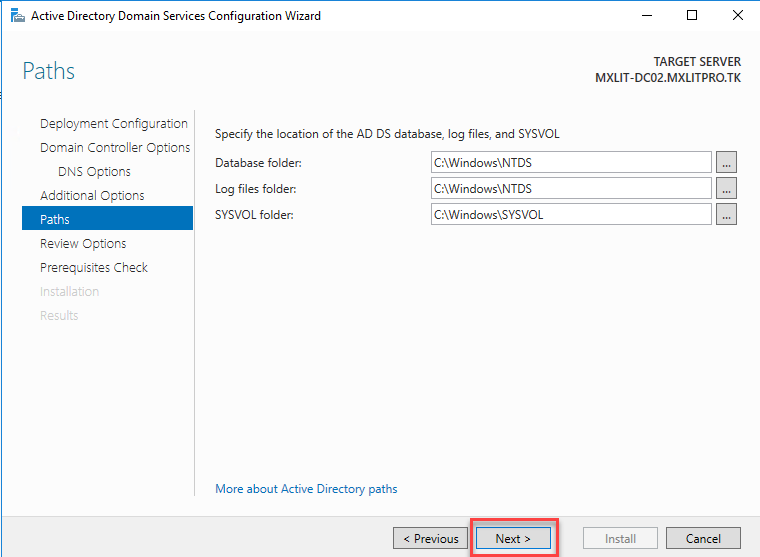
En esta parte puedes especificar donde guardar la base de datos de AD DS, logs y la carpeta SYSVOL, puedes dejar todo por defecto y hacer clic en siguiente.
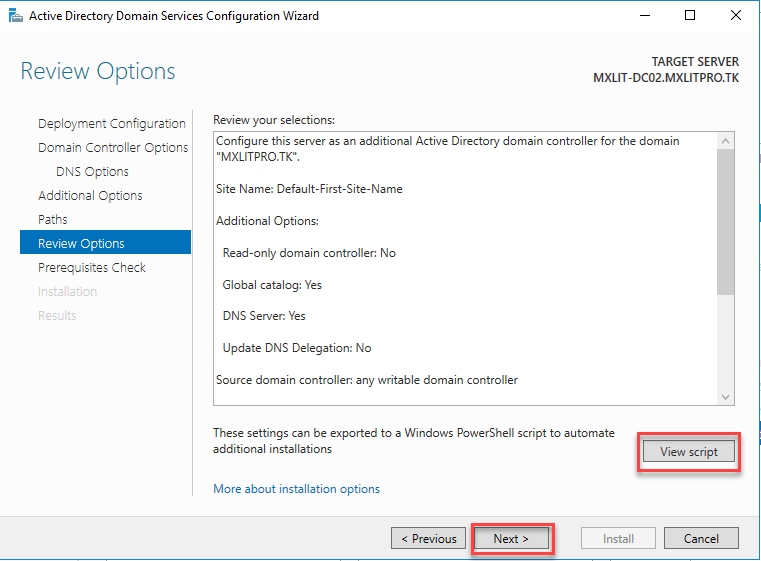
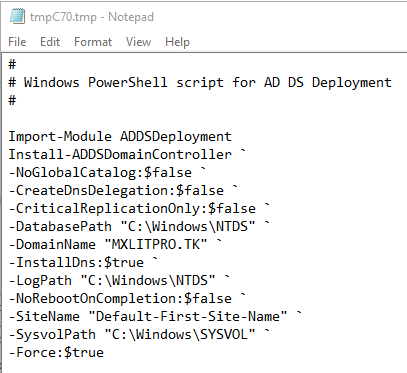
Aquí se muestra un resumen de los cambios que se harán, además se puede ver el script de PowerShell que hace exactamente lo mismo que acabamos de aplicar, si todo está bien haz clic en siguiente.
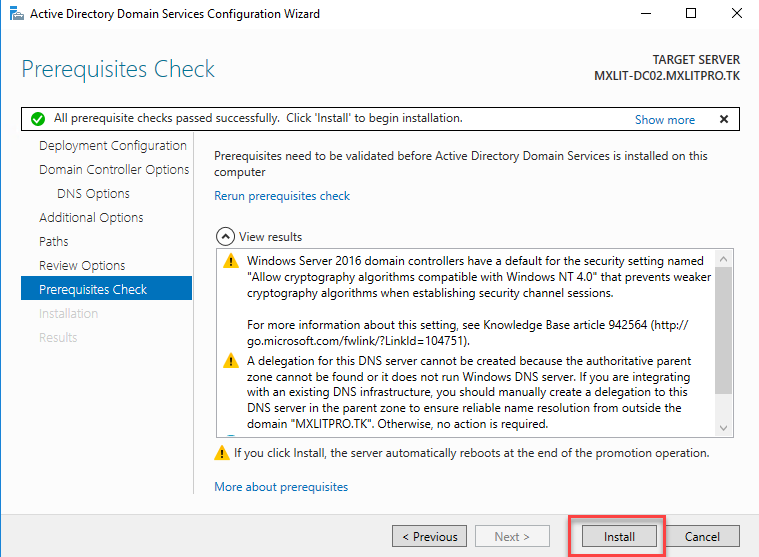
Espera a que compruebe los requisitorios, si todo está bien puedes hacer clic en instalar, cuando concluya el sistema se reiniciará automáticamente y aplicará los cambios necesarios.

Cuando el sistema complete el reinicio podemos verificar en AD de que el servidor fue promovido a controlador de dominio correctamente.
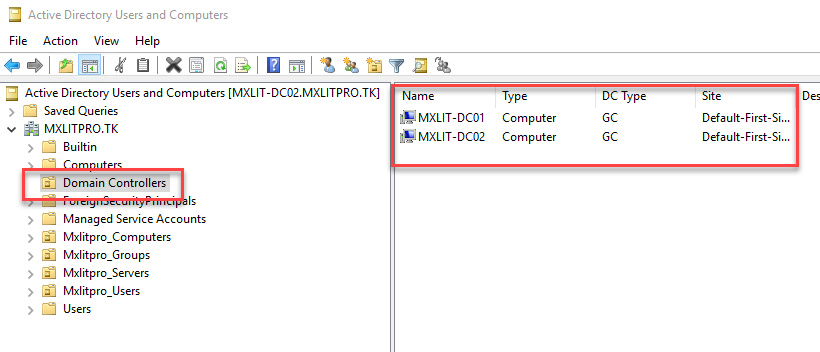
Esto seria todo lo necesario para completar esta tarea, puedes seguir las mismas instrucciones en caso de querer agregar más controladores de dominio. De ahora en adelante todos los cambios que se hagan en el primer controlador de dominio se verán replicados en el segundo y viceversa, esto me garantiza de que por cualquier falla en un controlador de dominio no se perderán los accesos.