En este post veremos paso a paso como instalar un el Hypervisor ESXI de Vmware… pero, ¿Qué es un Hypervisor?.
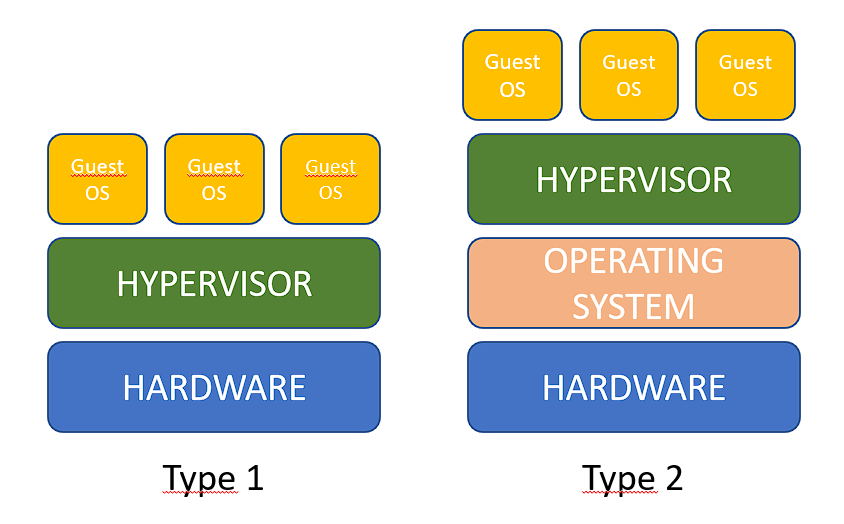
Un Hypervisor es un software que permite que un servidor pueda prestar recursos a diferentes máquinas virtuales alojadas en él mediante el uso de recursos compartidos, como la memoria y el procesamiento.
En general podemos encontrar dos tipos de Hypervisores. Los denominados Tipo 1 que son aquellos que se instalan directamente en el equipo y los denominados Tipo 2 que son aquellos que son alojados dentro de otro sistema operativo, como es el caso de Hyper-V de Microsoft, VirtualBox, Vmware Workstation entre otros.
Puedes ingresar al siguiente link VMware vSphere Hypervisor (ESXi) 6.7 Download Page para descargar el ISO, necesitas crear una cuenta pero es algo bastante sencillo. Algo que se debe de tomar en cuenta con este Hypervisor ya que existen ciertas limitaciones si no se cuenta con una licencia.
- Este software es totalmente gratuito y se puede utilizar con la licencia gratuita que VMware genera cuando creas tu cuenta y haces la descarga.
- No existe soporte para la versión gratis, pero hay una gran comunidad dentro de los foros VMware Comunnities.
- Algunas funciones API no están habilitadas.
- El número máximo por hosts es de 480.
- El número máximo de vCPU por máquinas virtuales es de 8.
- El número máximo de CPU en el servidor ESXI es de 2.
- El número máximo de RAM es de 12TB
- No se puede unir a VCenter o a un Cluster
Dicho lo anterior procedamos a realizar la instalación del Hypervisor.
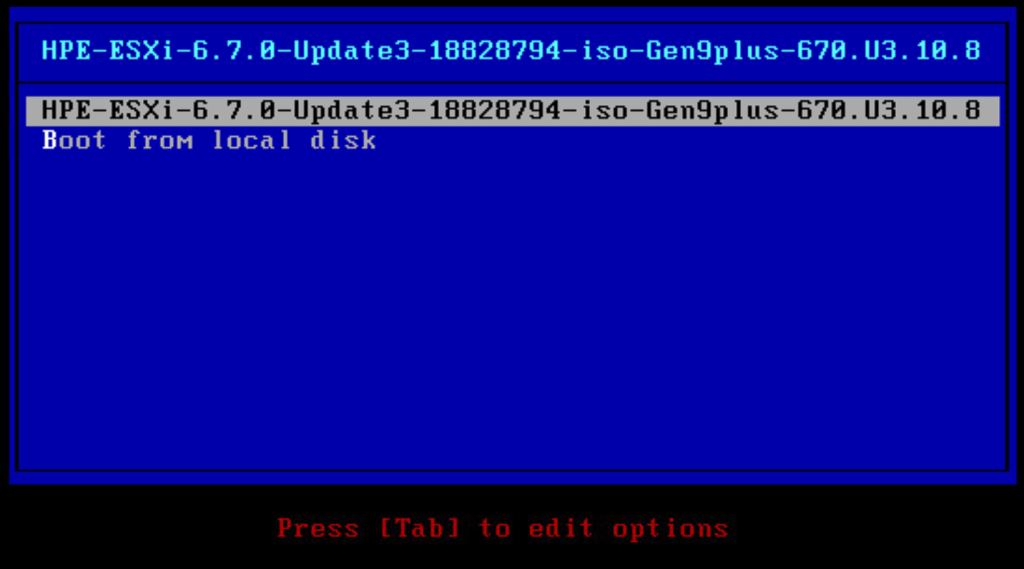
Bootear con el ISO descargado.
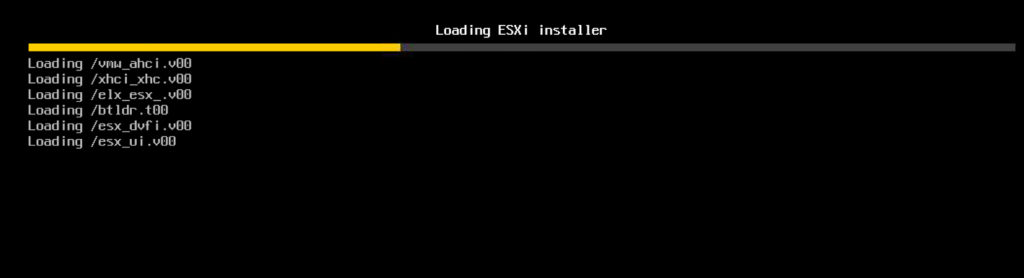
Esperar a que cargue el instalador.
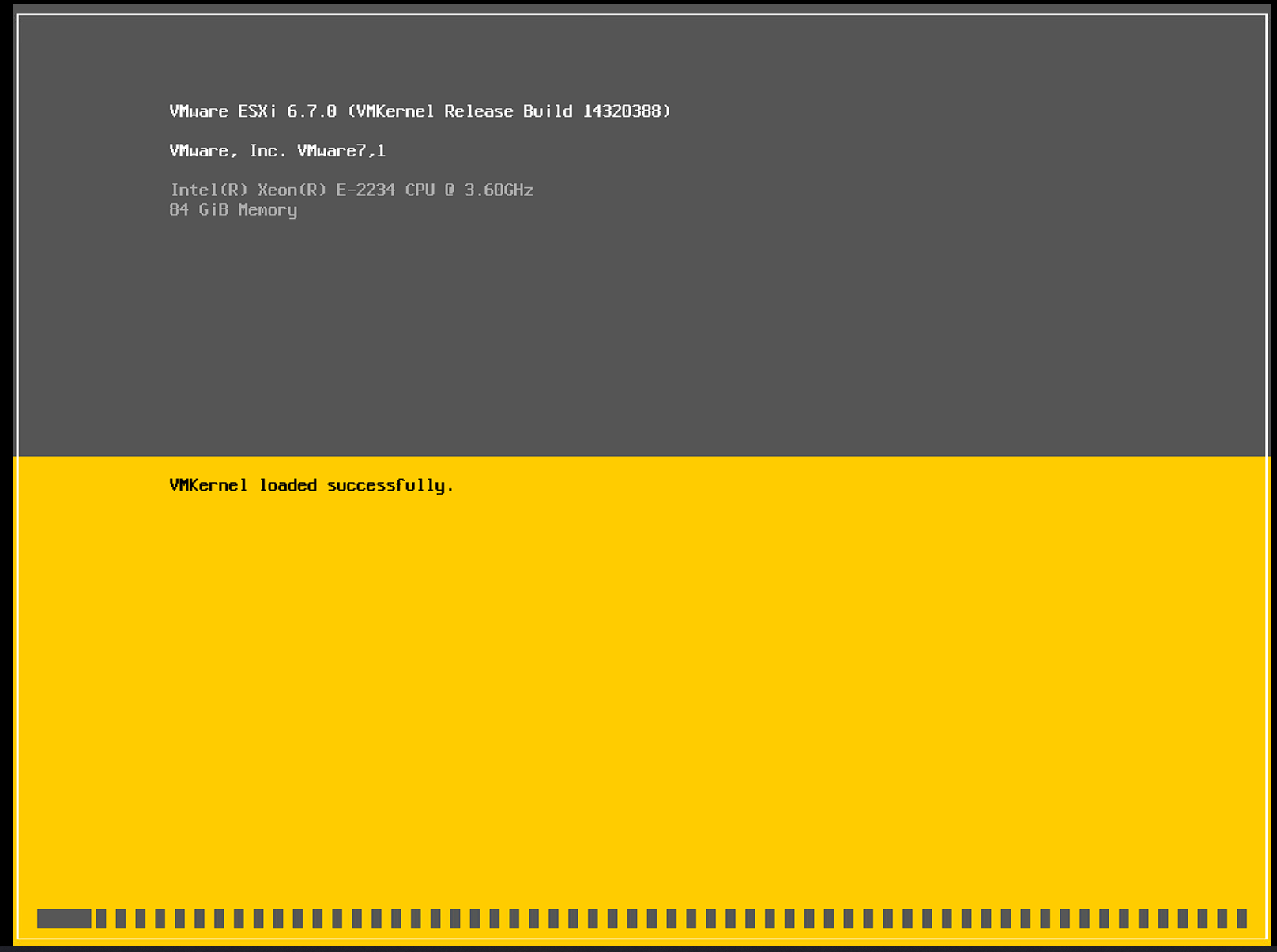
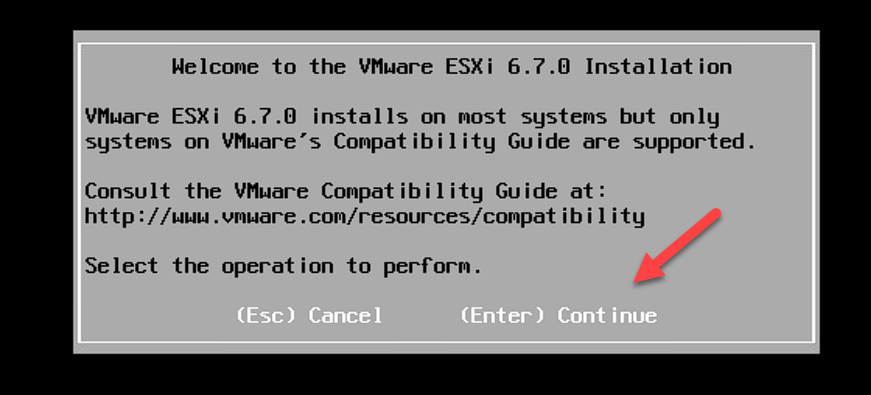
Presiona Enter para continuar con el instalador.
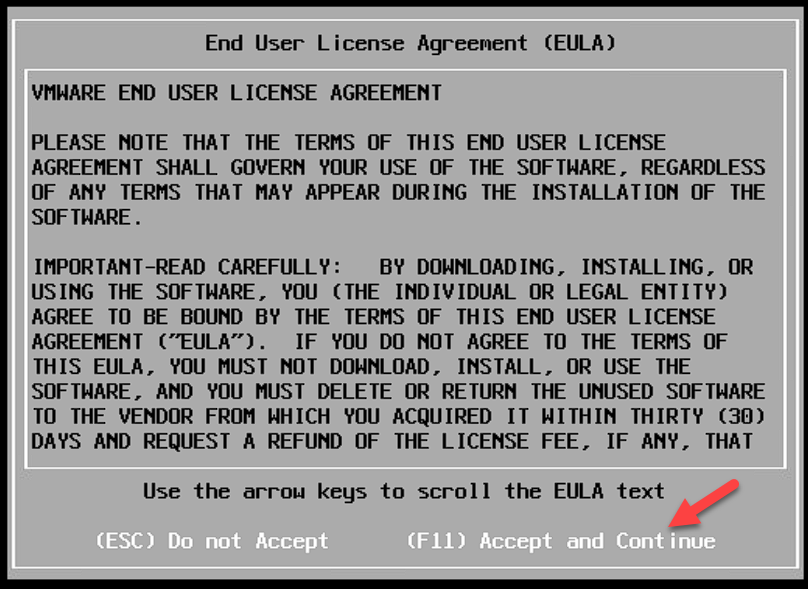
Acepta el acuerdo de licencia.
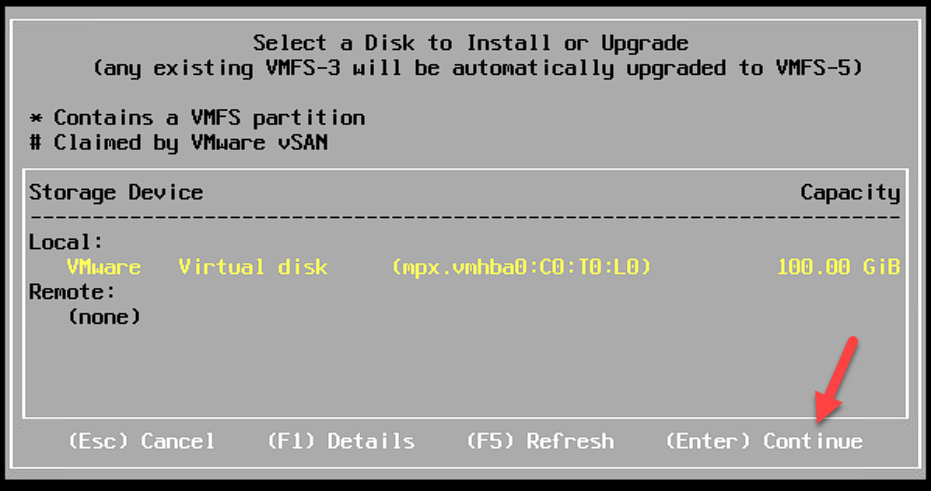
Selecciona el almacenamiento y presiona Enter.
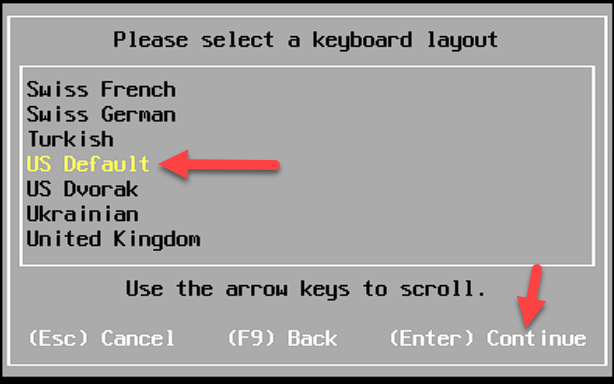
Selecciona el layout del teclado y presiona Enter.
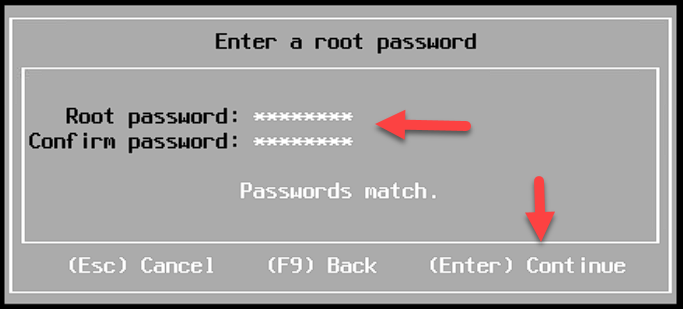
Selecciona un password, confirmalo nuevamente y presiona Enter.
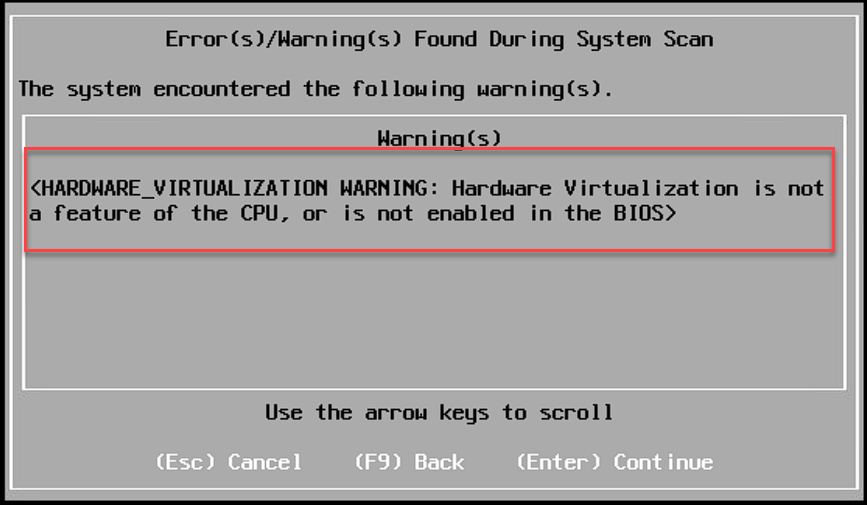
Nota: En caso de que encuentres un error como el siguiente, debes de activar la virtualización por hardware en el BIOS de tu equipo.
En caso de que todo se encuentre bien presiona F11 para comenzar la instalación.
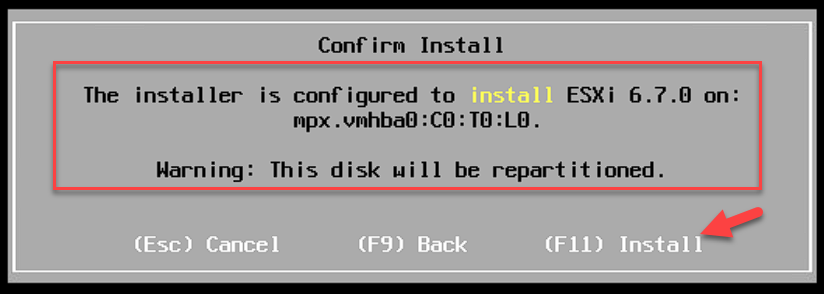
Espera a que termine, este proceso puede tardar unos 5 minutos.

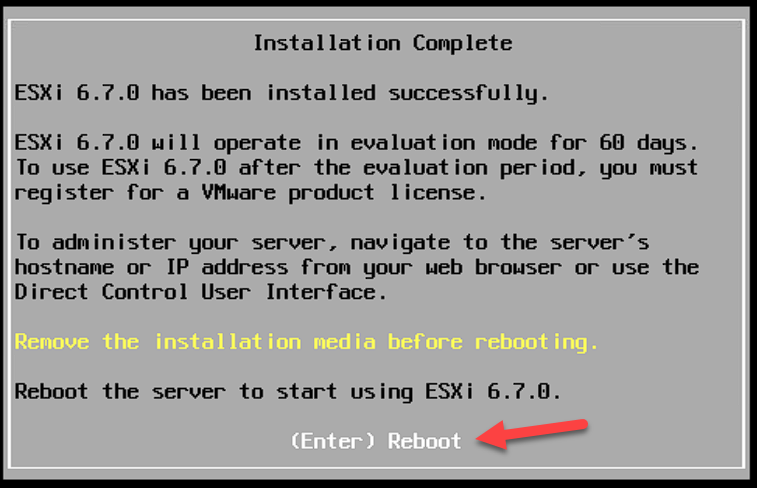
Una vez finalizada la instalación remueve el medio de instalación y presiona Enter para reiniciar.
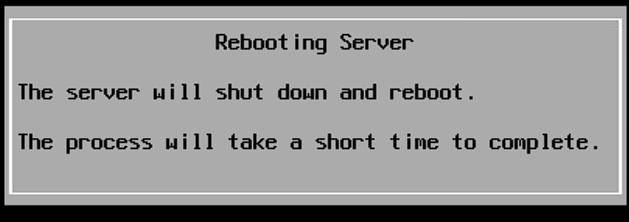
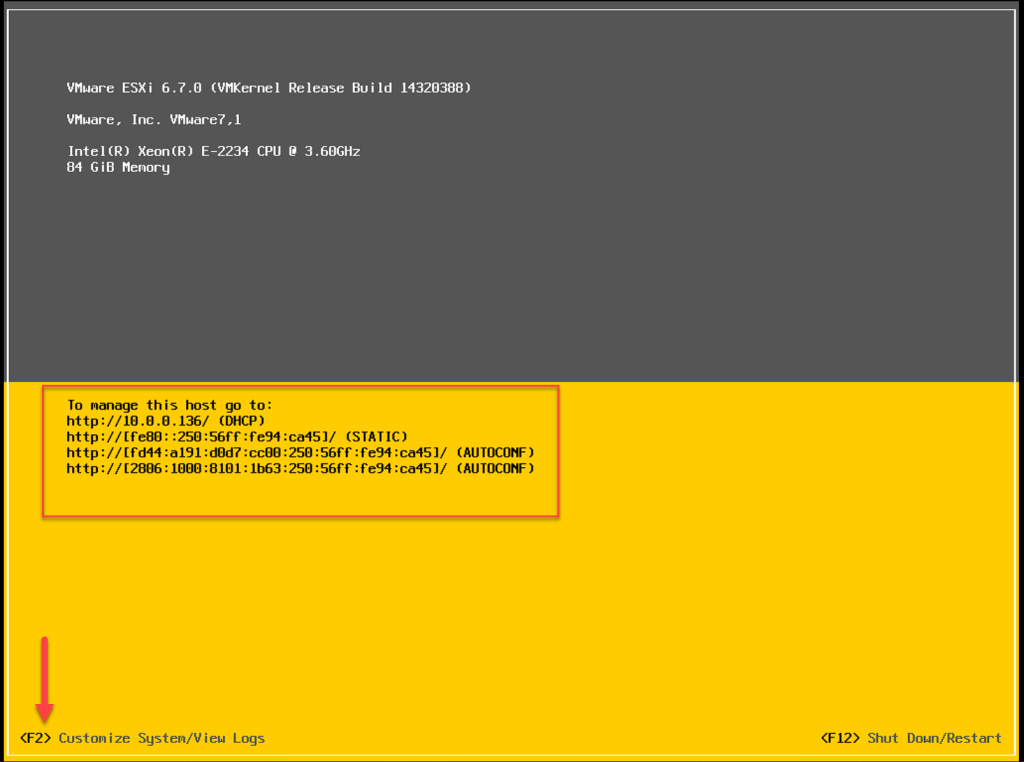
Una vez que reinicie podrás ver los datos del servidor como CPU, RAM y direcciones IP, para configurar una IP estática presiona F2 para ingresar a la configuración.
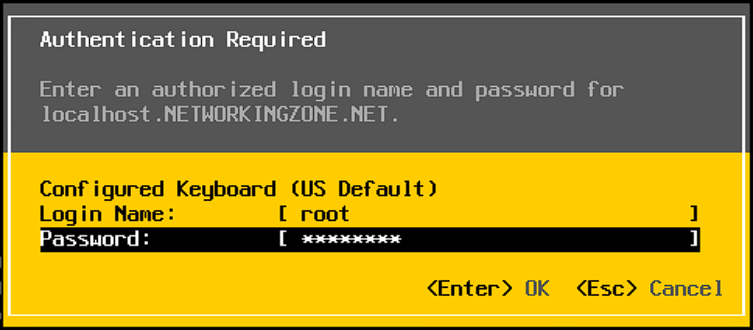
Este proceso requiere que pongas el password que se ha configurado previamente.
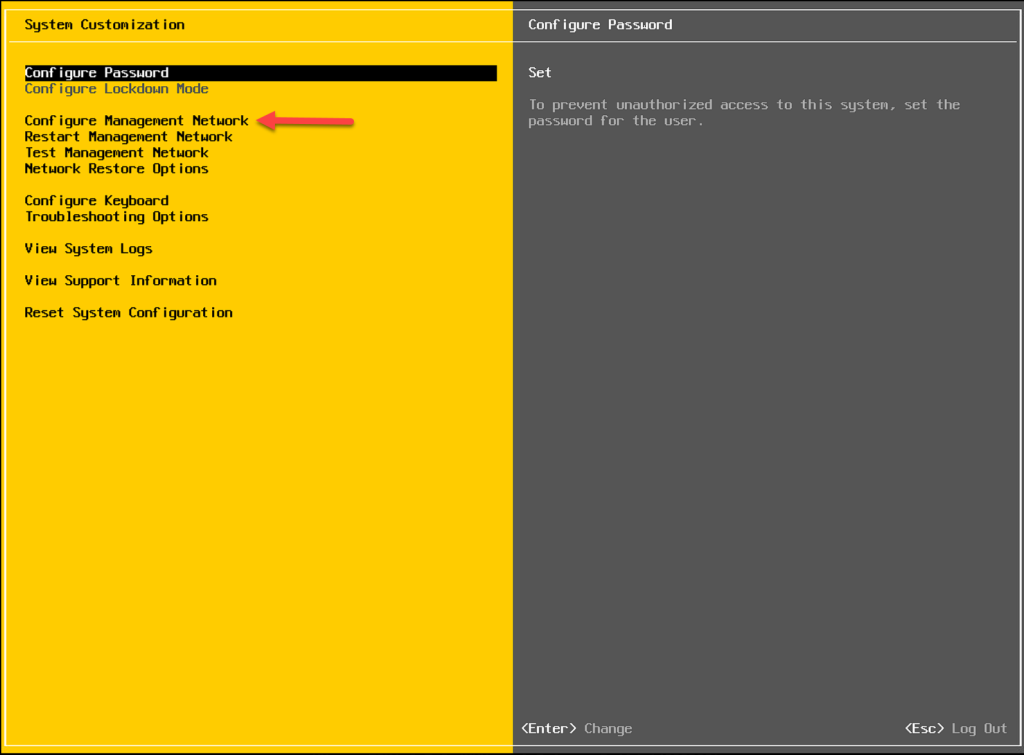
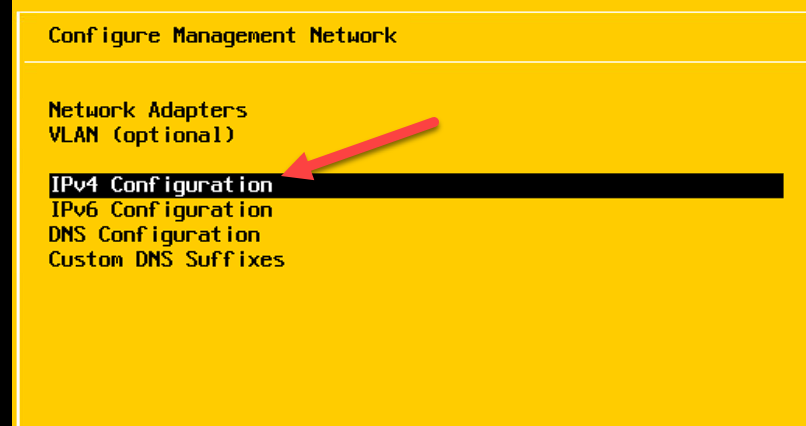
Ingresa a Configure Management Network.
Ingresa a IPv4 Configuration.
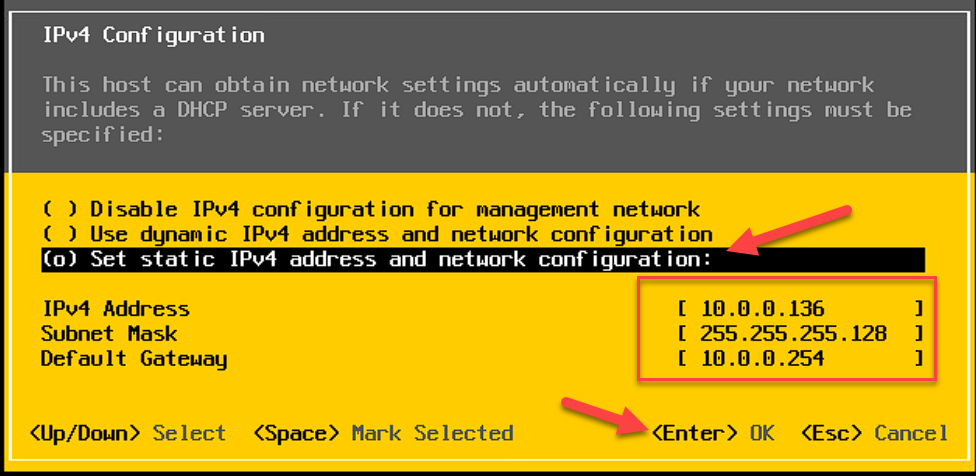
Selecciona la tercer opción para configurar la IP estática deseada y presiona Enter.
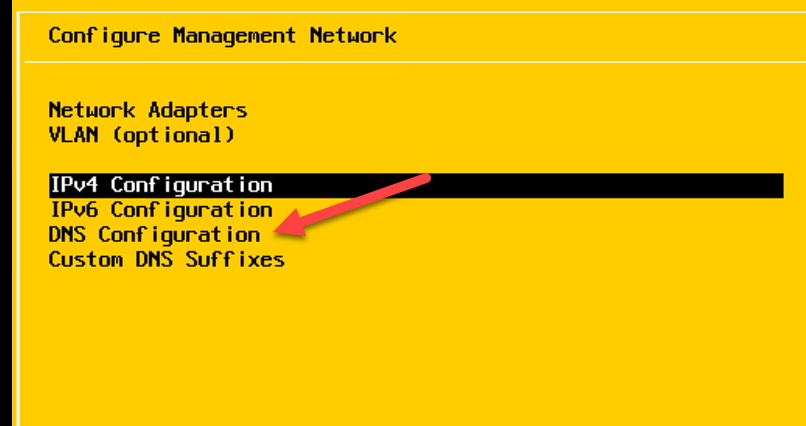
Para configurar los DNS, selecciona DNS Configuration.
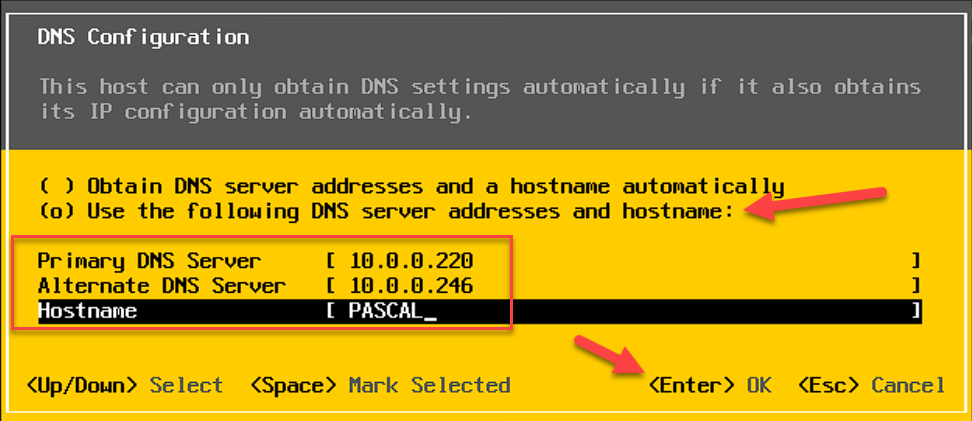
Selecciona la opción marcada para seleccionar los DNS deseados, ingresa el DNS primario y secundario si es que aplica, así como el nombre del hostname y presiona Enter.
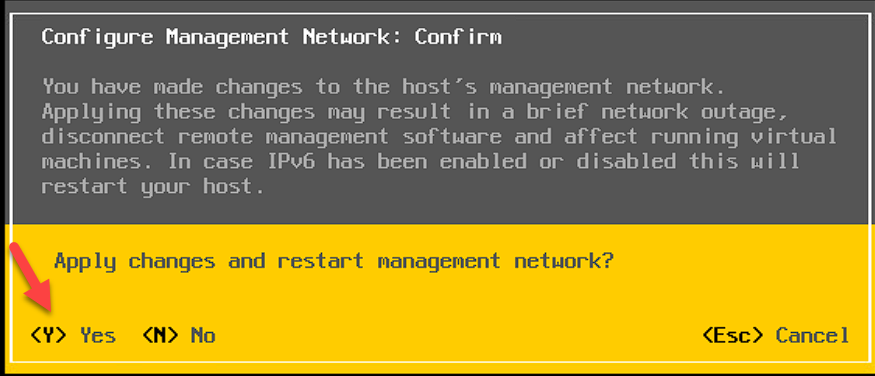
Al intentar salir de la configuración de la red te pedirá que reinicies la red para que aplique los cambios, presiona Y para aplicar.
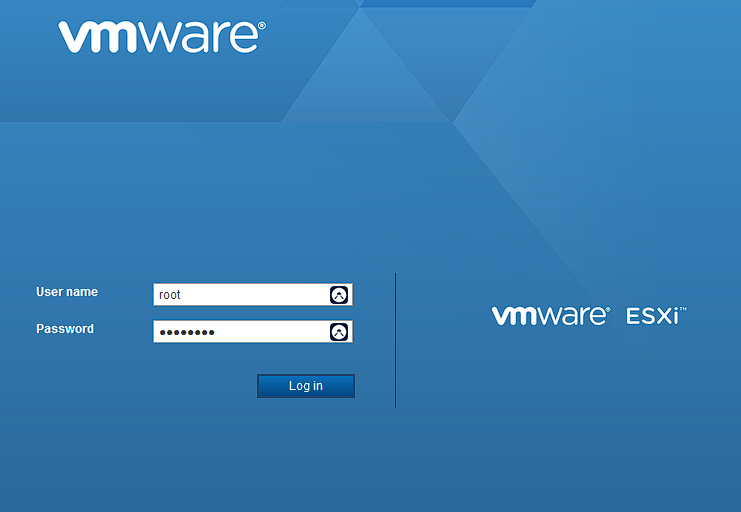
Una vez concluida la configuración de la IP,DNS y nombre del host, ingresa la dirección IP en tu navegador e inicia sesión.
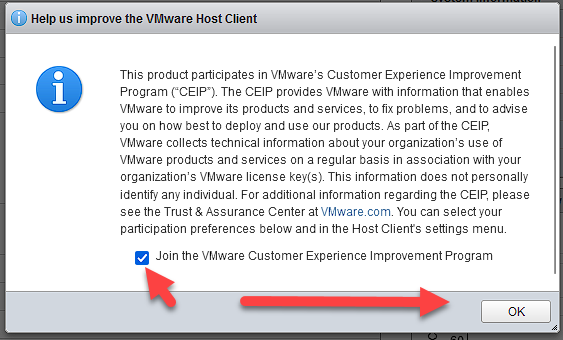
Al iniciar te pedirá si quieres participar en el programa de mejora de la experiencia del cliente, si quieres participar selecciona el checkbox y presiona OK.
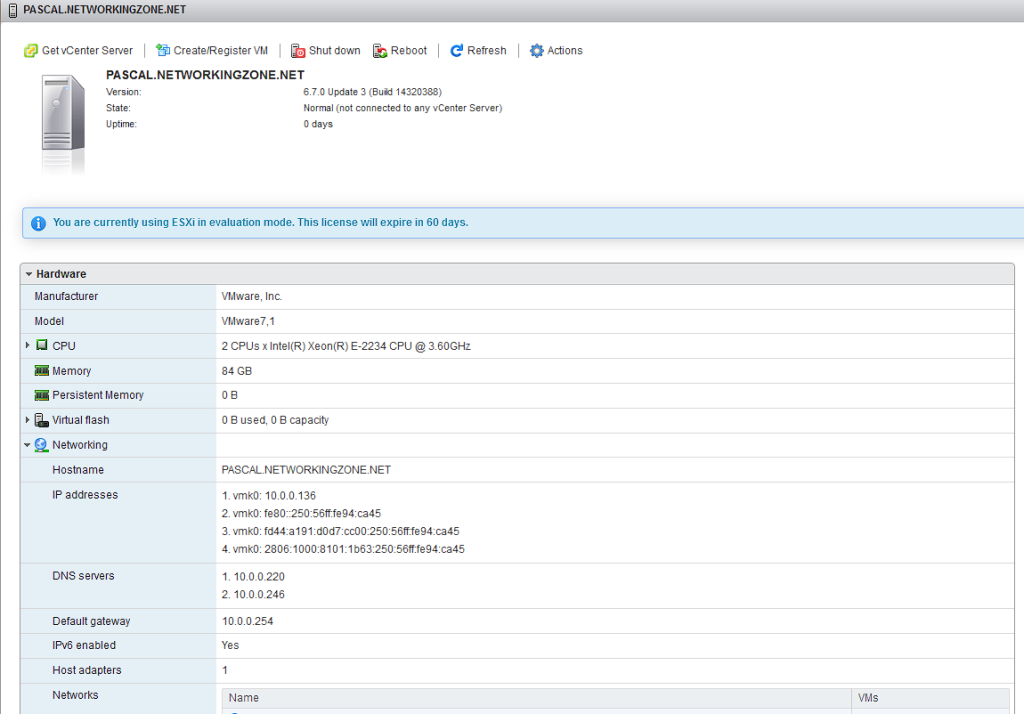
Listo, has concluido la instalación del Hypervisor de VMware.
En este post has aprendido que es un Hypervisor, cuales son los dos tipos que existen y como hacer la instalación desde cero de ESXI, espero te haya ayudando.