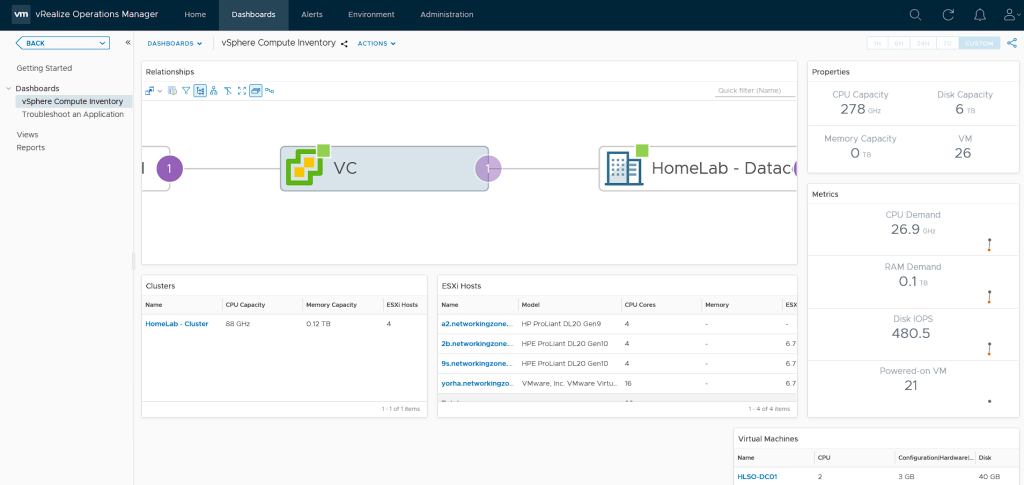
En este post veremos paso a paso como instalar VMware vRealize Operations Manager.
¿Pero qué es VMware vRealize Operations Manager?. vRealize Operations Manager es una herramienta de VMware que ayuda a los administradores de IT a monitorear, hacer troubleshooting y administrar la salud y capacidad de toda la infraestructura virtual en VMware.
VMware vRealize Operations Manager coleeciona datos del performance de cada uno de los objetos dentro de nuestro entorno, almacena, analisa la informacion y la provee en tiempo real para una mejor toma de decisiones.
En el siguiente enlace dejo más información al respecto. vRealize-Operations
Dicho lo anterior procedamos con la instalación.
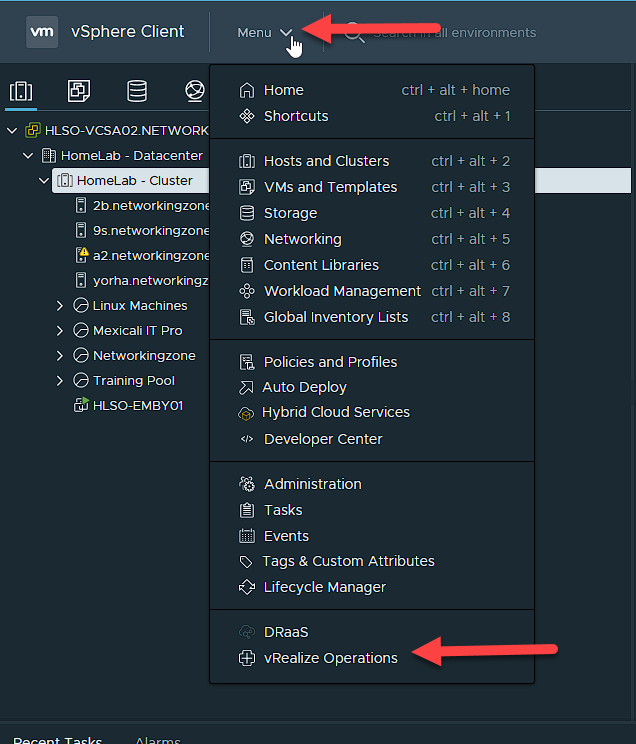
Inicia sesión en VCenter e ingresar al Menu, después selecciona la opción vRealize Operations.
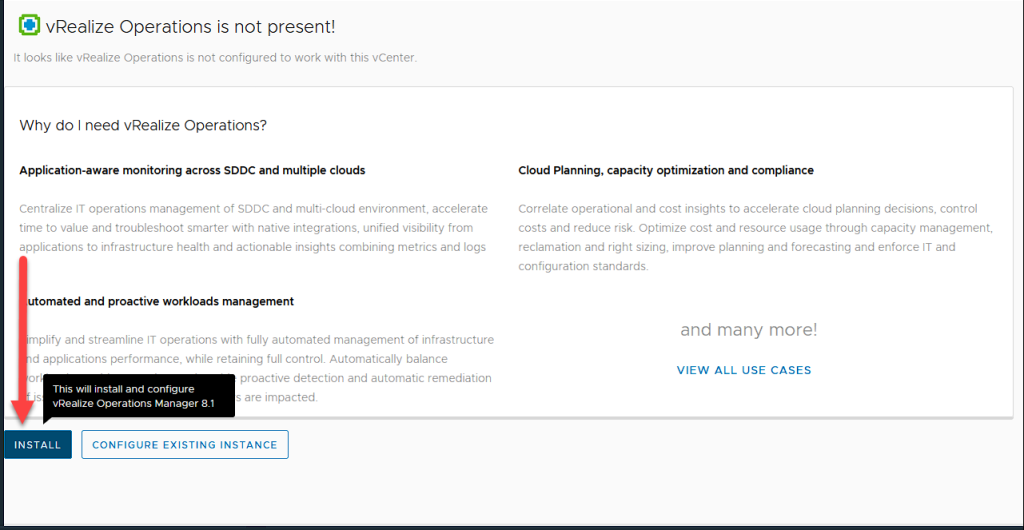
Seleccionar la opción de instalar.
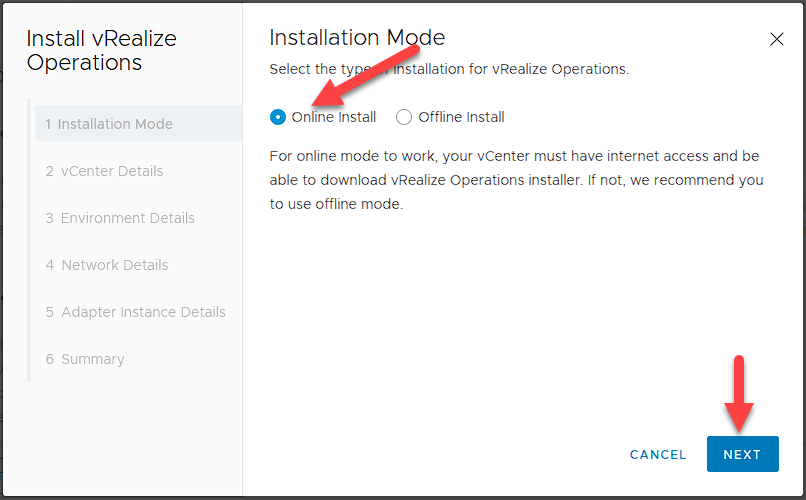
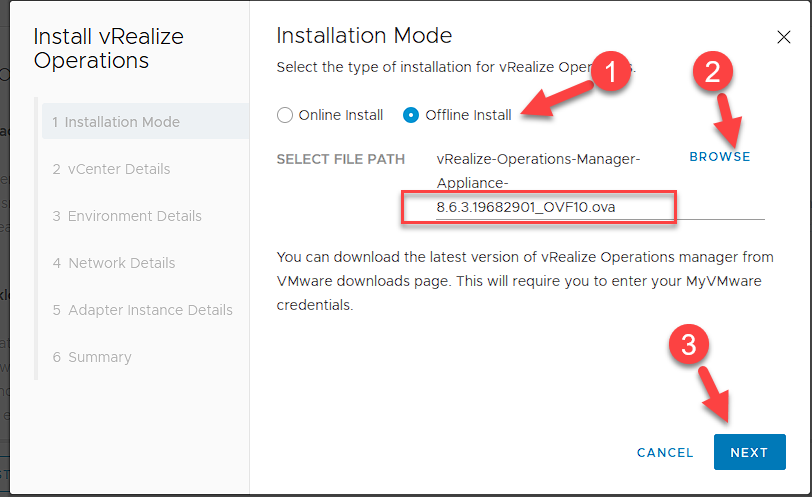
Aquí se podrán elegir dos opciones, si deseamos hacer la instalación vía Online siempre y cuando VCenter tenga acceso a Internet, o hacer la instalación de manera Offline, donde tendremos que descargar el archivo .OVA desde la página de VMware vRealize-Operations Download. y cargarlo en el instalador como se ve en las imagenes.
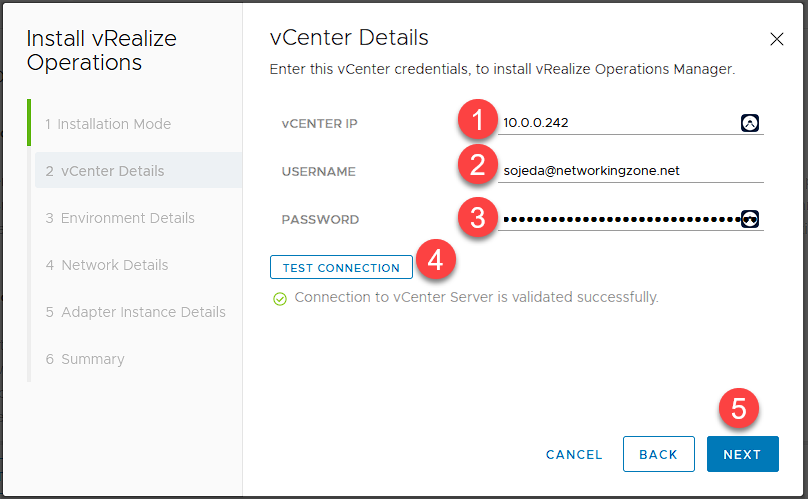
Aquí tendremos que ingresar la IP de vCenter junto con usuario y password valido, para ello hacemos un test de conexión y presinamos siguiente.
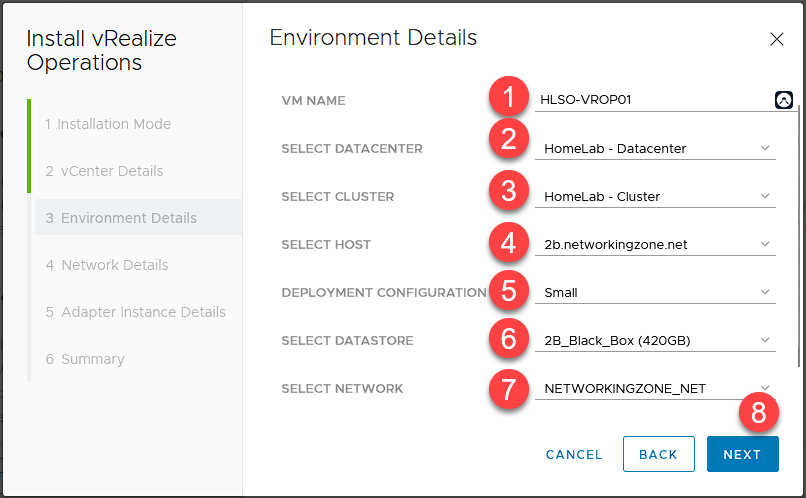
Aquí podrás elegir los detalles de la VM, como el nombre, datacenter al que pertenecerá, cluster, host, datastore y red.
Nota, otra cosa que se podrás configurar es el tamaño del deployment, por default VMware ofrece diferentes tamaños para nuestro entorno como: Extra Small, Small, Medium, Large, and Extra Large. La elección de estos tamaños dependerá de la cantidad de VMs dentro de nuestro entorno y la cantidad de recursos que la VM consumirá Para más información consultar el siguiente link. vRealize Operations 8.0.x Sizing Guidelines
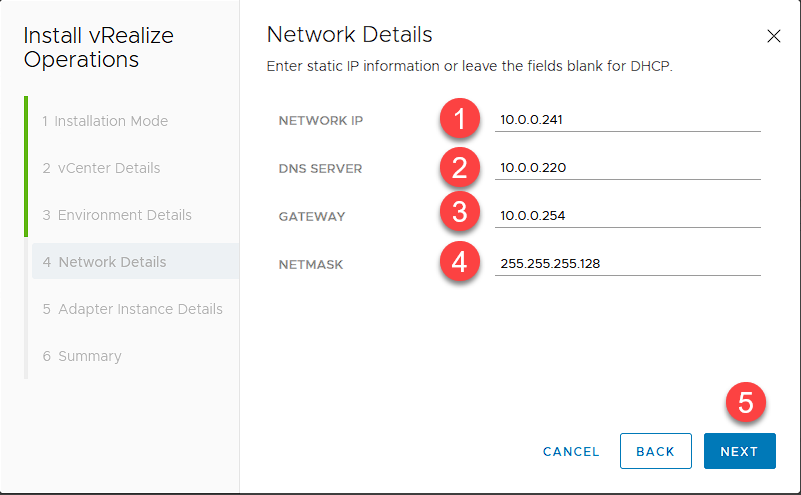
En este paso configuraremos la IP, DNS, Gateware y NetMask que tendrá la VM, si dejamos los espacios en blanco entones serán tomados por el servidor DHCP.
Aquí seleccionaremos el entorno que deseamos monitorear, selecciona el checkbox marcado en el paso 1 y presiona siguiente.
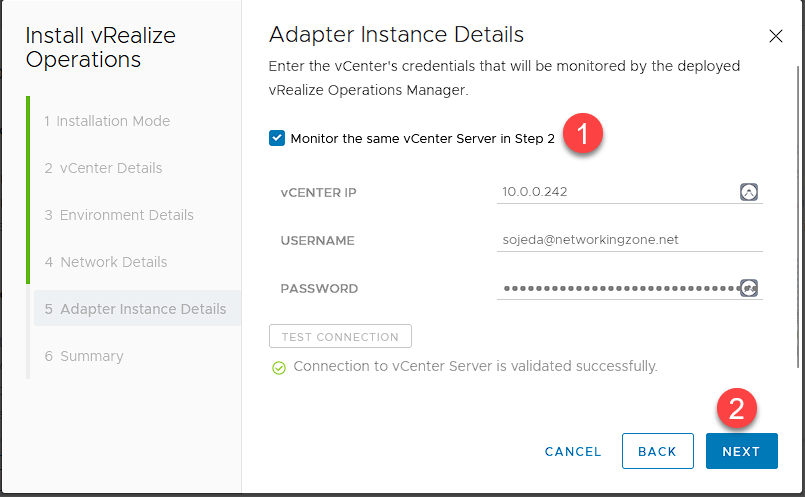
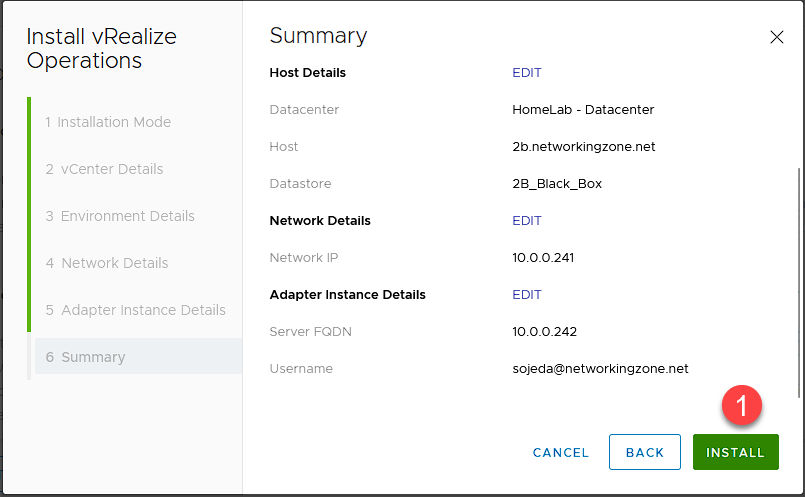
Aquí tendremos una revision de los detalles, si todo está bien presiona en instalar.
Tendremos un mensaje donde se muestra que la instalación está en progreso.
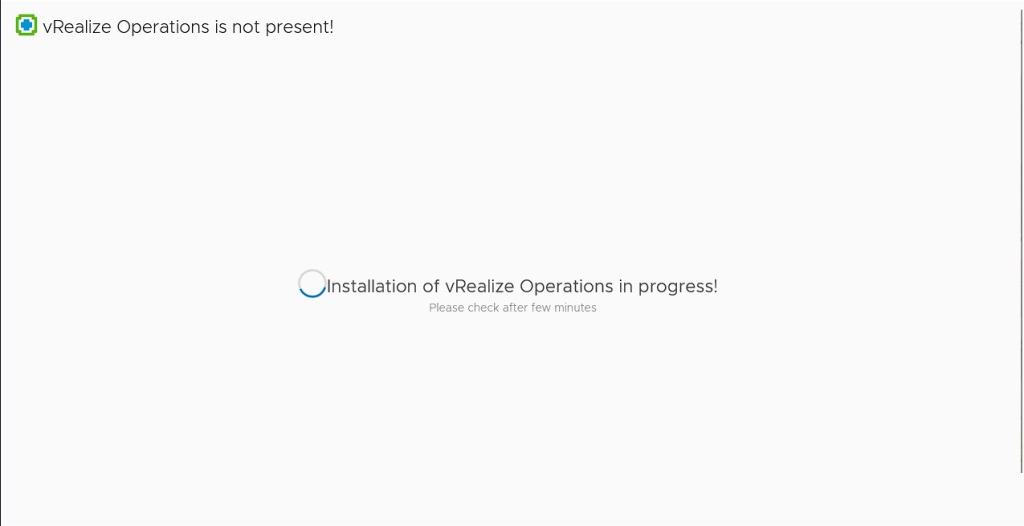
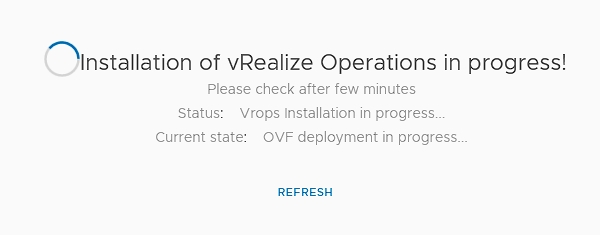
- Una vez concluida la instalación, podremos ver que la VM fue instalada.
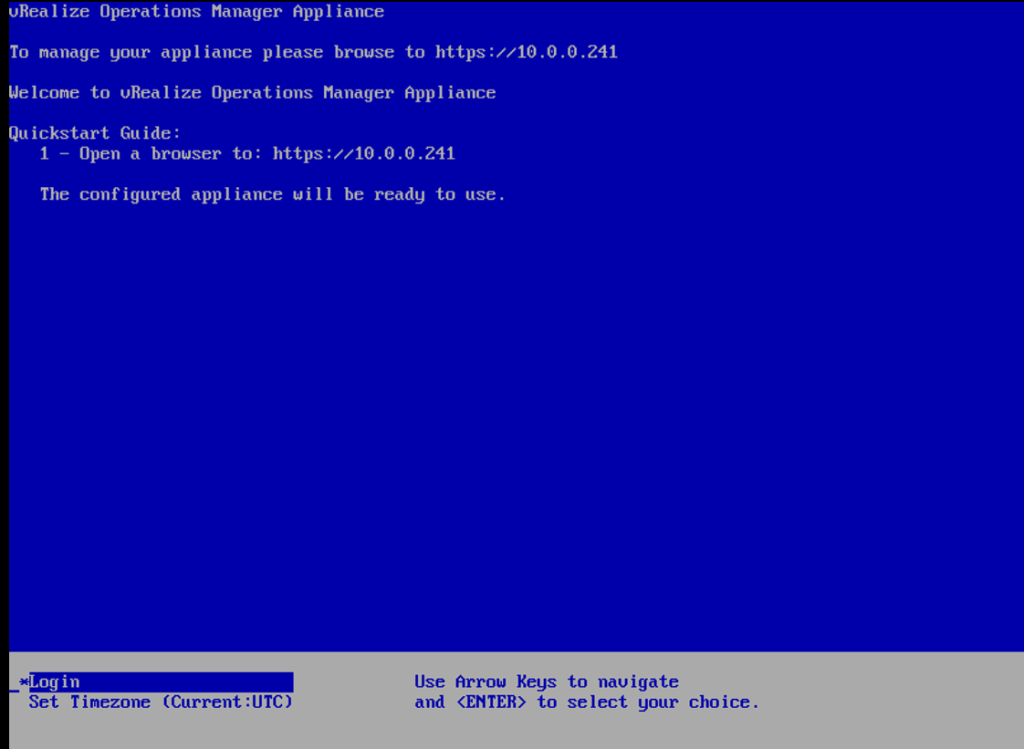
- Ingresamos a la IP marcada para proceder a configurar vRealize.
- Nota: esta es la misma IP que seleccionamos en los pasos anteriores.
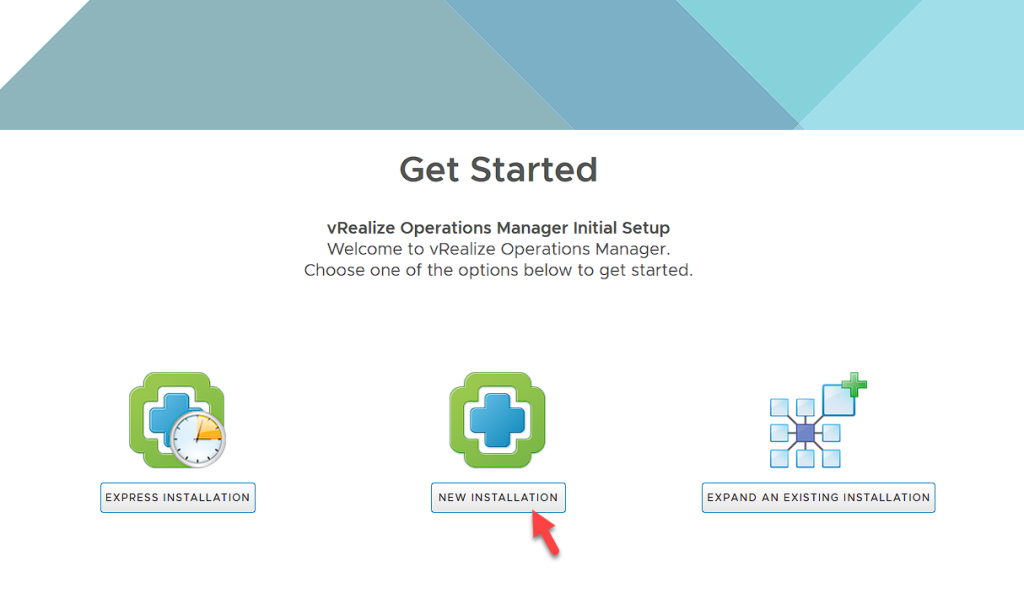
Una vez abierto el navegador y puesto la dirección de arriba, tendremos 3 opciones a elegir. Hacer una instalación express. Hacer una nueva instalación Expandir una instalación existente.
En este caso seleccionaremos hacer una nueva instalación.
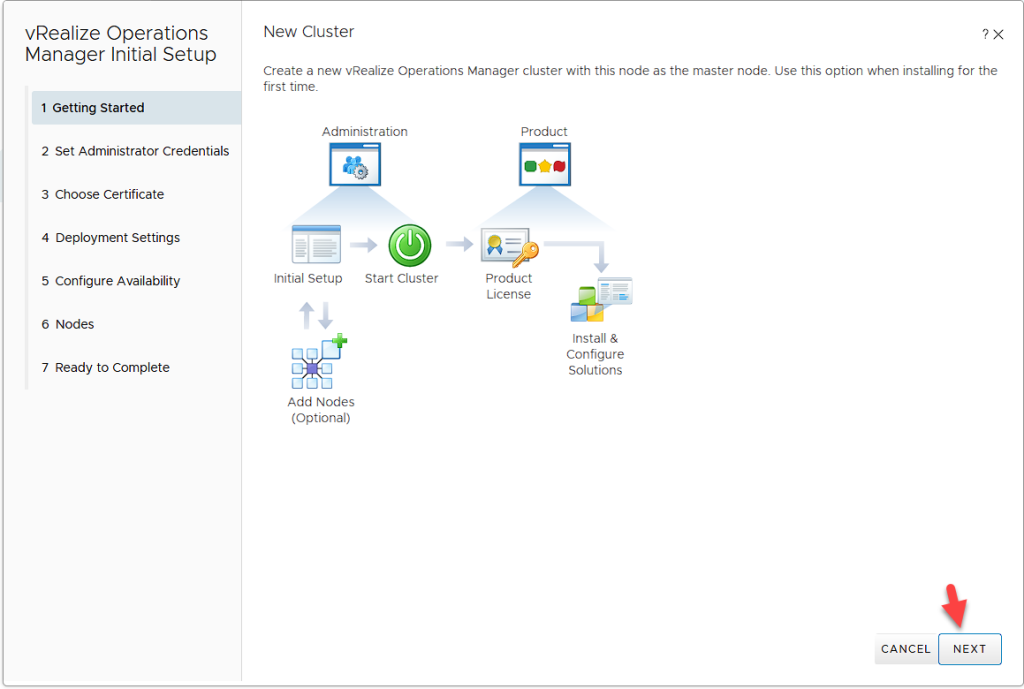
Seleccionamos siguiente.
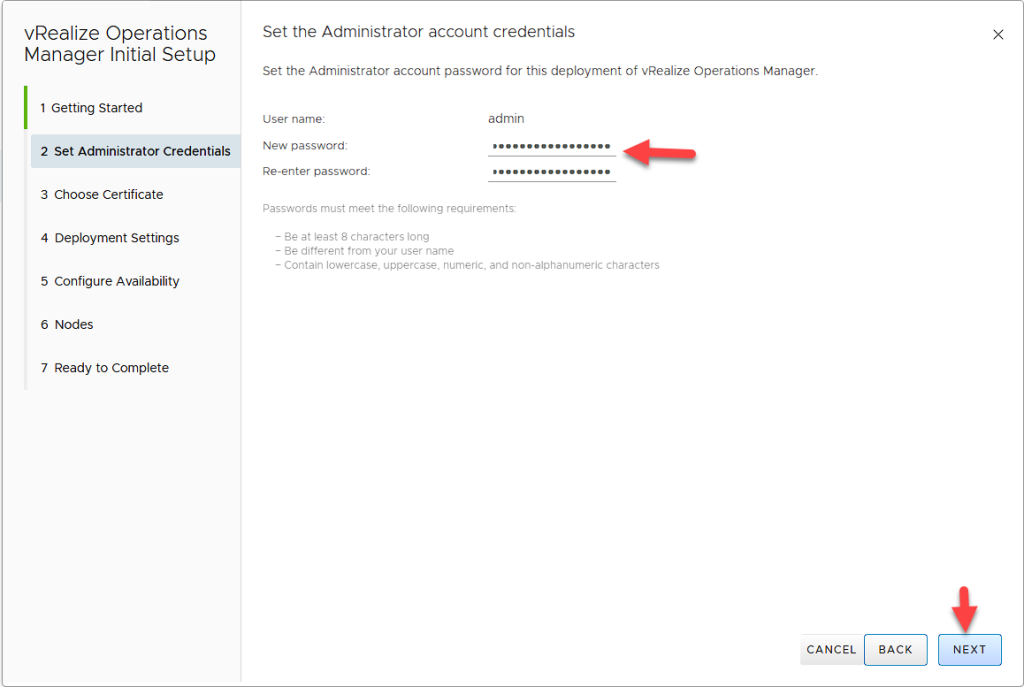
Seleccionamos el usuario y password que usaremos para conectarnos a vRealize.
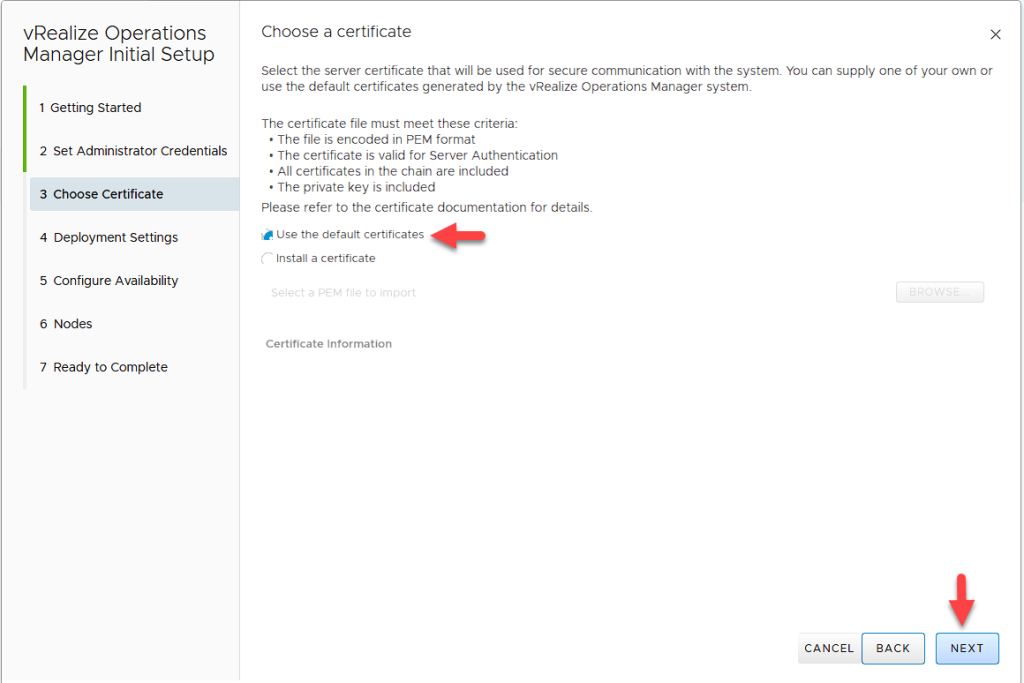
En esta opción tendremos dos opciones, usar un certificado default o instalar un certificado, en este caso omitiré está opción y usaré el certificado default.
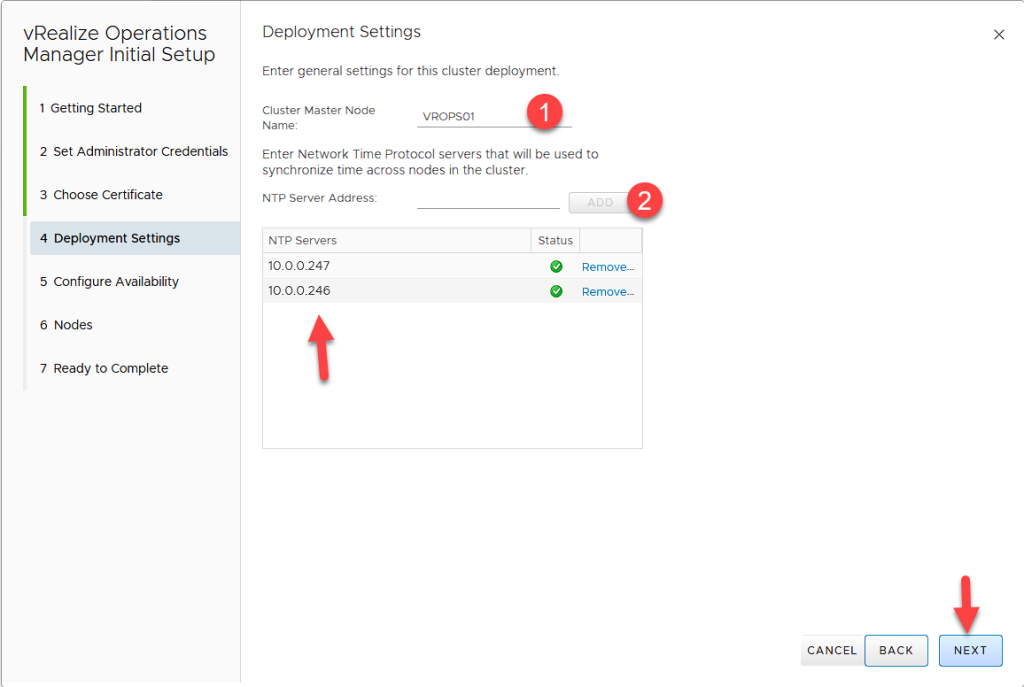
Aquí seleccionaremos el nombre del cluster maestro y agregaremos los servidores NTP. Nota: Los servidores NTP sirven para sincronizar la hora.
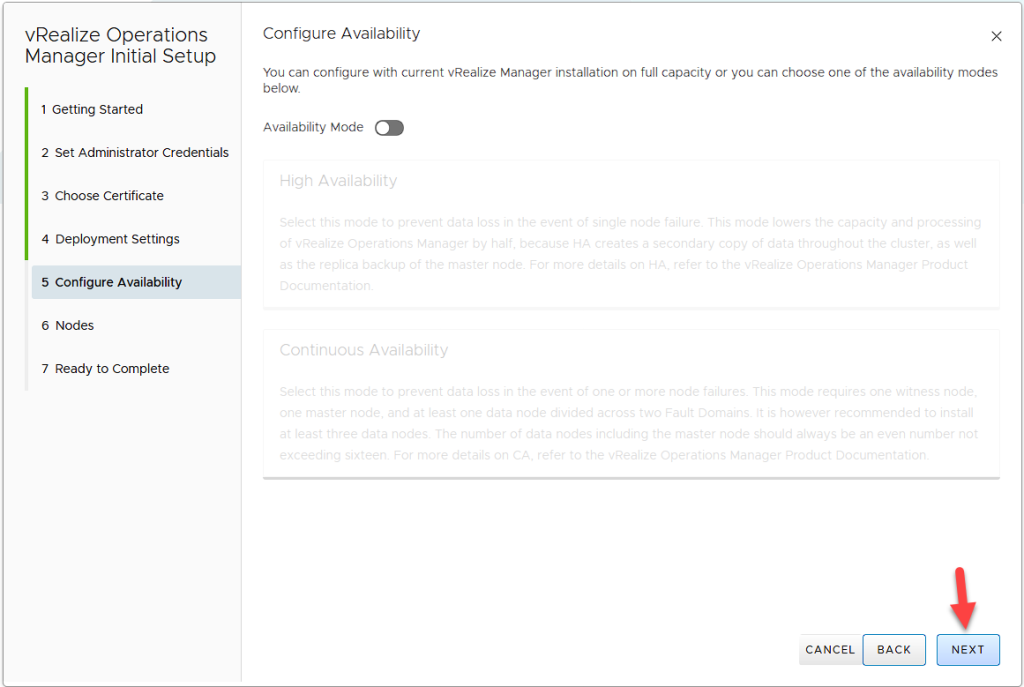
En este caso no configuraremos el modo de disponibilidad, por lo que presionaremos siguiente.
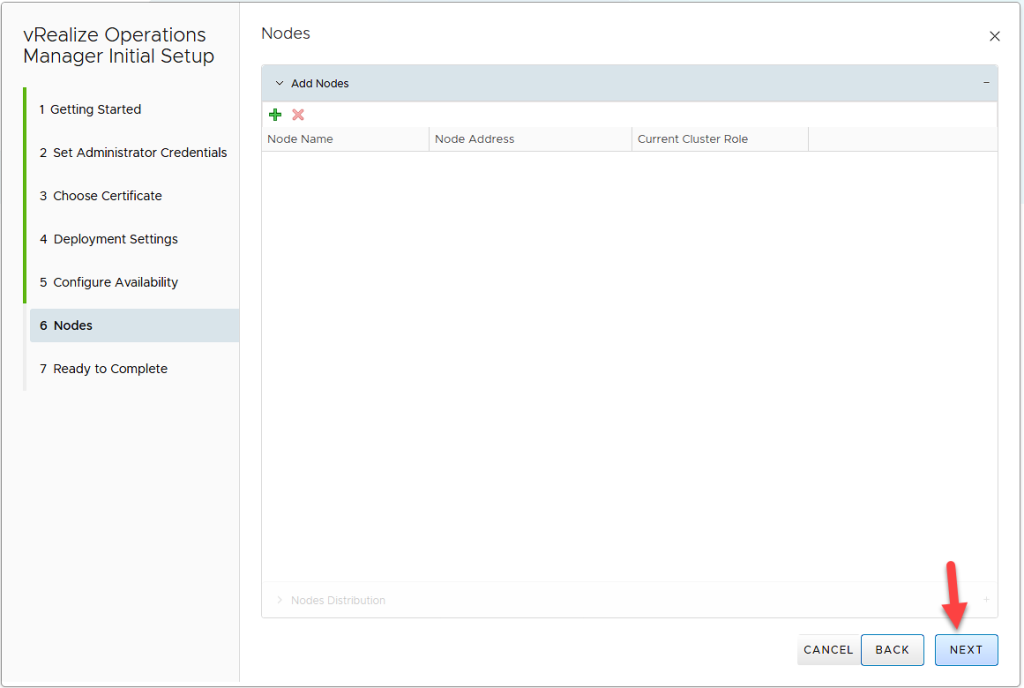
Al igual que el paso anterior, presionamos siguiente.
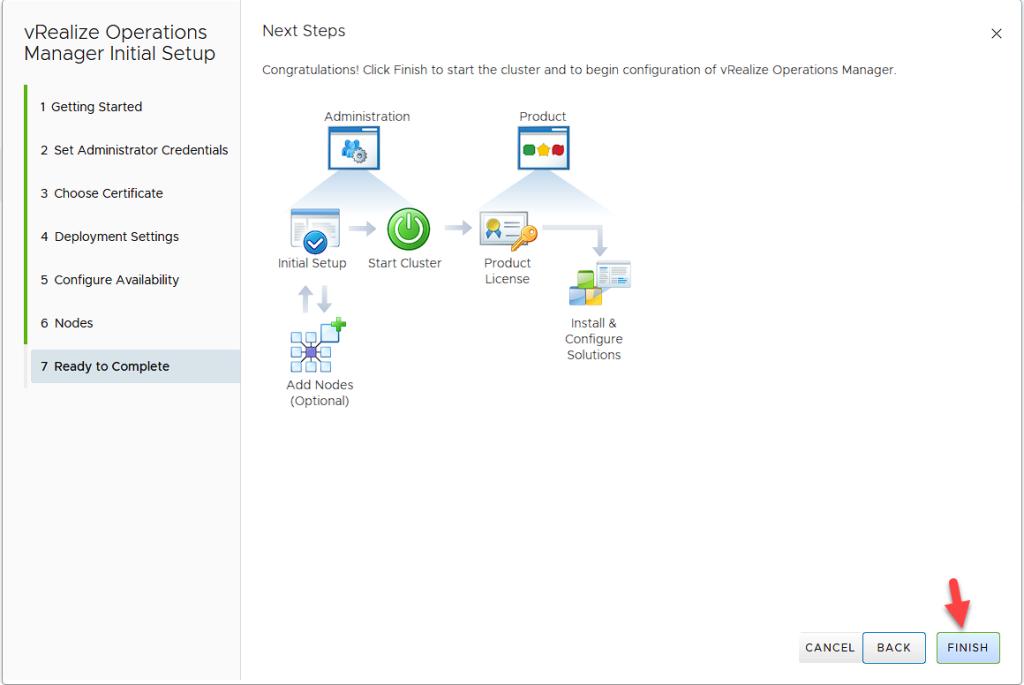
Presionamos finalizar para concluir con el setup.
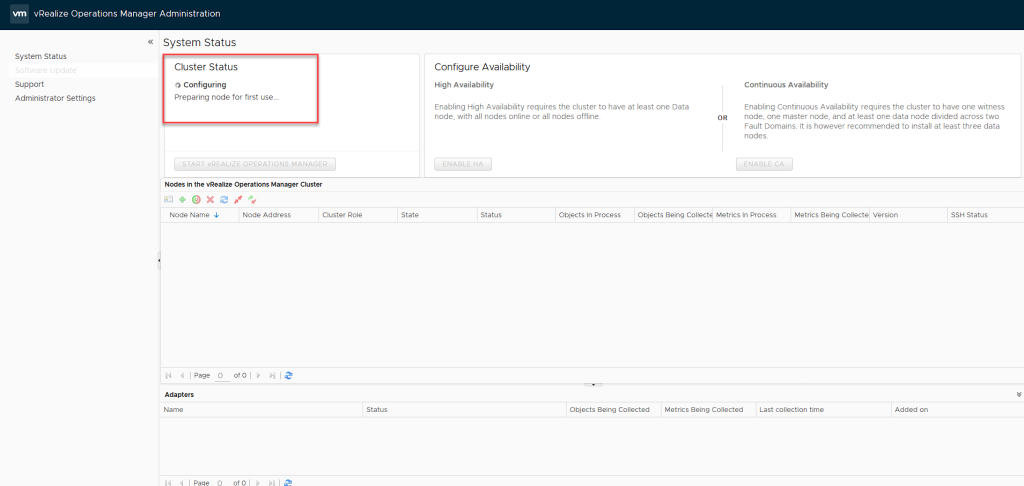
En esta ventana veremos somo el nodo se prepara para el primer uso.
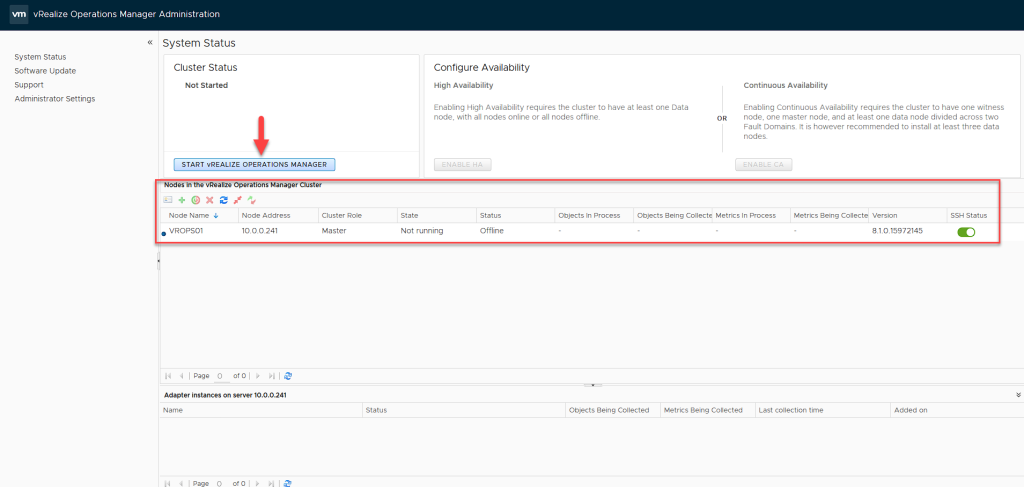
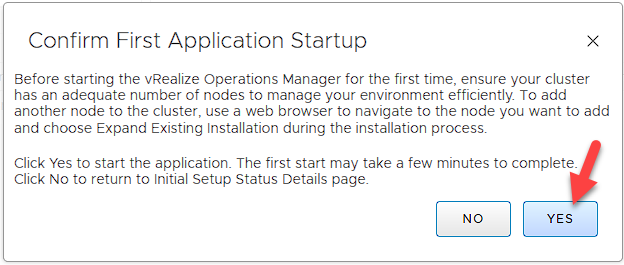
Una vez que termine de preparar el nodo, veremos que el estado de éste está Offline, para iniciarlo solamente presiona el botón marcado y confirma, esto puede tardar varios minutos, en mi caso fueron al rededor de 15 minutos.
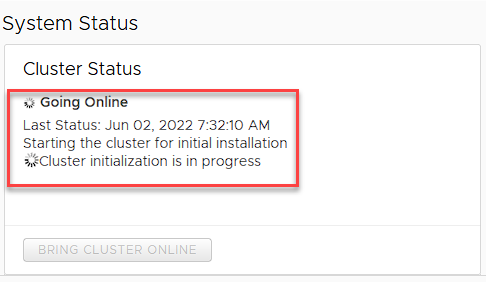
Cuando termine de iniciar el cluster, inicia sesión con el usuario y password que has configurado.
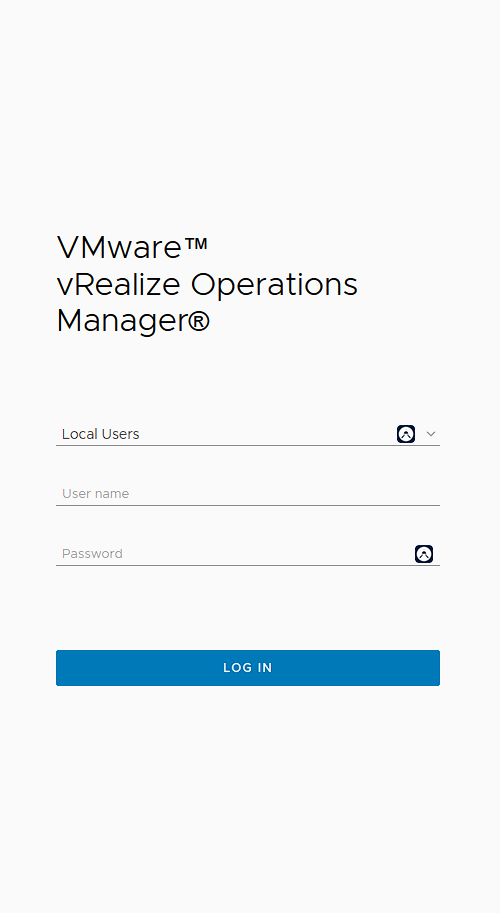
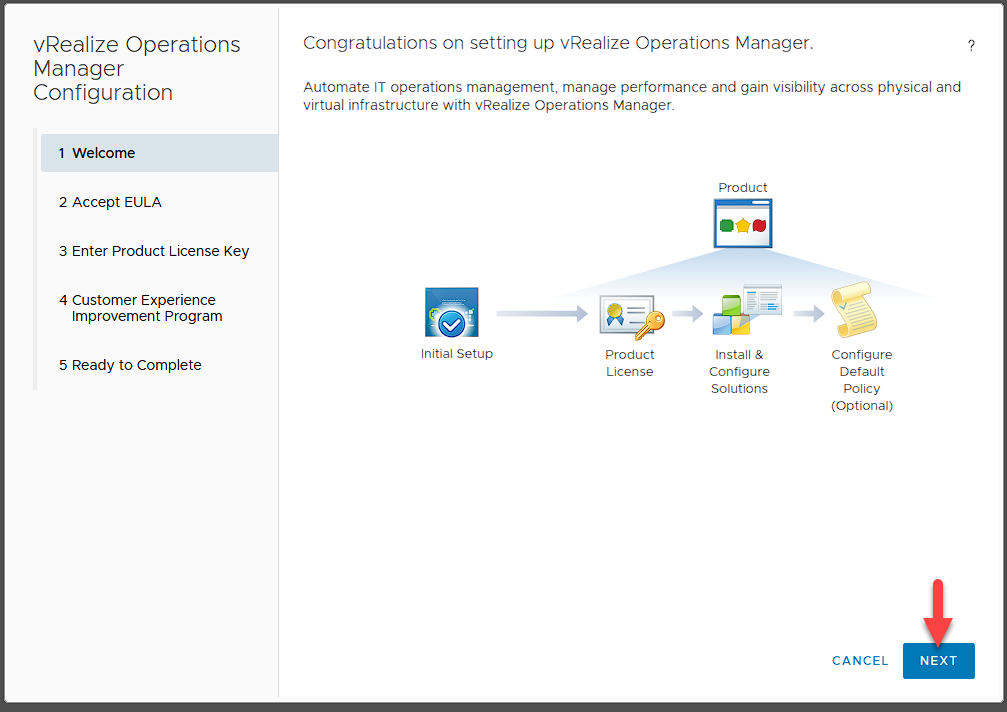
Una vez que inicies sesión aún quedan un par de pasos para concluir con la instalación. En este caso presionamos siguiente.
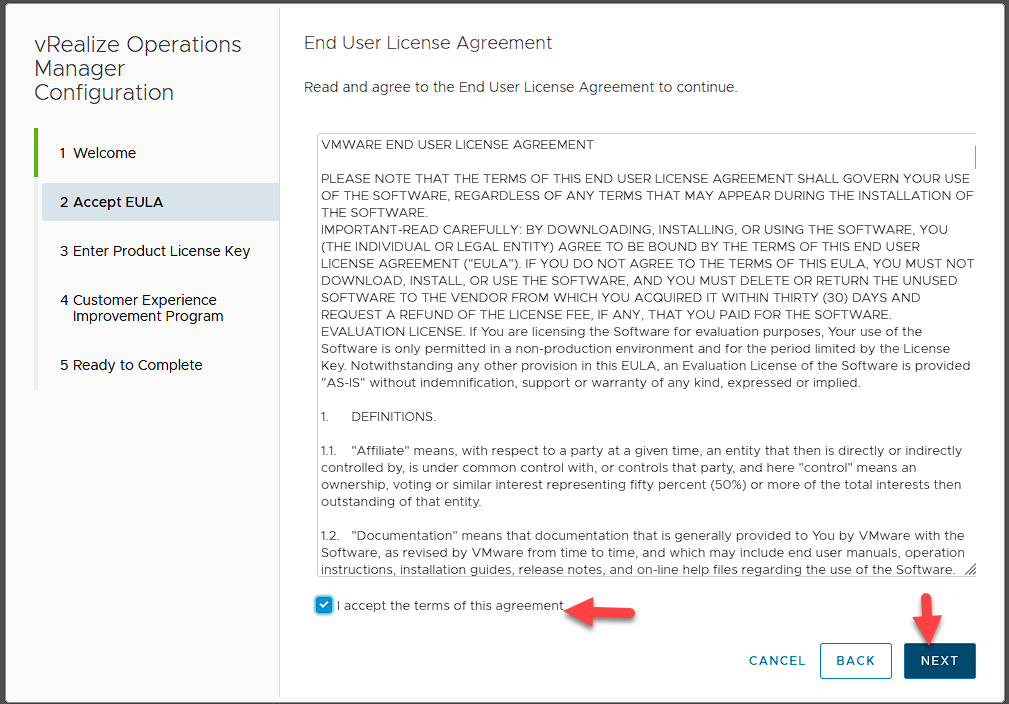
Aceptamos los términos y presionamos siguiente.
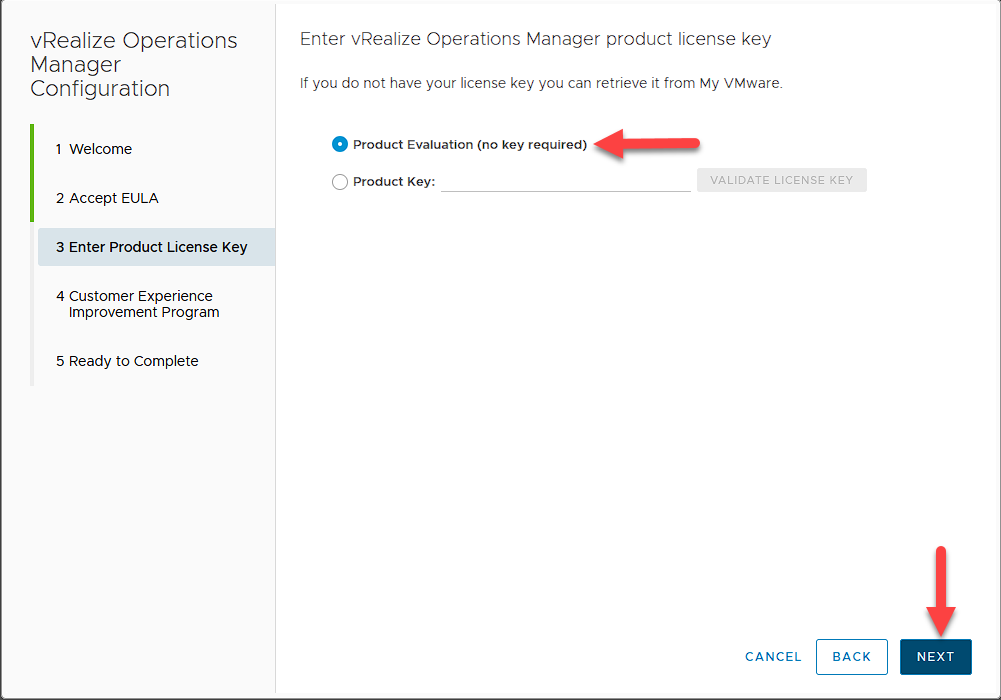
Si se cuenta con una licencia se puede registrar aquí, en caso de que no, solamente presionar siguiente y se utilizará una licencia de evaluación.
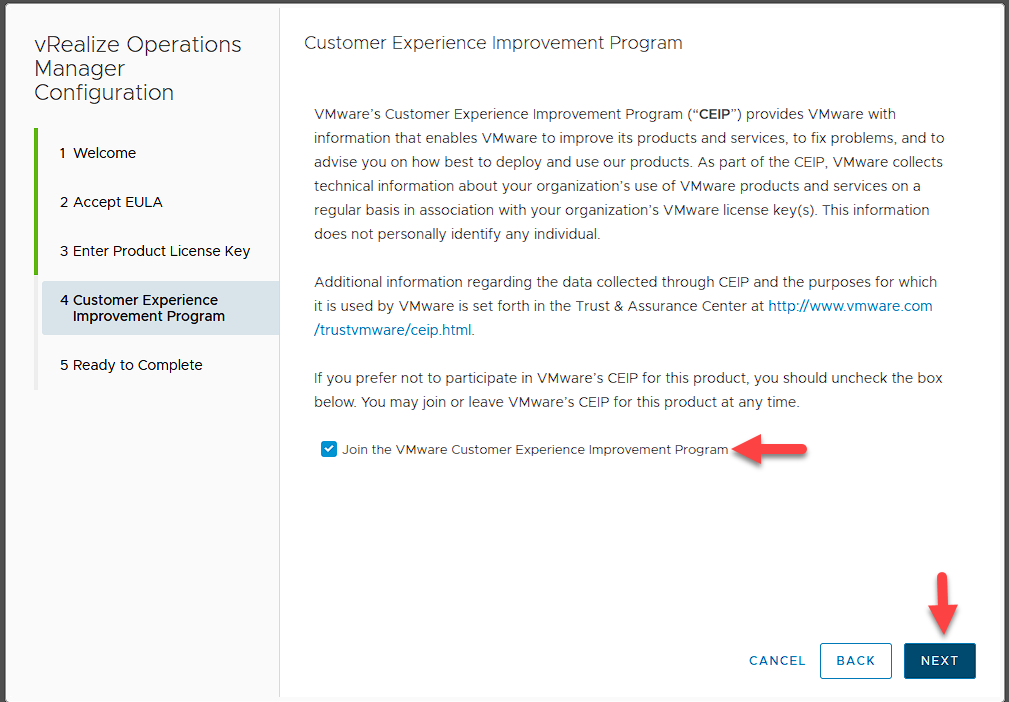
Aquí puedes optar unirte al programa de mejora de experiencia del cliente, presiona el checkbox en caso de que si, y presiona siguiente.
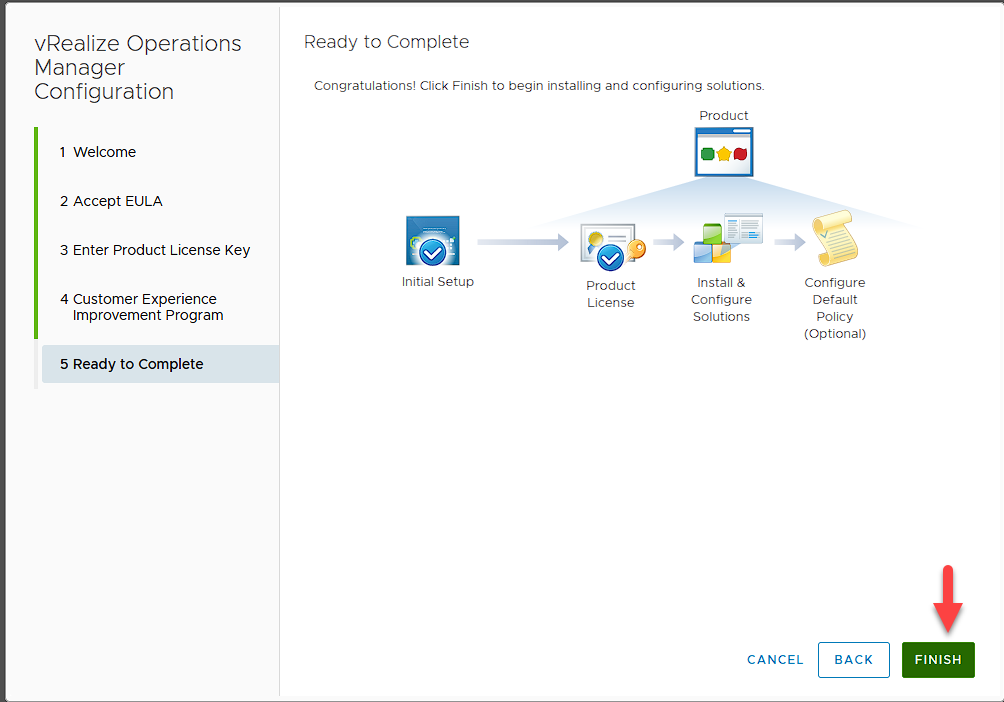
Presiona finalizar.
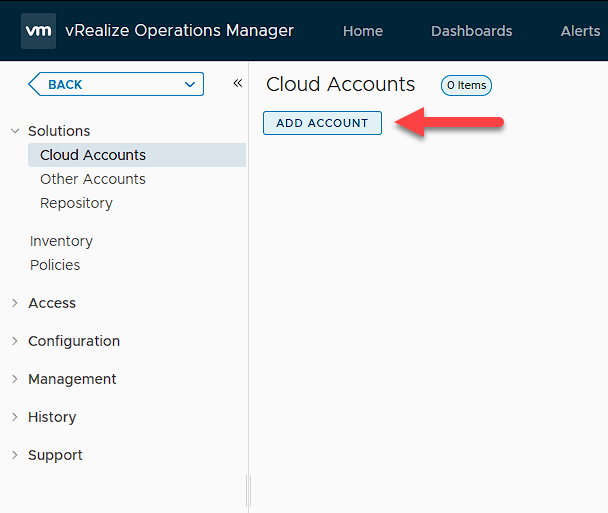
Una vez ingresando hay unos pasos que debemos de realizar en primer lugar, una de ellas es agregar una cuenta, presiona Home y después agregar cuenta.
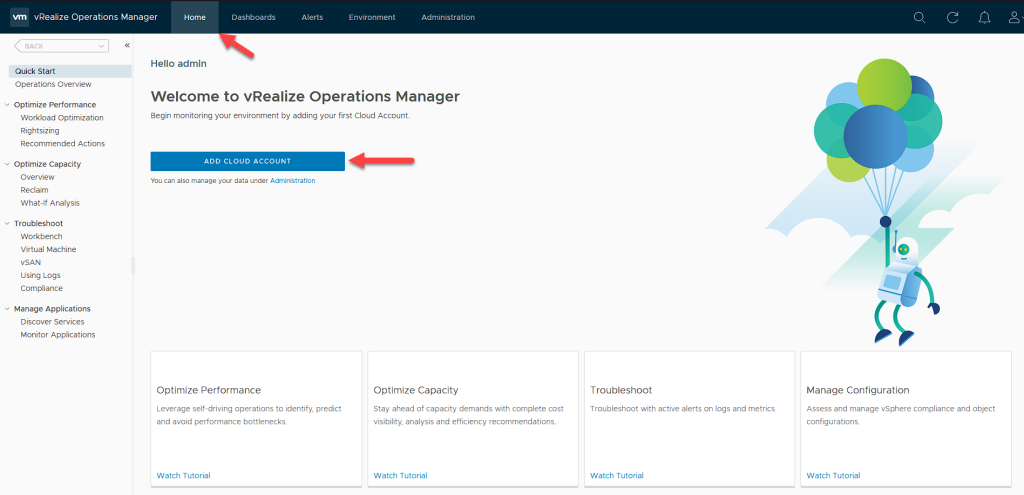
Click en agregar cuenta.
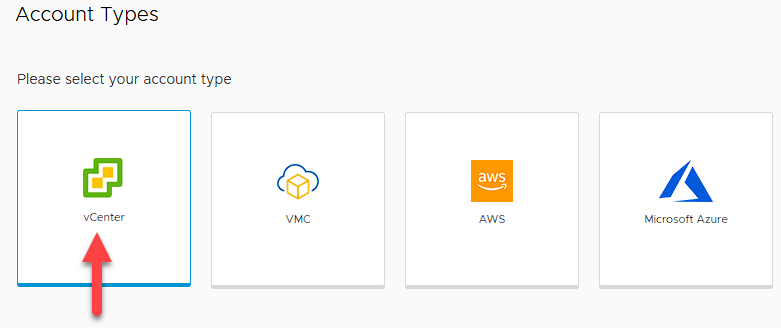
Selecciona vCenter.
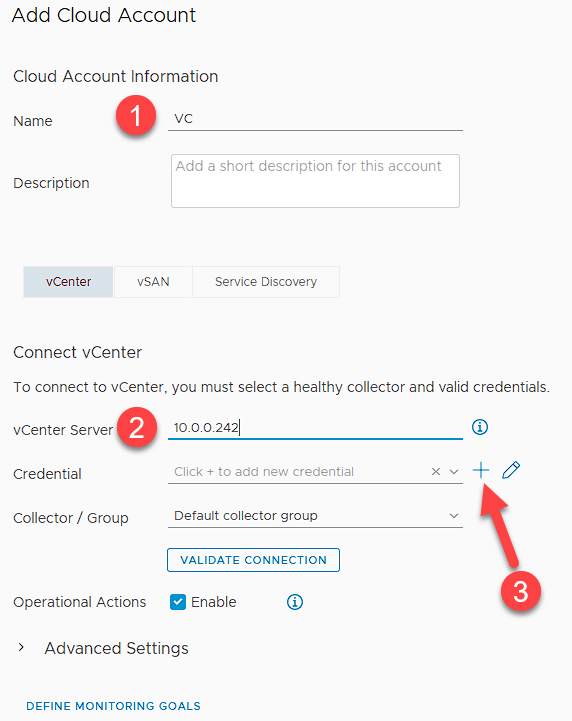
Agrega el nombre de la cuenta, selecciona la IP de vCenter y presiona el botón de +.
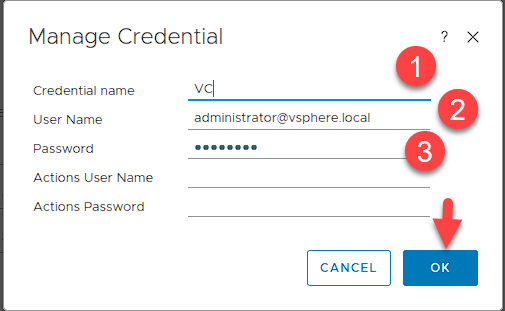
Agrega un nombre a las credenciales e ingresa unas credenciales validas para vCenter, después presiona OK.
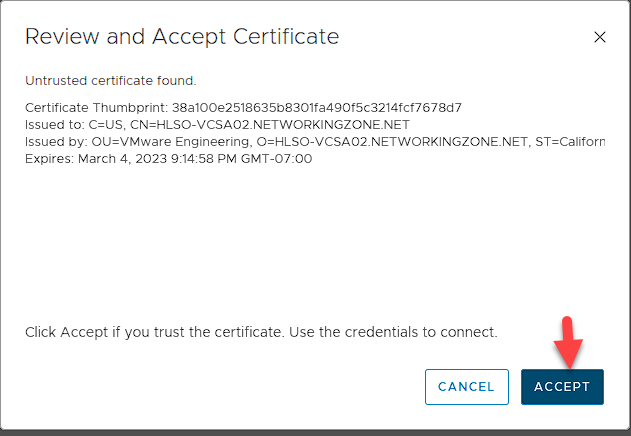
Acepta el certificado.
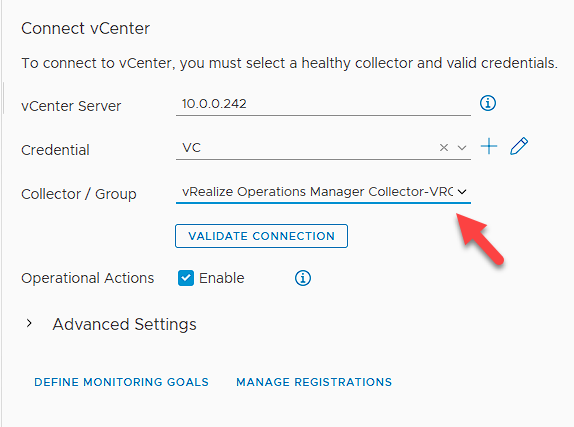
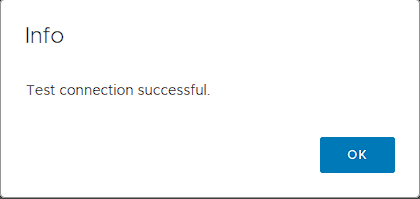
Agrega vCenter al grupo de vRealize y valida la conexión.
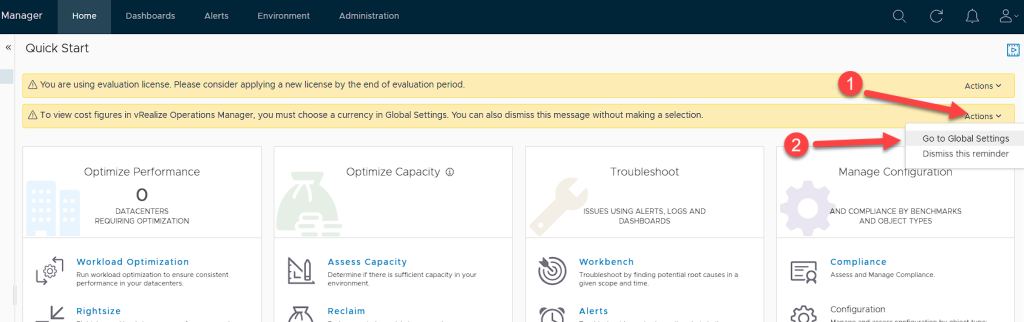
Ahora debemos de configurar el tipo de divisa que manejaremos en vRealize para predecir costos, para ello ingresamos en Actions, Global Settings.
Seleccionamos el tipo de divisa y presionamos en el icono marcado para editar la configuración.
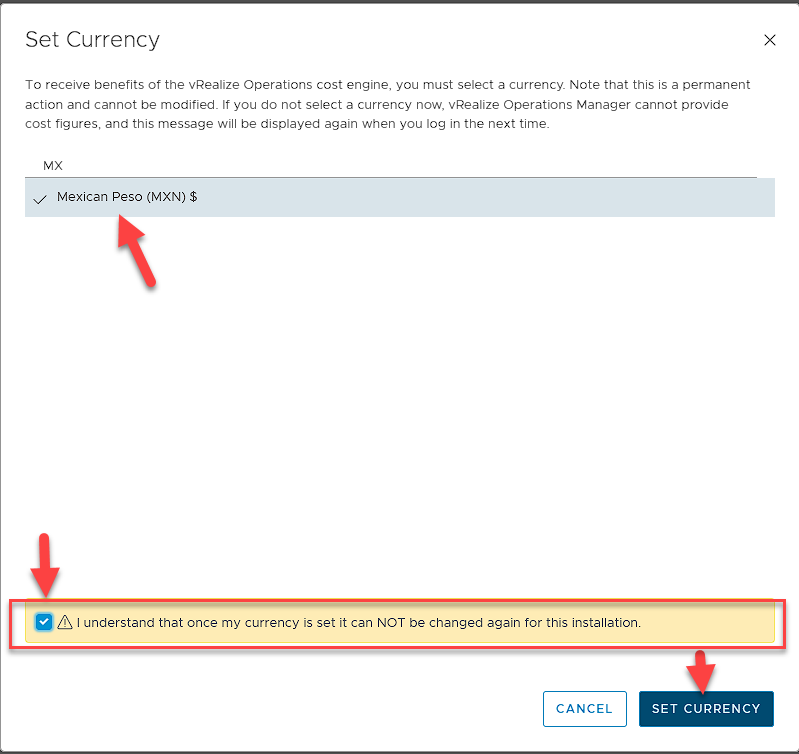
Buscamos el tipo de divisa que mejor se adapte a nuestras necesidades, marcamos el checkbox y establecemos la divisa.
Nota: Debemos de analizar muy la elección ya que una vez configurada esta opción, no tendremos manera de cambiarla.
Una vez concluidos los pasos anteriores podemos ingresar en dashboard y visualizar nuestro entorno, con esto damos por finalizada la instalación y configuración de vRealize Operations Manager.