En este post veremos paso a paso como hacer un upgrade a un servidor ESXI Standalone, con un método online como offline.
El proceso requiere que el servidor esté en modo mantenimiento y necesitará un reinicio al finalizar, por lo que recomiendo mover todas las VM’s a otro Host en caso de encontrarse en un cluster.
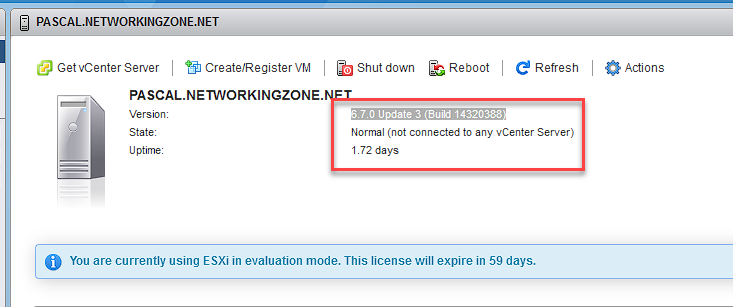
Para este este procedimiento utilizaré el servidor previamente creado en el post Como instalar un servidor ESXI. Como podemos ver la versión de ese servidor es una versión 6.7.0 Update 3 (Build 14320388).
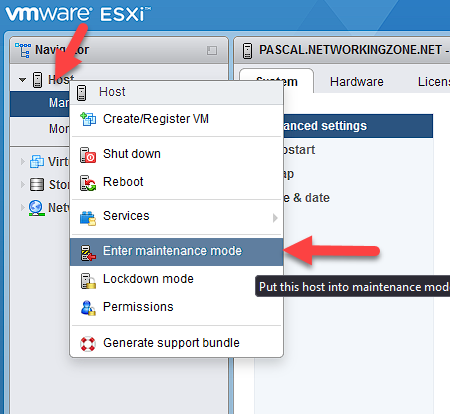
Para poner el host en modo mantenimiento, haz click derecho sobre el Host y selecciona entrar en modo mantenimiento como se ve en la imagen.
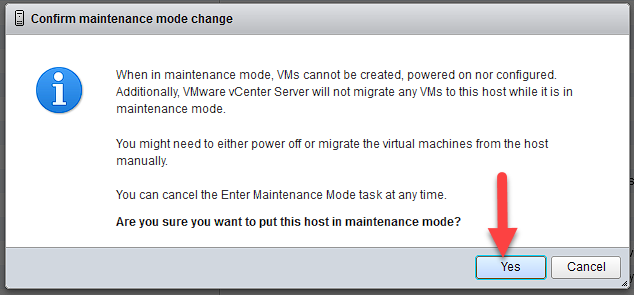
Debemos de confirmar si estamos seguros de poner el host en modo mantenimiento, haz click en si.
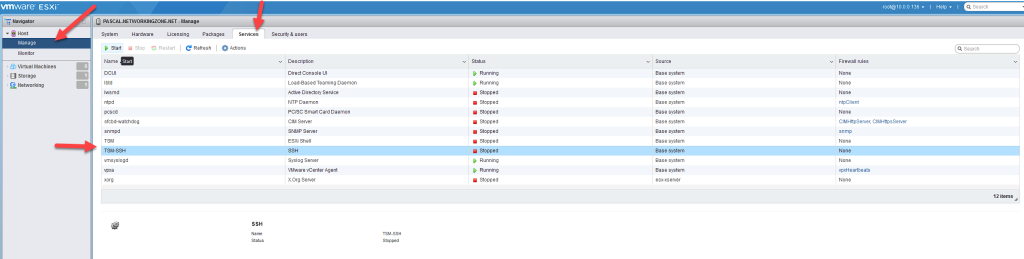
Selecciona Manage, Services y activa el servicio de SSH que necesitaremos más adelante.
Ingresa con SSH utilizando PuTTY o cualquier otra herramienta de tu preferencia, inicia sesión con el usuario root.
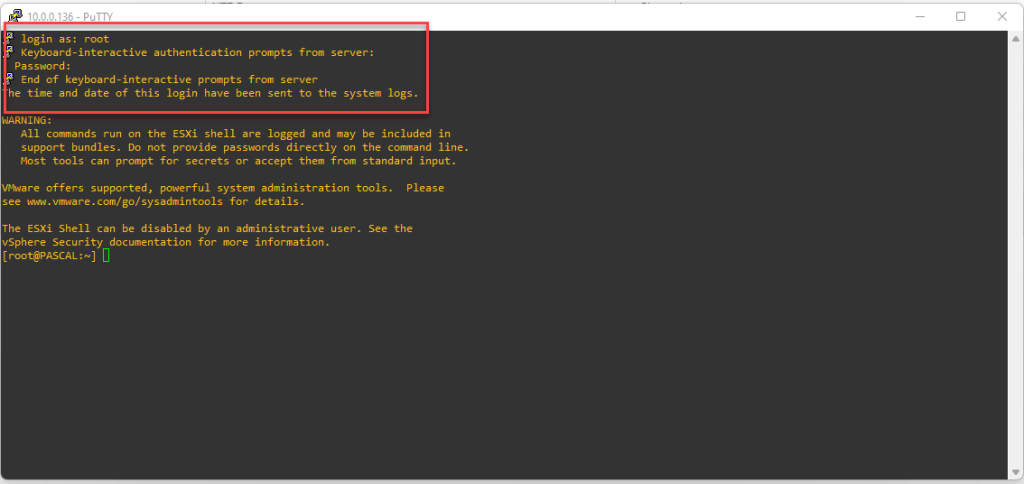
Aquí podemos hacer la comprobación de la versión y perfil que estamos usando en el servidor, para ello ingresamos el comando:
esxcli software profile get
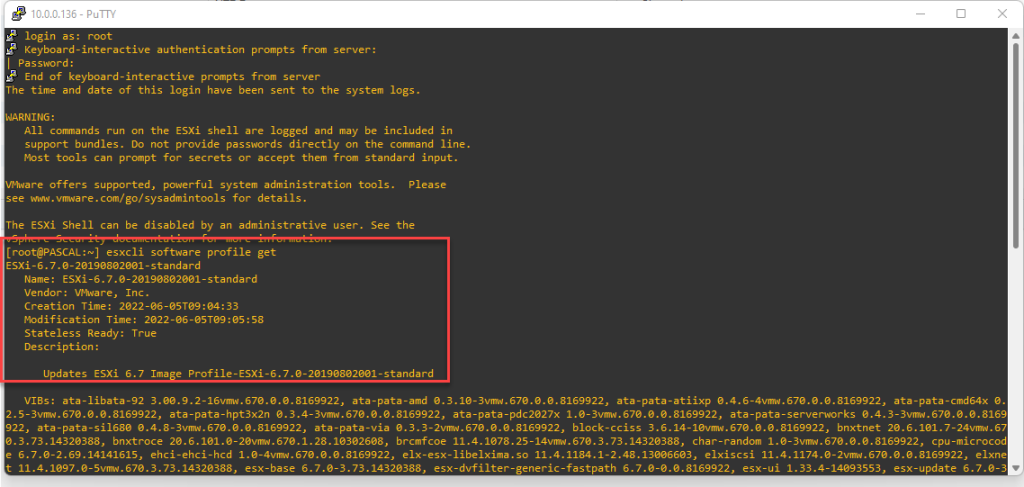
Después debemos de crear una regla en el firewall que nos permite trafico HTTP en caso de que esté bloqueado. Nota: Este comando solo es util si realizaremos el upgrade de modo Online.
esxcli network firewall ruleset set -e true -r httpClient

Con el siguiente comando podremos listar la lista de perfiles que podemos utilizar vía Online.
esxcli software sources profile list --depot=https://hostupdate.vmware.com/software/VUM/PRODUCTION/main/vmw-depot-index.xml
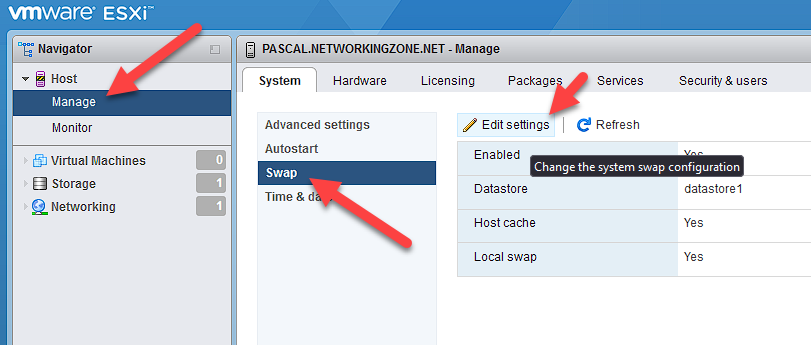
En caso de tener un error como en la imagen de arriba, siguien los siguientes pasos. Ingresa a Manage, System, Swap y presiona en Edit settings.
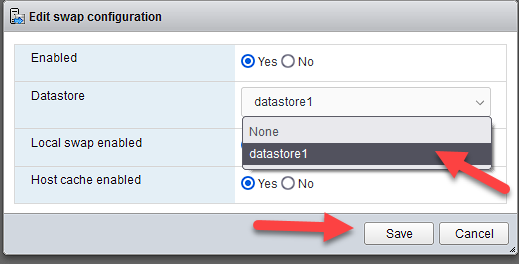
En Local swap enabled selecciona el datastore y guarda los cambios.
Ahora si ingresamos el comando nuevamente podremos ver la lista entrera de perfiles que podemos utilizar para actualizar nuestro servidor.
esxcli software sources profile list --depot=https://hostupdate.vmware.com/software/VUM/PRODUCTION/main/vmw-depot-index.xml
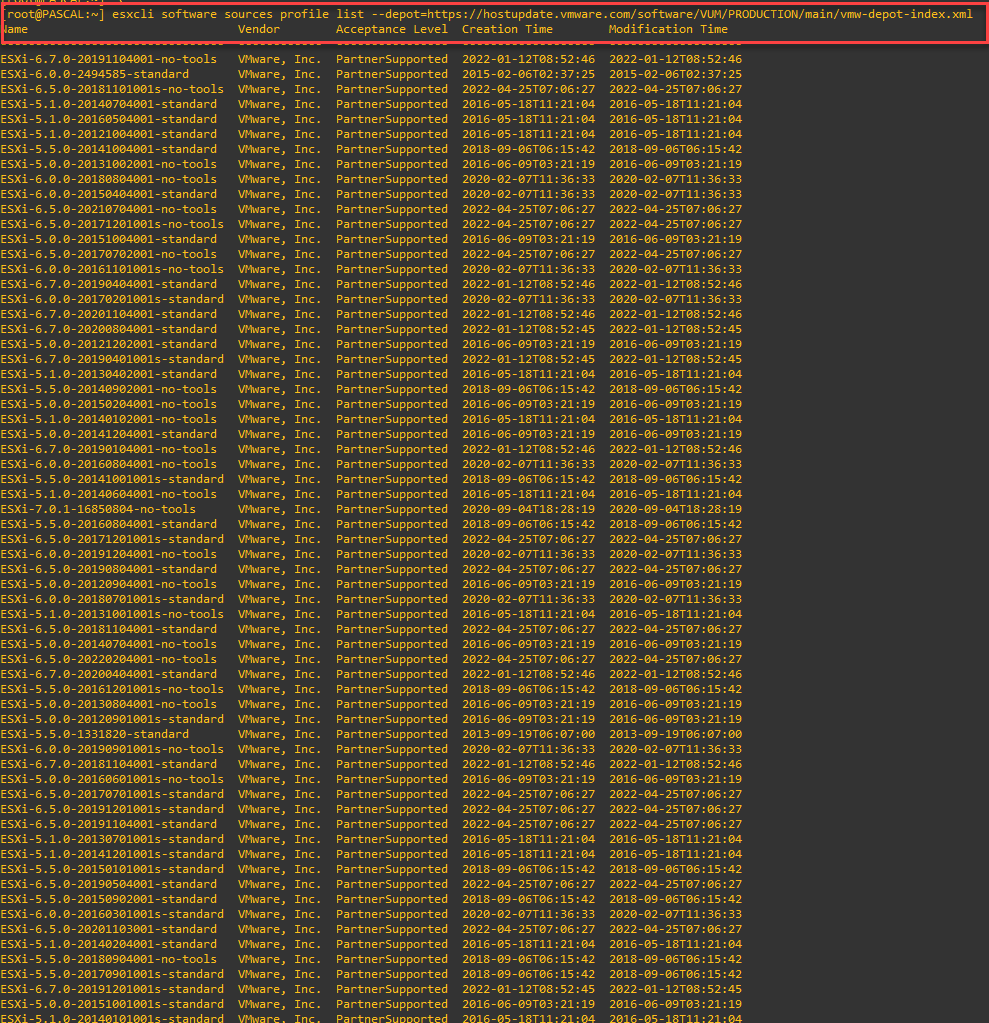
Para obtener la lista de perfiles aplicables únicamente a nuestra versión, podemos hacer un grep para filtrar la información con el siguiente comando.
esxcli software sources profile list --depot=https://hostupdate.vmware.com/software/VUM/PRODUCTION/main/vmw-depot-index.xml | grep -i ESXI-6.7
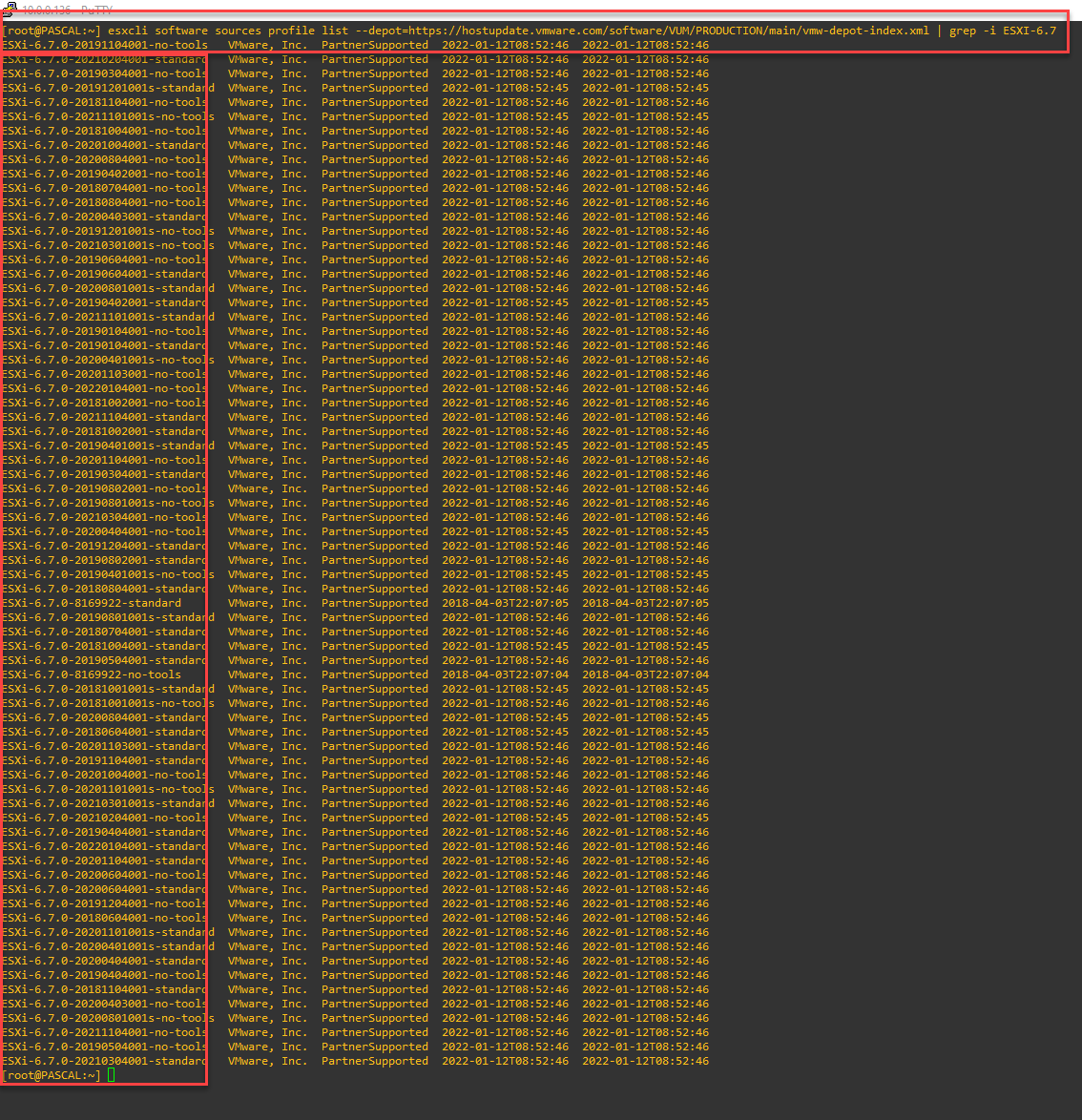
Una vez seleccionada la versión que queremos podemos aplicar el upgrade con el siguiente comando.
esxcli software profile update -d https://hostupdate.vmware.com/software/VUM/PRODUCTION/main/vmw-depot-index.xml -p ESXi-6.7.0-20210304001-standard

En caso de que queramos actualizar a una imagen custom como es el caso de HPE por ejemplo, podemos ingresar a la página de VMware y descargar el Offline bundle, un archivo .ZIP que contendrá todo lo que necesitamos para hacer el upgrade.
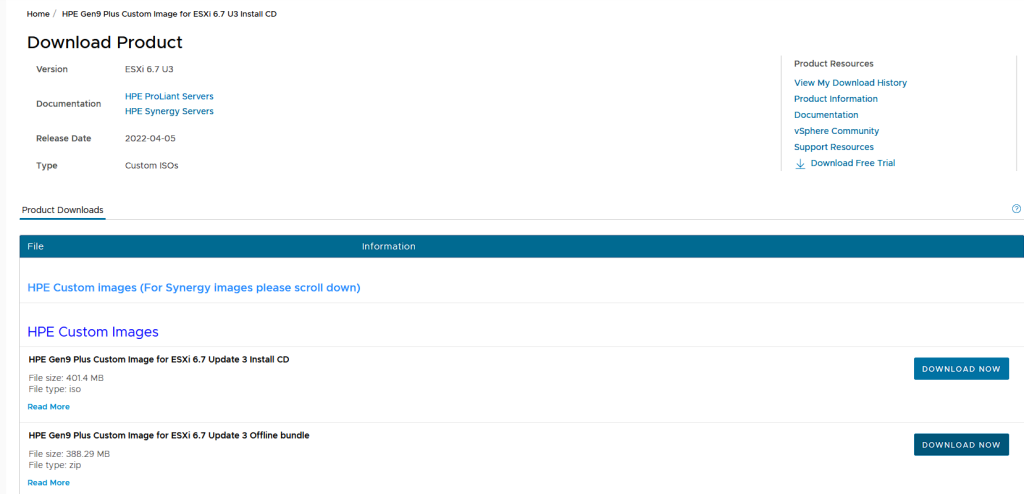
Una vez descargado procedemos a subir el archivo al datastore ingresando a Storage, datastore1 (el nombre puede variar), Datastore browser, upload, buscan el archivo y esperan a que termine la subida, para ello utilizamos el siguiente comando, especificando el perfil que se utilizará y donde se encuentra almacenado el archivo .zip
esxcli software profile update -p HPE-ESXi-6.7.0-Update3-19195723-Gen9plus-670.U3.10.9.0.8 -d /vmfs/volumes/datastore1/VMware-ESXi-6.7.0-Update3HPE-Gen9plus-670.U3.10.9.0.8-Apr2022-depot.zip

Cuando concluya la instalación tendremos un mensaje diciendo que para aplicar los cambios debemos de reiniciar el host.

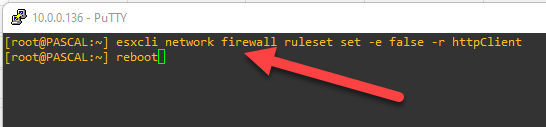
Antes de reiniciar es recomendable regresar la configuración del firewall a su estado anterior si es que utilizamos el upgrade vía Online.
```bash
esxcli network firewall ruleset set -e false -r httpClient
Para reiniciar solamente escriban reboot y el host se reiniciará.
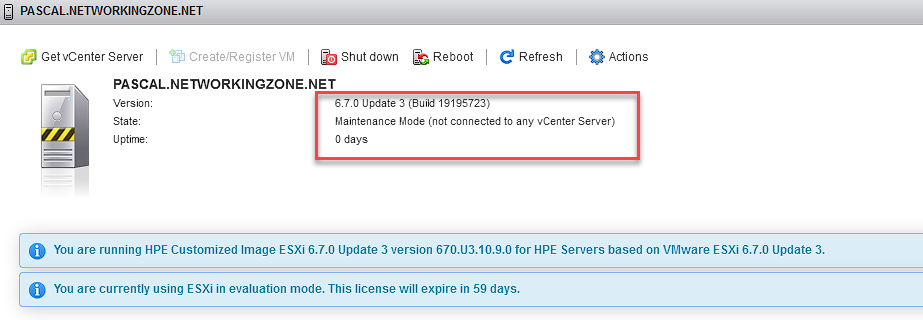
Al reiniciar podremos ver que la versión del Build ha cambiado de (Build 14320388) a (Build 19195723).
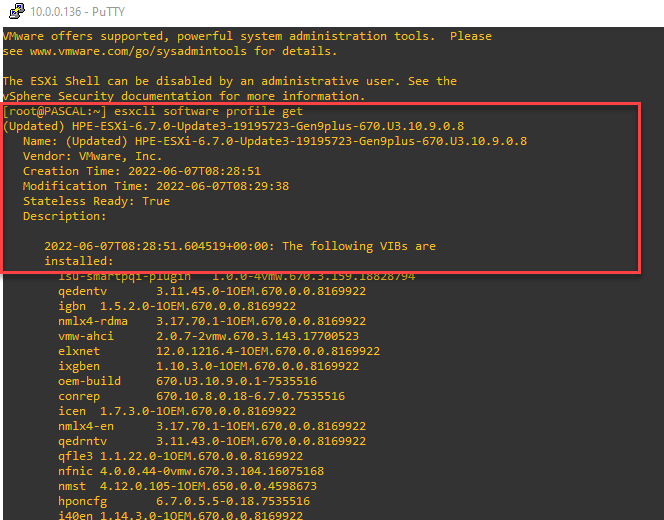
En el perfil de imagen también podremos ver la versión que estamos ejecutando.

Eso es todo, espero haya sido de tu agrado y hayas aprendido algo el día de hoy.