El directorio SYSVOL es una carpeta en los controladores de dominio de Windows que contiene información y datos necesarios para que el sistema de inicio de sesión y otras funciones de Active Directory funcionen correctamente. SYSVOL es esencial para la replicación de controladores de dominio y la coherencia de los datos de Active Directory en todo el dominio.
Cuando la replicación del SYSVOL falla entre controladores de dominio, puede causar problemas graves en la funcionalidad de Active Directory, como por ejemplo la falla al crear GPOs, si estos no se ven reflejados entre los diferentes controladores de dominio puede llegar a ser un gran problema.
Para solucionar esto debemos de determinar cual es el controlador de dominio que actuará como maestro, es decir el controlador de dominio más actualizado en términos de políticas por que el siguiente fix sobre escribirá todo aquello que no haga match, supongamos que el DC01 tiene políticas más recientes que el DC02 y DC03, entonces el DC01 está más actualizado y éste actuará como maestro para este propósito.
Para reparar esto se deben tomar varios pasos, para ello forzaremos algo que se llama authoritative and non-authoritative synchronization.
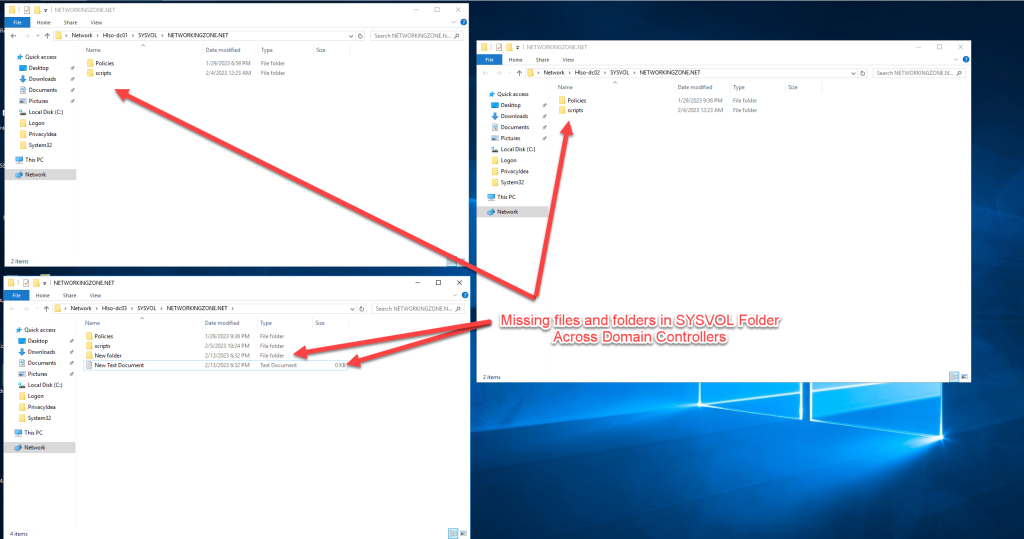
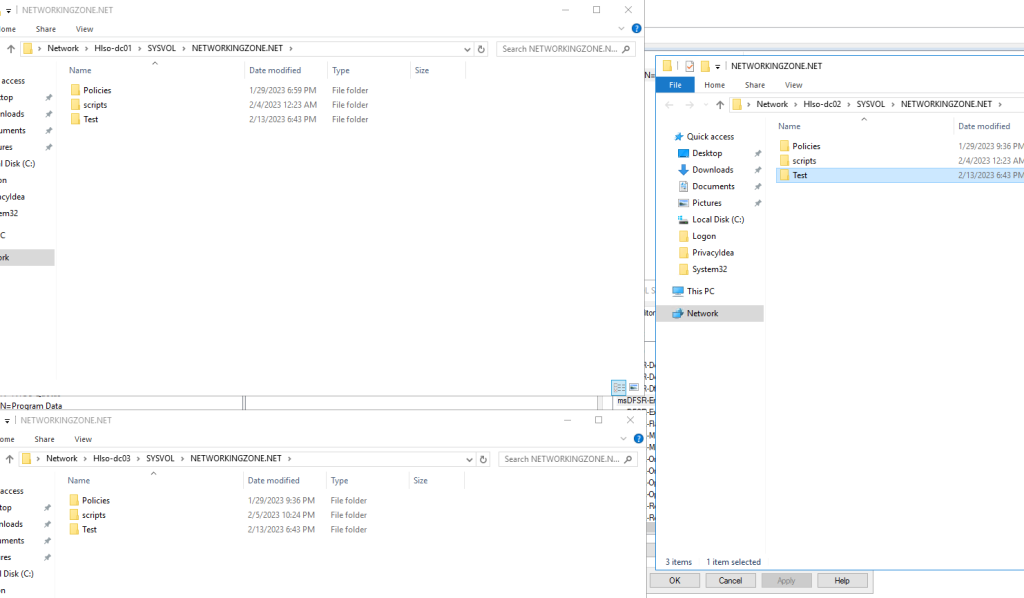
Como se ve en la imagen, vemos que el DC03 se creo una carpeta y un archivo .TXT de pruebas, sin embargo vemos que no se está replicando en los otros controladores de dominio.
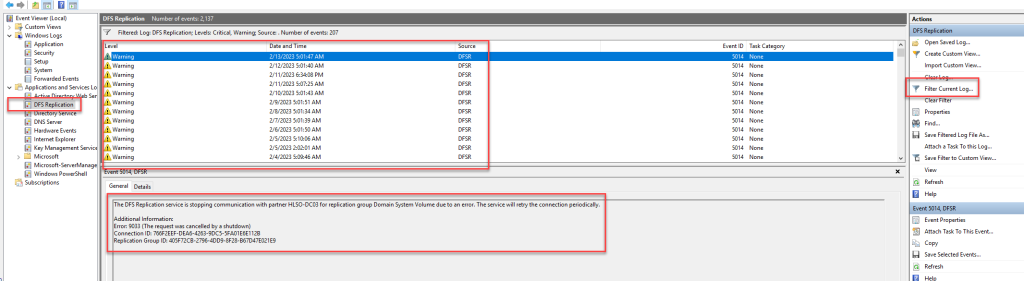
Podemos confirmar el error ingresando al visor de eventos, si filtramos los eventos podemos ver que existen múltiples errores relacionados con DFSR.
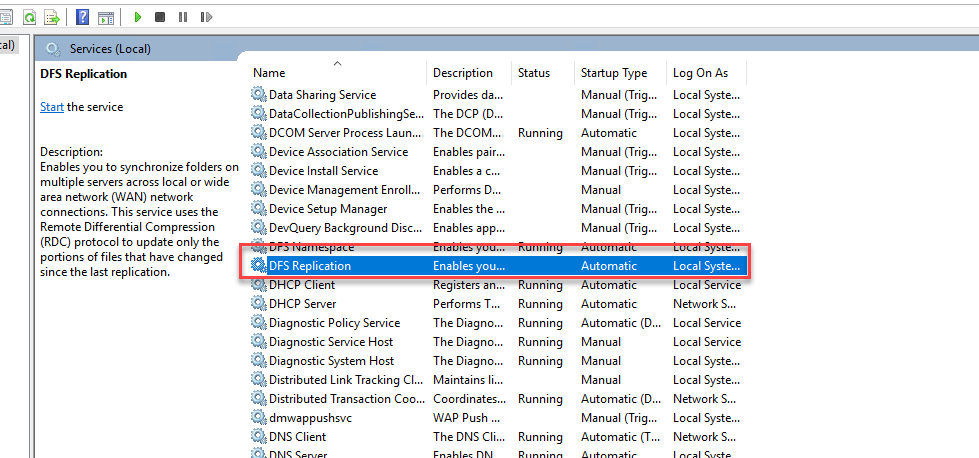
Para ello comenzaremos deteniendo el servicio DFS Replication. Nota: Estamos tomando en cuenta que el Domain Controller más actualizado es el DC01, sin embargo esto dependerá de cada situación.
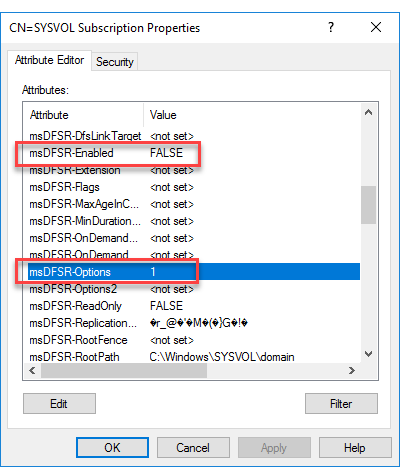
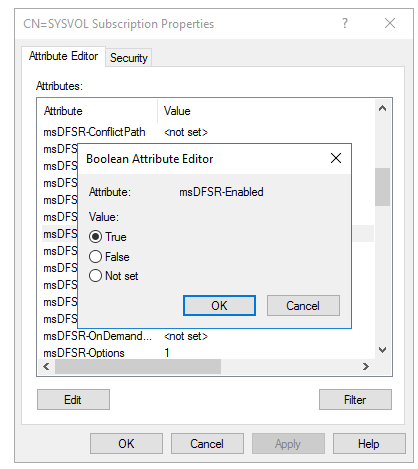
Ingresamos a ADSI Edit y buscamos el Controlador de Dominio más actual, hacemos doble clic sobre CN=SYSVOL Subscription para abrir propiedades, buscaremos dos atributos que debemos modificar. msDFSR-Enabled y msDFSR-Options
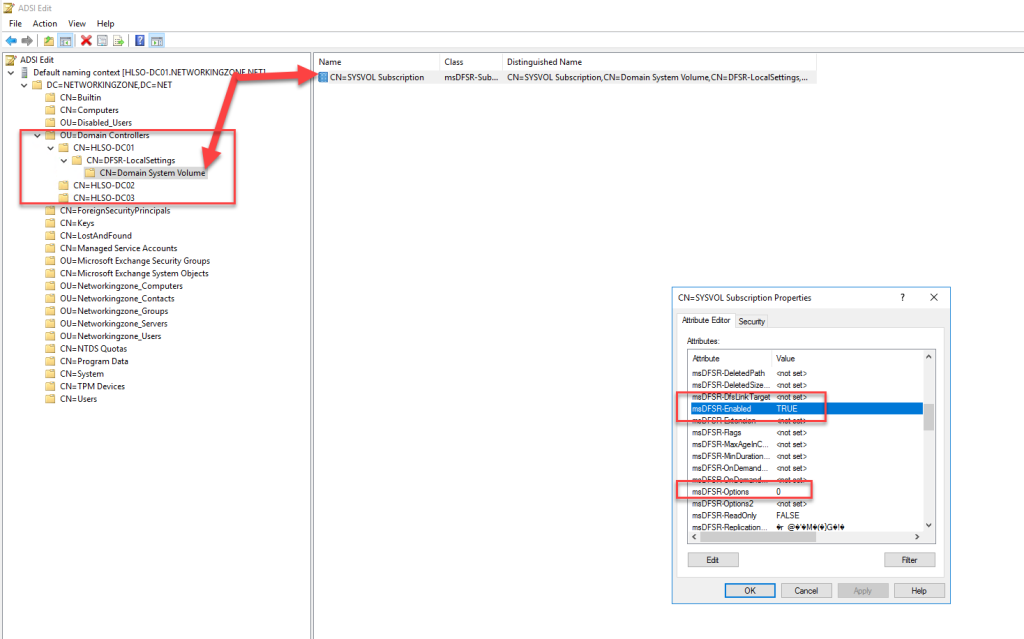
Los siguientes atributos deben de quedar de la siguiente manera: msDFSR-Enabled = False msDFSR-Options = 1
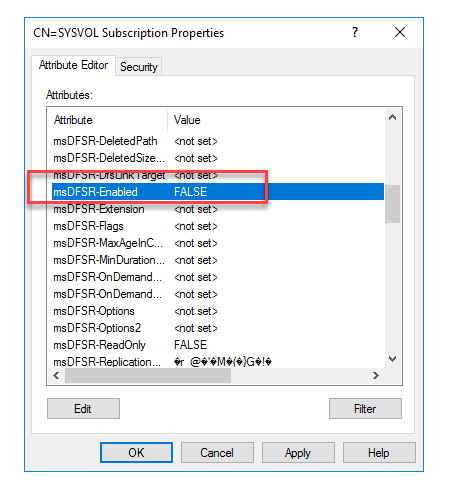
Ingresamos en CN=SYSVOL Subscription de los otros controladores de dominio y cambiamos el atributo msDFSR-Enabled a FALSE.
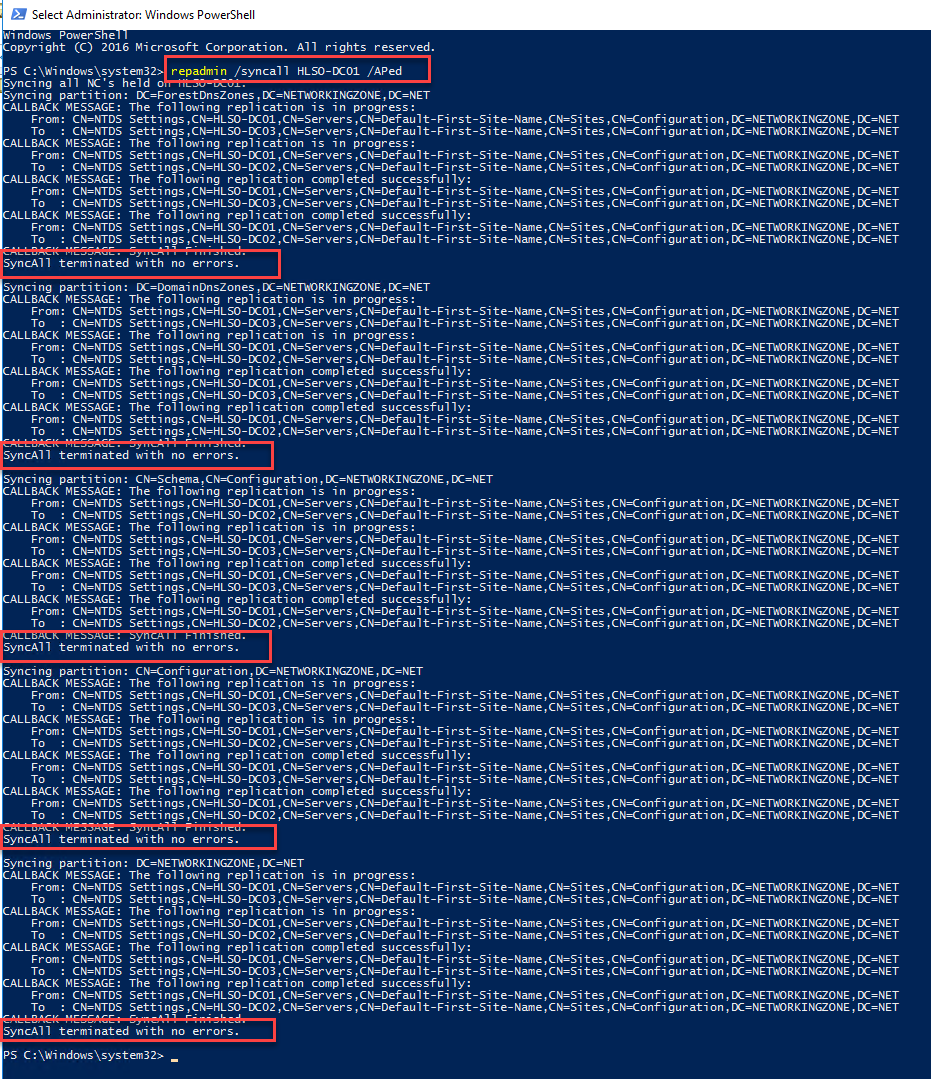
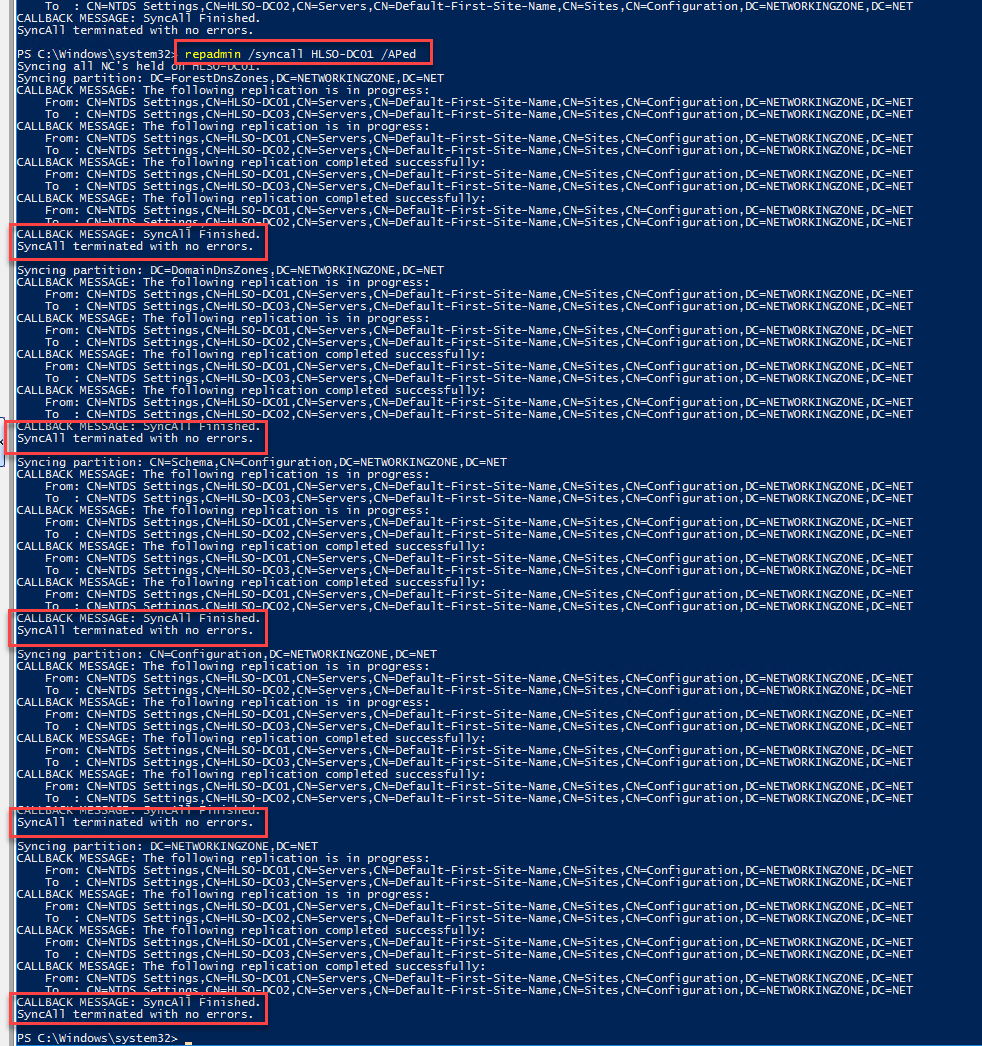
El siguiente paso es abrir PowerShell como administrador y ejecutar el siguiente comando:
repadmin /syncall HLSO-DC01 /APed
Al ejecutar el siguiente comando debemos de verificar de que la sincronización termine sin errores como se muestra en la imagen.
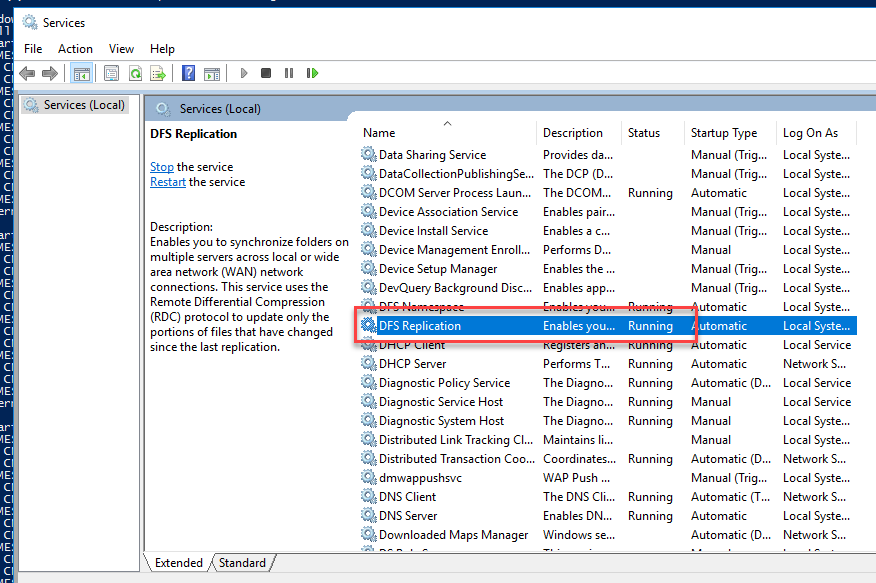
Regresamos a los servicios y volvemos a iniciar el servicio DFS Replication
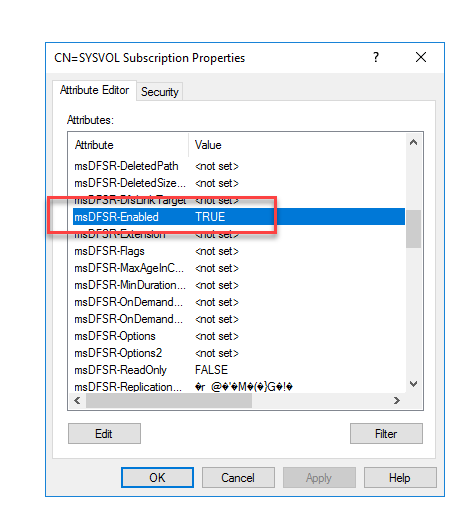
Volvemos a ADSI Edit y cambiamos el atributo msDFSR-Enabled a TRUE en el controlador de dominio principal.
Ejecutamos nuevamente la sincronización y verificamos de que termine sin errores.
Volvemos nuevamente a ADSI Edit y cambiamos el atributo msDFSR-Enabled a TRUE en el resto de controladores de dominio.
Detenemos e iniciamos el servicio de DFSR en todos los controladores de dominio, podemos utilizar el siguiente comando.
 Invoke-Command -ComputerName DC01, DC02, DC03 -ScriptBlock {Stop-Service DFSR}
 Invoke-Command -ComputerName DC01, DC02, DC03 -ScriptBlock {Start-Service DFSR}

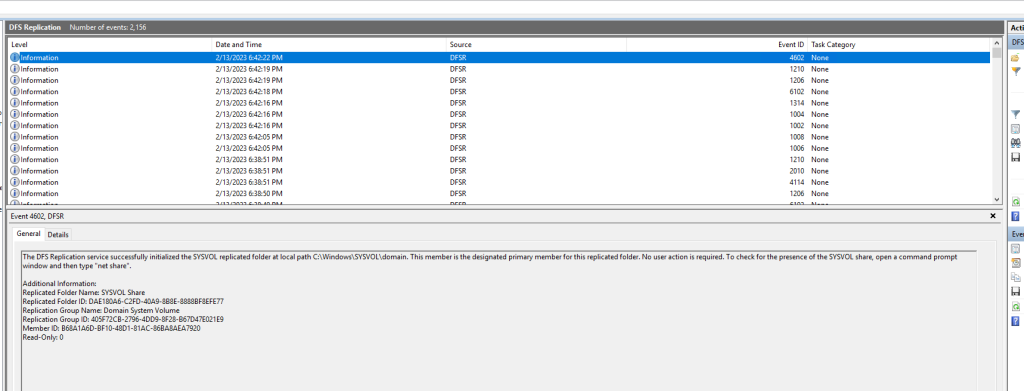
Si volvemos al visor de eventos y quitamos los filtros, podemos ver que ya no existen errores en DFSR.
Para confirmar que todo funciona nuevamente, creamos un carpeta o un archivo en uno de los carpetas SYSVOL de cualquier controlador de dominio y debemos notar que se replica automáticamente.
Siguiendo los pasos descritos arriba podremos reparar la sincronización de las carpetas SYSVOL, espero que este pequeño tutorial te haya sido de utilidad.
La documentación oficial puede ser encontrada en el siguiente enlace de Microsoft.