Exchange usa Active Directory para almacenar información sobre los buzones y la configuración de los servidores de Exchange en la organización. Antes de instalar Exchange Server, debe preparar el bosque de Active Directory y sus dominios para la nueva versión de Exchange. Hay dos formas de hacerlo:
Este paso es parecido a lo que realizamos en el post anterior, los requisitos son los mismos.
Abiremos CMD como administrador
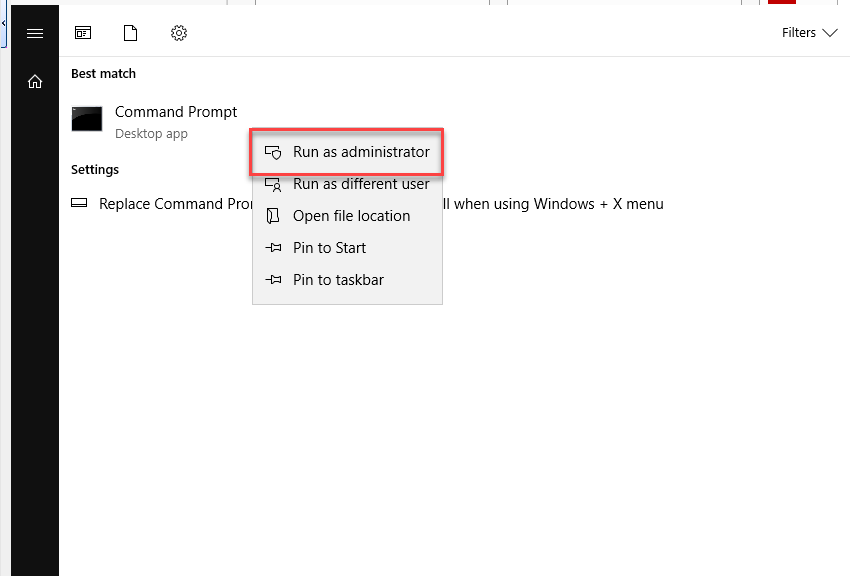
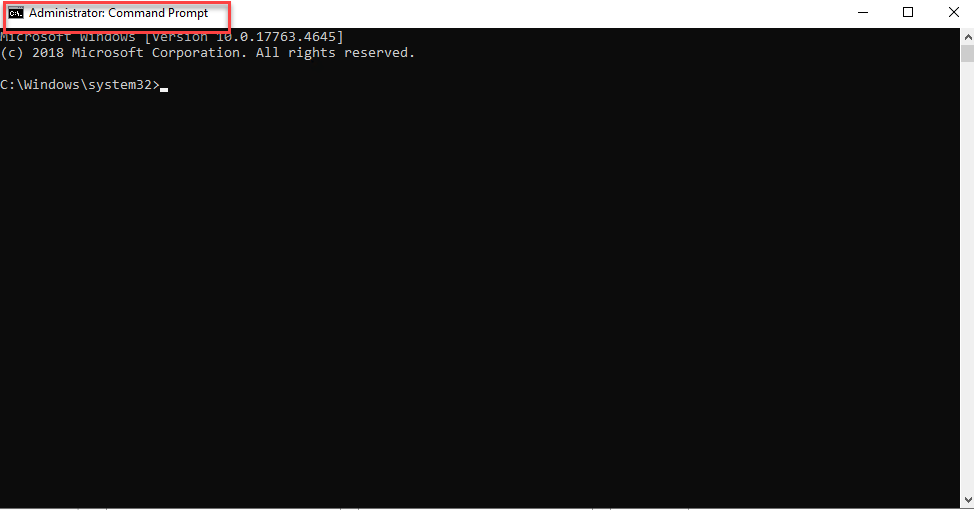
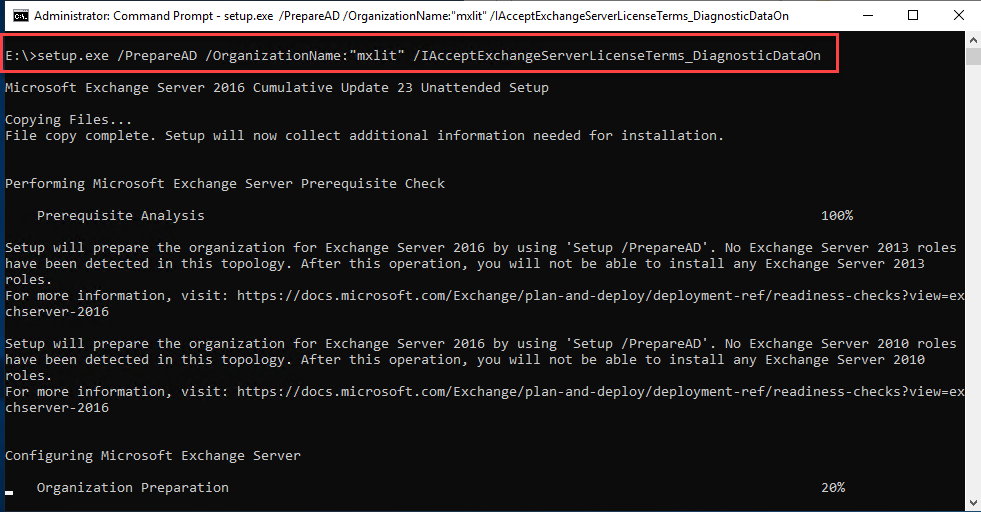
Ejecutamos el siguiente comando
setup.exe /PrepareAD /OrganizationNam:”
Nota: el nombre de la organización es el que le daremos a nuestra organización de Exchange, este nombre no se podrá cambiar.
setup.exe /PrepareAD /OrganizationName:"<Organization Name>" /IAcceptExchangeServerLicenseTerms_DiagnosticDataOn
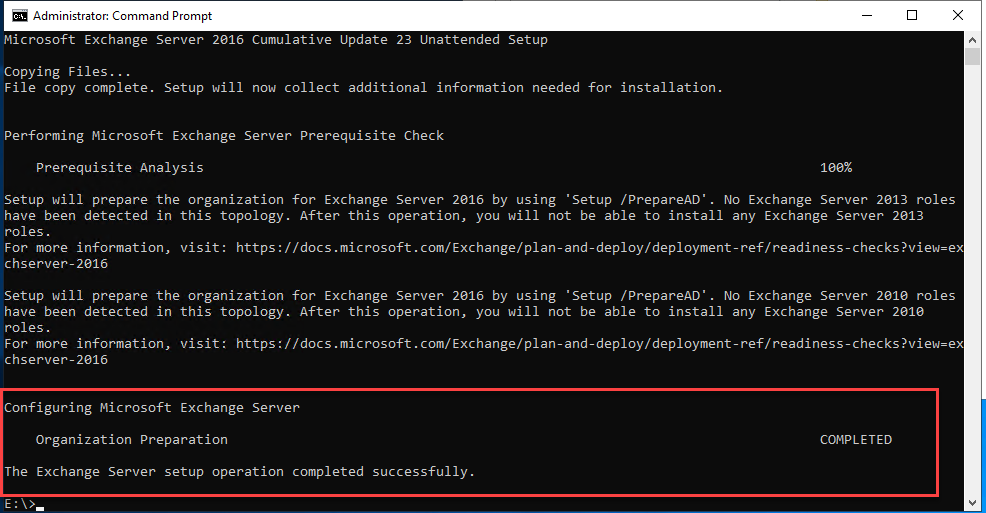
Verificamos de que se haya completado con éxito.
Si tenemos varios Domain Controllers en nuestro dominio, es recomendable realizar una sincronización entre ellos para replicar los cambios hechos, para ello ejecutamos el siguiente comando y verificamos de que los DCs se hayan sincronizado sin errores.
repadmin /syncall /APed
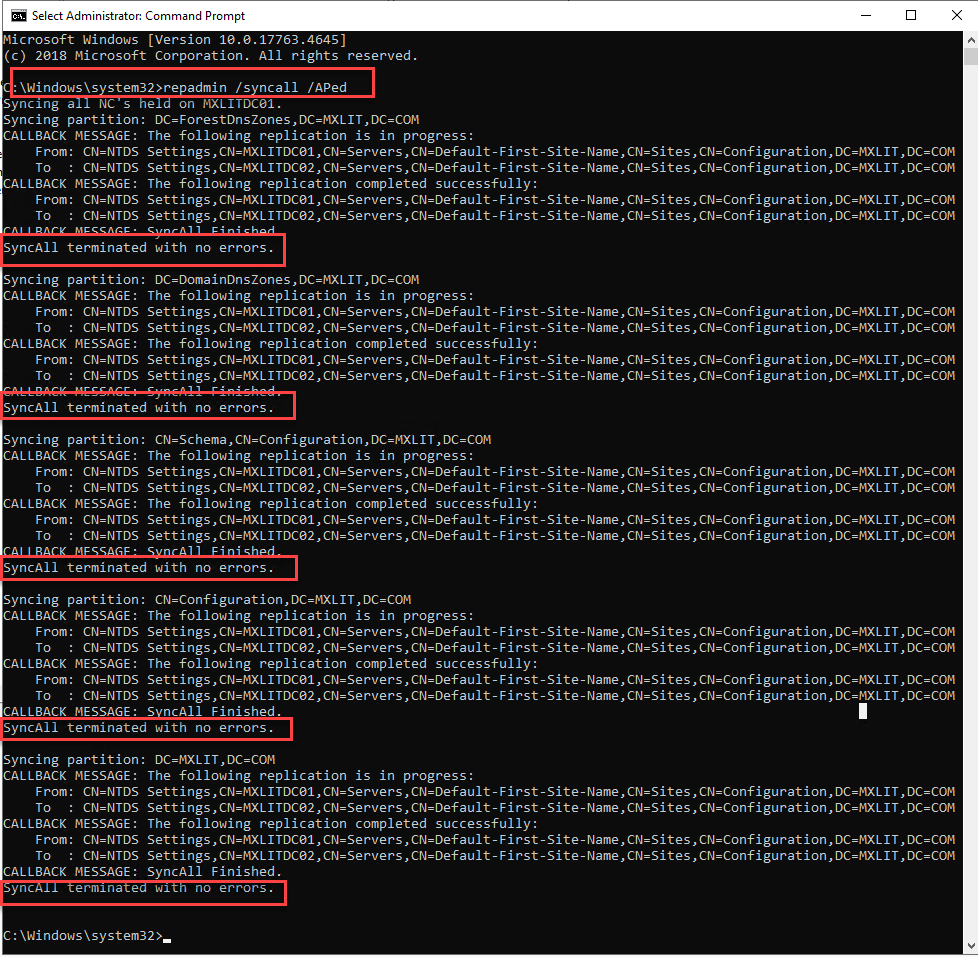
Otra herramienta que podemos usar para ver la sincronización es la siguiente.
repadmin /replsum
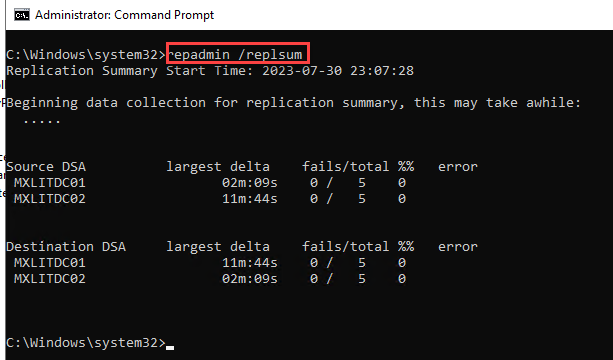
Una vez realizado estos pasos debemos de comprobar de todos los procesos anteriores se hayan realizado correctamente, hay 3 valores que debemos revisar.
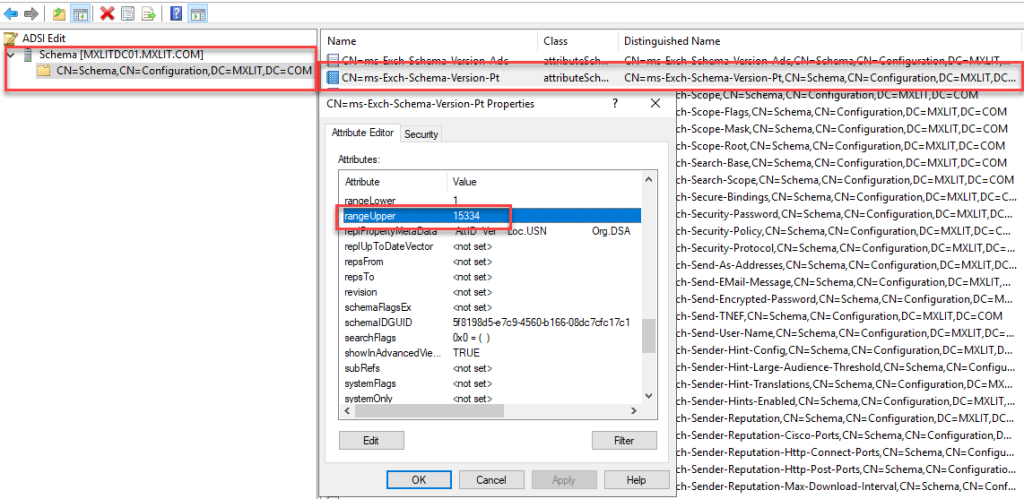
- rangeUpper
- objectVersion (Default)
- objectVersion (Configuration)
A Continuación dejo una lista de las versiones de Active Directory de Exchange Server Y el link con la información de la página de Microsoft.
Versiones de Exchange SE Active Directory
| Versión de Exchange SE | rangeUpper | objectVersion (Predeterminado) | objectVersion (Configuración) |
|---|---|---|---|
| Exchange SE RTM | 17003 | 13243 | 16763 |
Versiones de Active Directory de Exchange 2019
| Versión de Exchange 2019 | rangeUpper | objectVersion (Predeterminado) | objectVersion (Configuración) |
|---|---|---|---|
| Exchange 2019 CU15 | 17003 | 13243 | 16763 |
| Exchange 2019 CU14 | 17003 | 13243 | 16762 |
| Exchange 2019 CU13 | 17003 | 13243 | 16761 |
| Exchange 2019 CU12 | 17003 | 13243 | 16760 |
| Exchange 2019 CU11 con KB5014260 | 17003 | 13243 | 16759 |
| Exchange 2019 CU11 | 17003 | 13242 | 16759 |
| Exchange 2019 CU10 | 17003 | 13241 | 16758 |
| Exchange 2019 CU9 | 17002 | 13240 | 16757 |
| Exchange 2019 CU8 | 17002 | 13239 | 16756 |
| Exchange 2019 CU7 | 17001 | 13238 | 16755 |
| Exchange 2019 CU6 | 17001 | 13237 | 16754 |
| Exchange 2019 CU5 | 17001 | 13237 | 16754 |
| Exchange 2019 CU4 | 17001 | 13237 | 16754 |
| Exchange 2019 CU3 | 17001 | 13237 | 16754 |
| Exchange 2019 CU2 | 17001 | 13237 | 16754 |
| Exchange 2019 CU1 | 17000 | 13236 | 16752 |
| Exchange 2019 RTM | 17000 | 13236 | 16751 |
| Exchange 2019 Preview | 15332 | 13236 | 16213 |
Versiones de Active Directory de Exchange 2016
| Versión de Exchange 2016 | rangeUpper | objectVersion (Predeterminado) | objectVersion (Configuración) |
|---|---|---|---|
| Exchange 2016 CU23 | 15334 | 13243 | 16223 |
| Exchange 2016 CU22 con KB5014260 | 15334 | 13243 | 16222 |
| Exchange 2016 CU22 | 15334 | 13242 | 16222 |
| Exchange 2016 CU21 | 15334 | 13241 | 16221 |
| Exchange 2016 CU20 | 15333 | 13240 | 16220 |
| Exchange 2016 CU19 | 15333 | 13239 | 16219 |
| Exchange 2016 CU18 | 15332 | 13238 | 16218 |
| Exchange 2016 CU17 | 15332 | 13237 | 16217 |
| Exchange 2016 CU16 | 15332 | 13237 | 16217 |
| Exchange 2016 CU15 | 15332 | 13237 | 16217 |
| Exchange 2016 CU14 | 15332 | 13237 | 16217 |
| Exchange 2016 CU13 | 15332 | 13237 | 16217 |
| Exchange 2016 CU12 | 15332 | 13236 | 16215 |
| Exchange 2016 CU11 | 15332 | 13236 | 16214 |
| Exchange 2016 CU10 | 15332 | 13236 | 16213 |
| Exchange 2016 CU9 | 15332 | 13236 | 16213 |
| Exchange 2016 CU8 | 15332 | 13236 | 16213 |
| Exchange 2016 CU7 | 15332 | 13236 | 16213 |
| Exchange 2016 CU6 | 15330 | 13236 | 16213 |
| Exchange 2016 CU5 | 15326 | 13236 | 16213 |
| Exchange 2016 CU4 | 15326 | 13236 | 16213 |
| Exchange 2016 CU3 | 15326 | 13236 | 16212 |
| Exchange 2016 CU2 | 15325 | 13236 | 16212 |
| Exchange 2016 CU1 | 15323 | 13236 | 16211 |
| Exchange 2016 RTM | 15317 | 13236 | 16210 |
| Exchange 2016 Preview | 15317 | 13236 | 16041 |
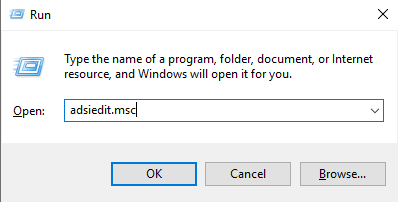
Ahora, ingresemos a un controlador de dominio y procedamos a revisar los valores antes descritos, para ello utilizaremos la siguiente herramienta. ADSI Edit.
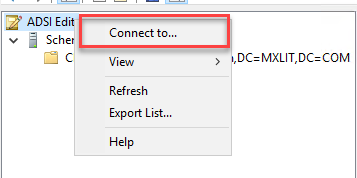
Haz clic derecho y selecciona “Connect to…“
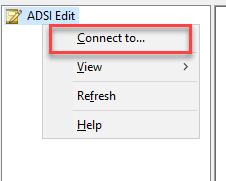
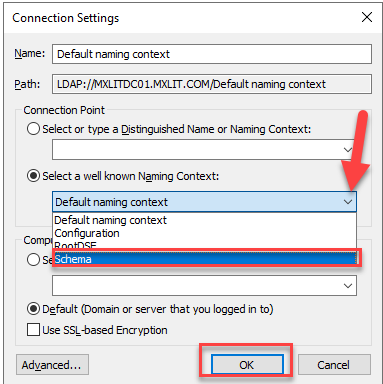
Para revisar los valores de rangeUpper, selecciona el Naming Context de Schema y presiona OK.
Busca el objeto CN=ms-Exch-Schema-Version-Pt y busca el attributo rangeUpper
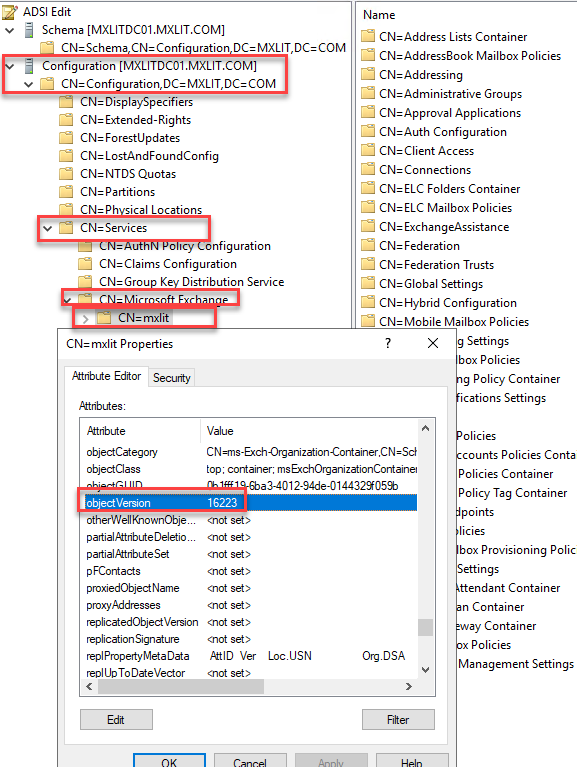
Para revisar los valores de ObjectVersion (Configuration), vuelve a hacer clic derecho en ADSI Edit y selecciona “Connect To…“
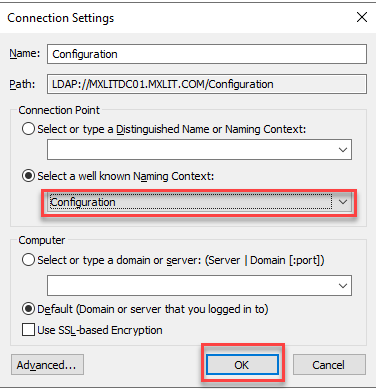
En el Naming Context, selecciona Configuration y presiona OK.
Busca el atributo ObjectVersion dentro de CN=
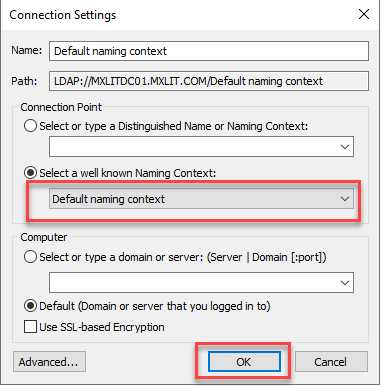
Por último volvemos a ADSI Edit y conectamos a Default naming context
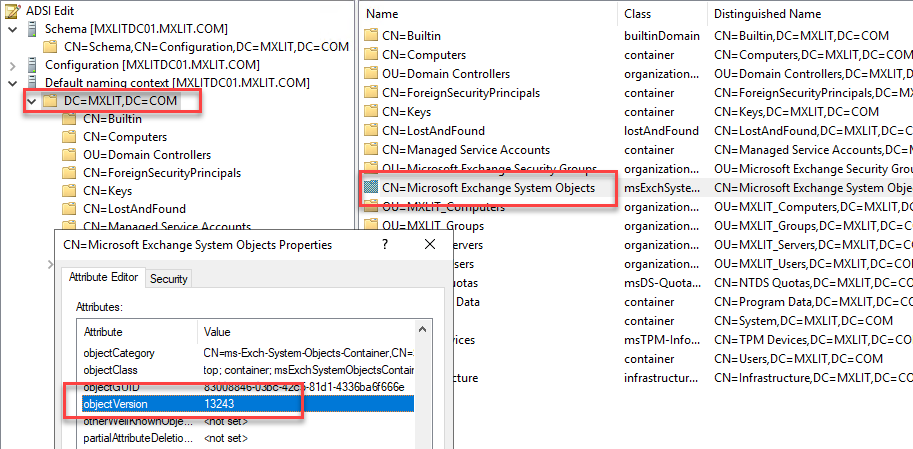
Buscamos el atributo ObjectVersion dentro de CN-Microsoft Exchange System Objects, DC=
Una vez que hayamos comprobado todos los valores y veamos que todo coincide de acuerdo a la tabla que vimos anteriormente, procederemos a la instalación de los requisitos para instalar Exchange.