Llegado a este punto debimos de haber concluido con lo siguiente:
- Extendido el esquema de Active Directory
- Preparado el dominio para Exchange
- Haber instalado los prerequisitos de Exchange Server
Si hemos realizado todo lo anterior tal como se indica en los post anteriores, procederemos a realizar la instalación de Exchange.
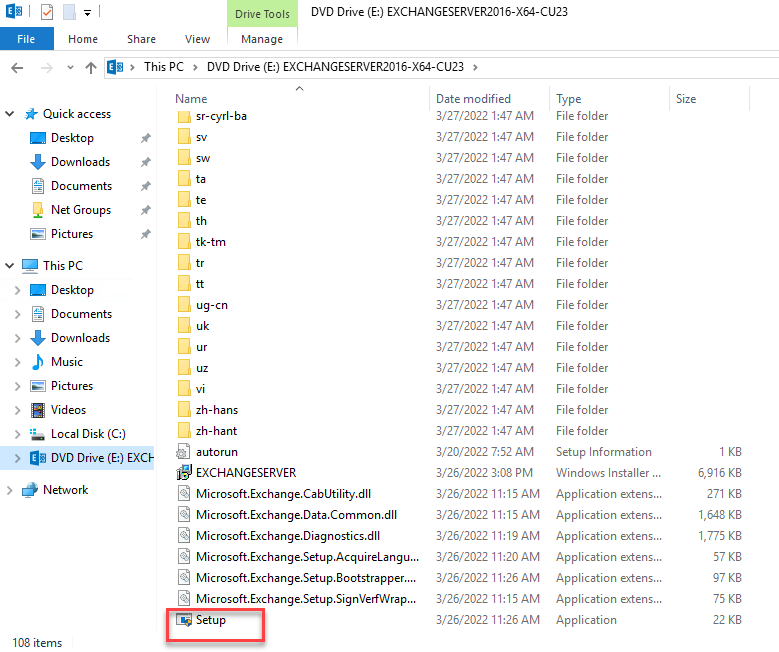
Para ello monta nuevamente el ISO y ejecuta el archivo. Setup.exe
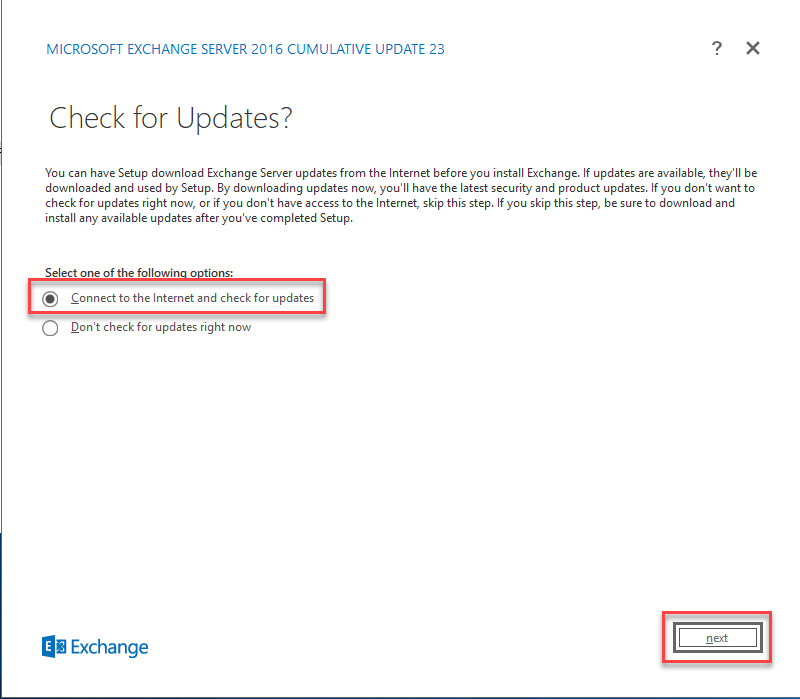
Te preguntará si deseas conectarte a Internet para que revise si hay actualizaciones, selecciona esa opción y presiona siguiente.
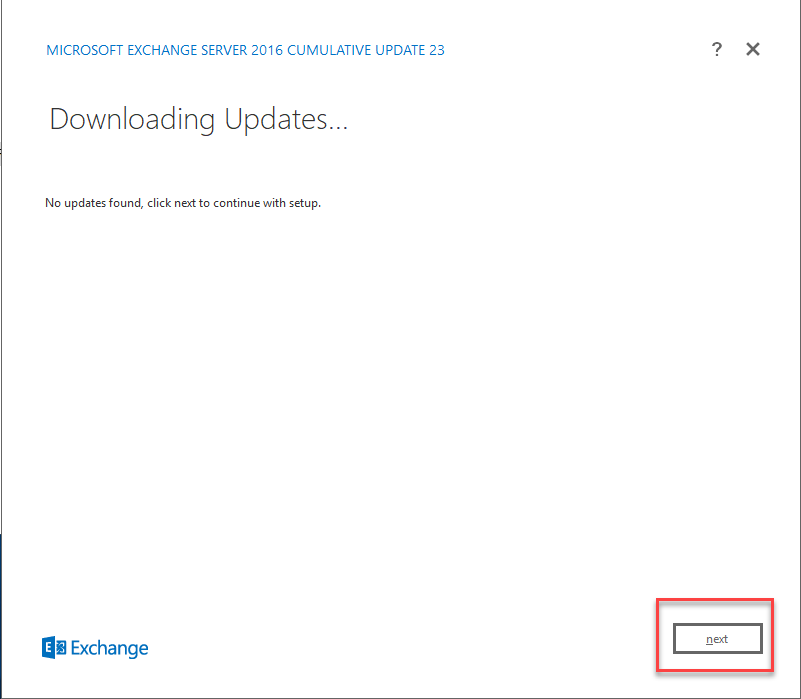
Sino encuentra actualizaciones presiona siguiente.
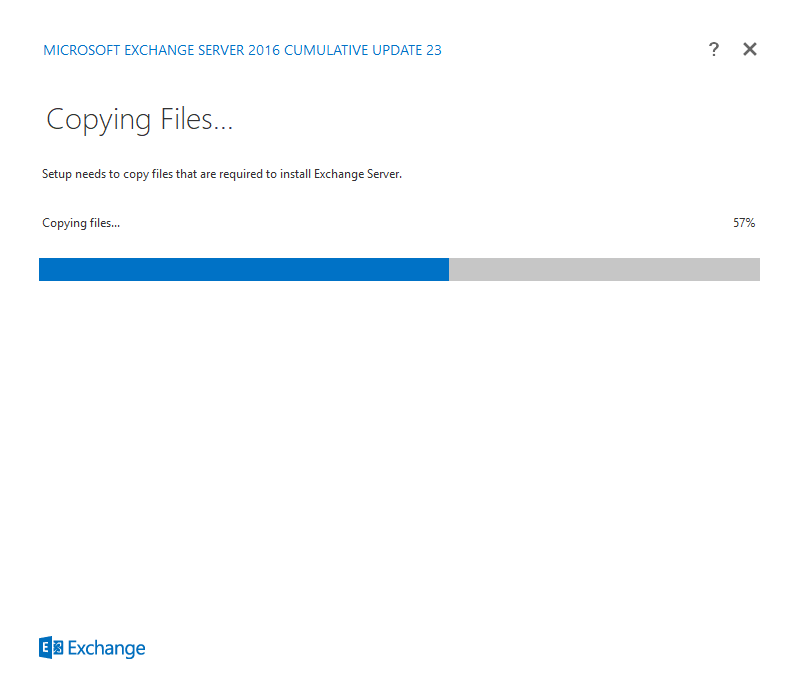
En este proceso copiará los archivos necesarios para la instalación.
Una vez se hayan copiado los archivos preparará los recursos necesarios.
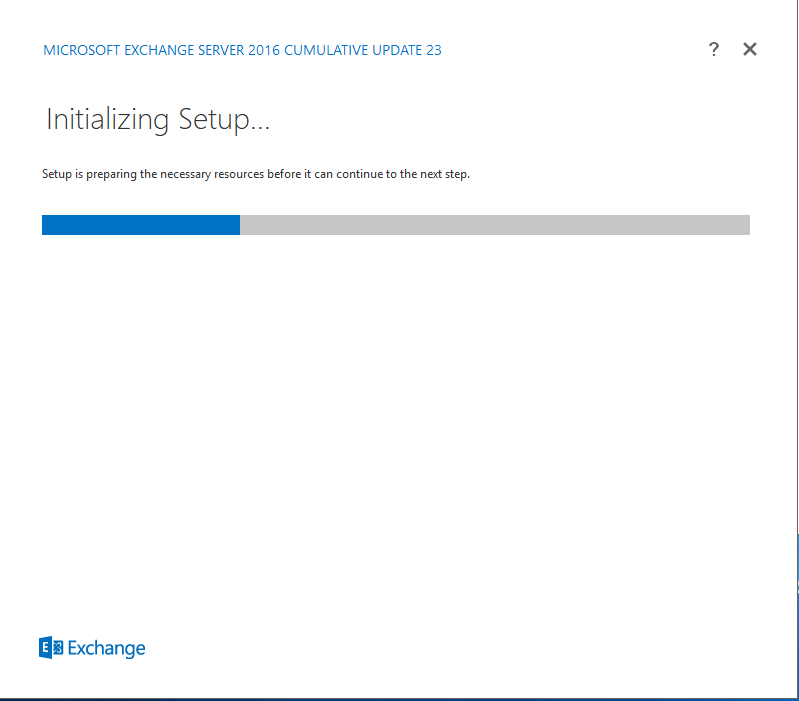
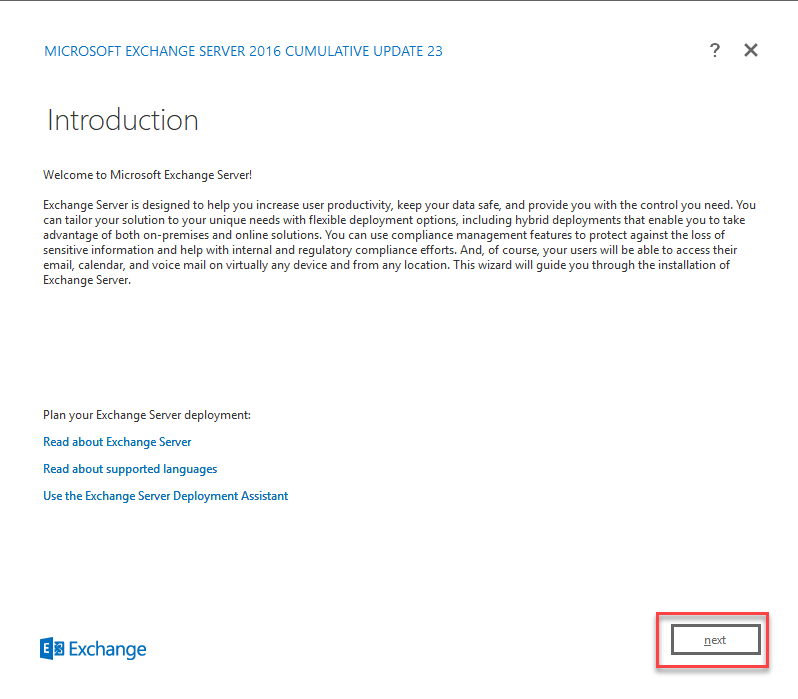
Se te dará la bienvenida al asistente de instalación, presiona siguiente.
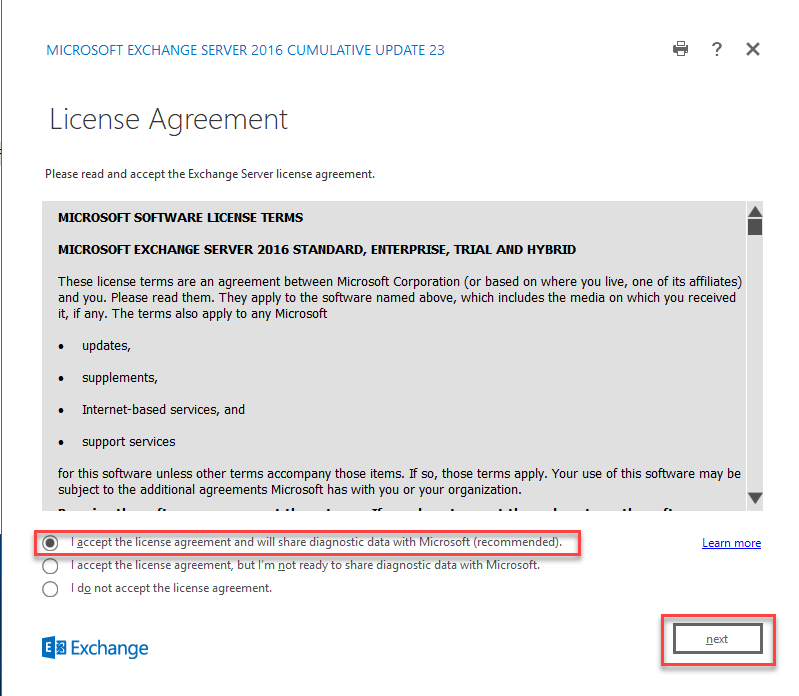
Acepta los términos de licenciamiento y presiona siguiente.
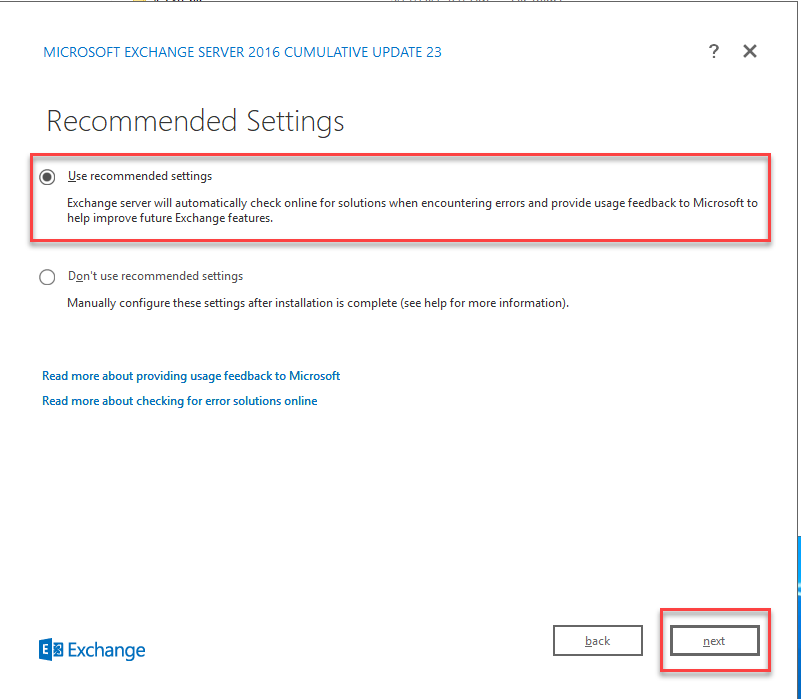
Selecciona las opciones recomendadas y presiona siguiente.
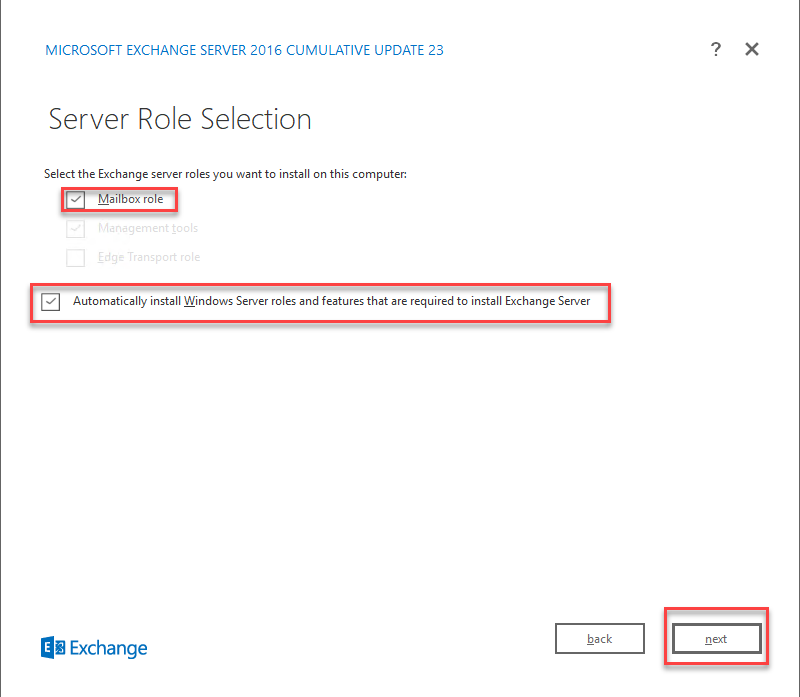
Selecciona el rol de Mailbox role y éste automáticamente seleccionará el Management tools, después selecciona el checkbox para que automáticamente instale los roles requeridos para Exchange, esto ya debería de estar hecho con los pasos anteriores sin embargo déjenlo marcado en caso de que haya hecho falta algo más.
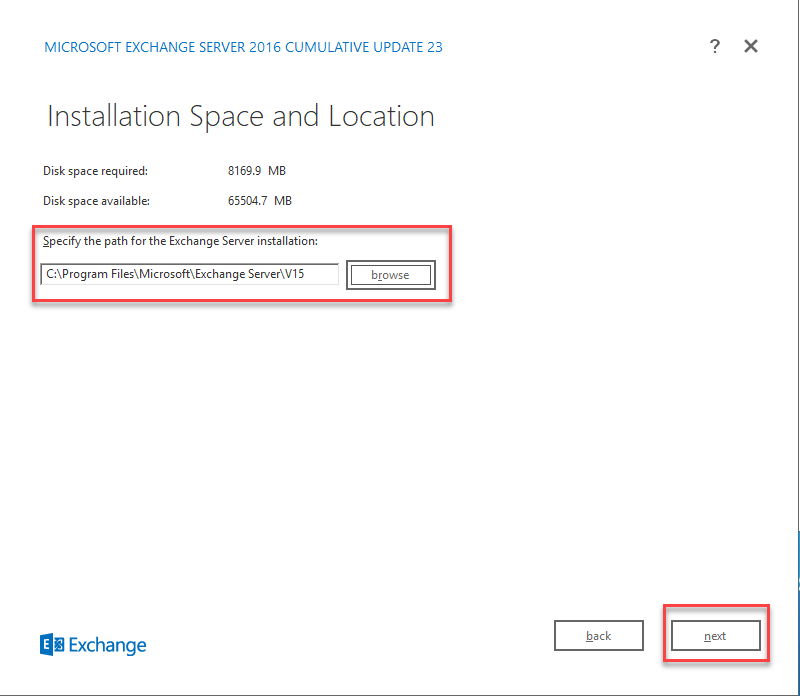
Selecciona donde deseas instalar Exchange, puedes seleccionar la ruta por default y presionar siguiente.
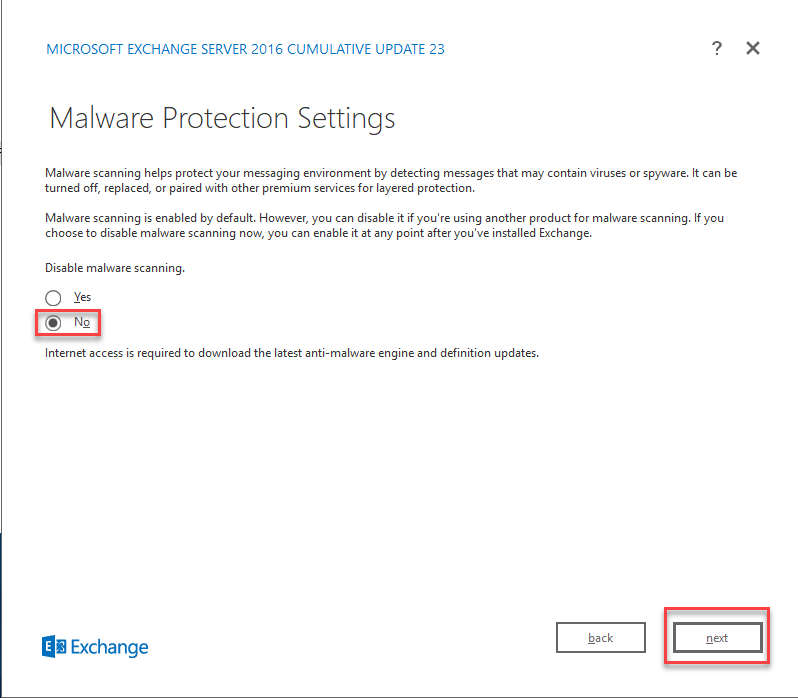
Te preguntará si deseas desactivar el escaneo de malware, selecciona No y presiona siguiente.
Aquí se revisarán todos los prerequisitos que vimos en el post anterior, si por algún motivo hizo falta hacer alguna instalación, un rol o queda pendiente un reinicio del sistema por alguna actualización, el asistente te pedirá que corrijas los errores y tendrás que volver a ejecutar el archivo Setup.exe e iniciar nuevamente con el proceso.
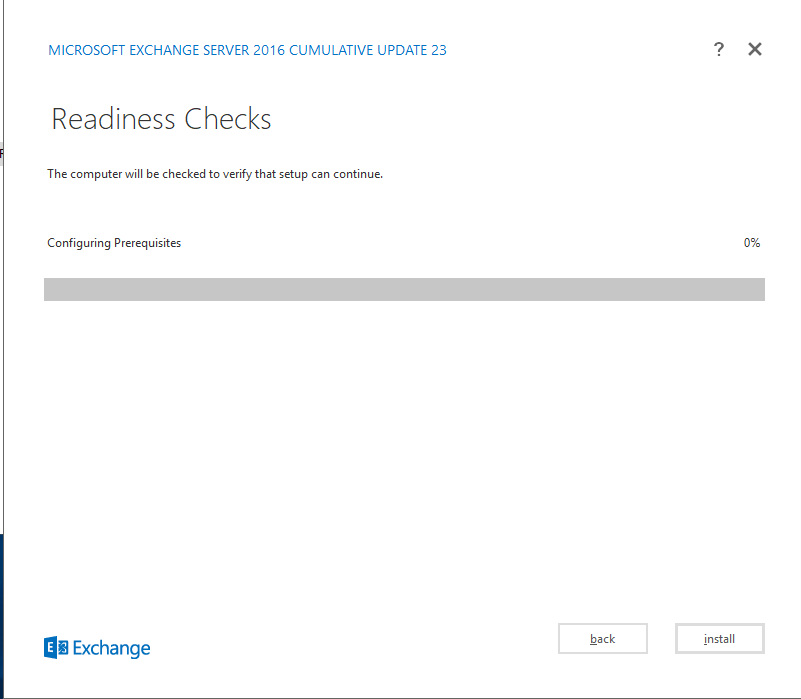
Cuando concluya el chequeo y sino tenemos ni un mensaje de error, presiona siguiente.
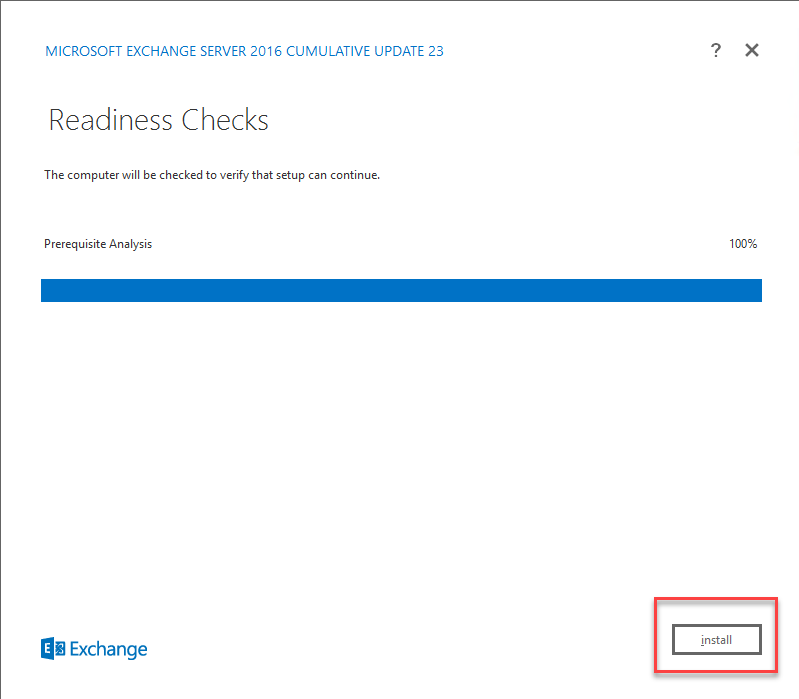
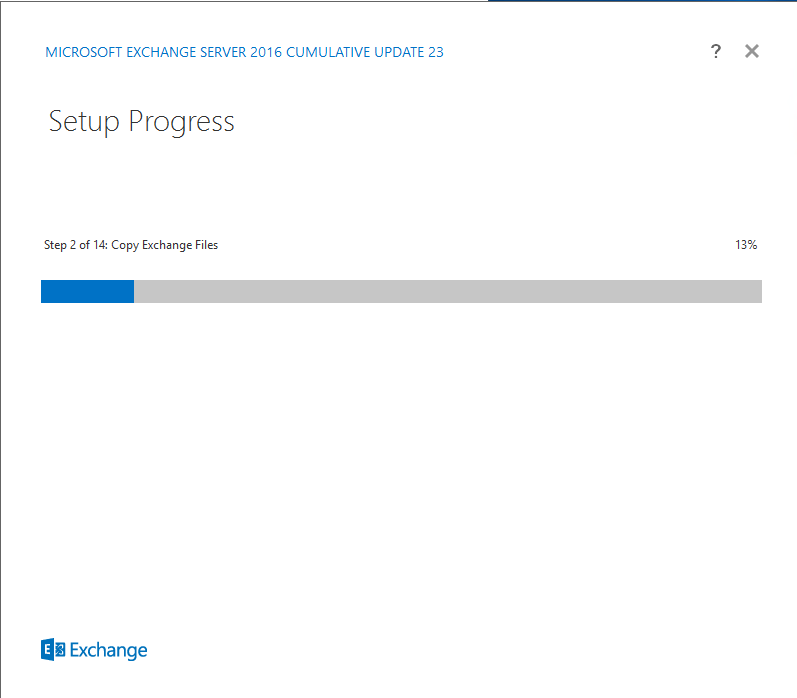
Aquí podemos observar que la instalación ha comenzado, este proceso puede tomar entre 30 y 60 minutos, depende del equipo y tipo de unidad de almacenamiento que estés utilizando.
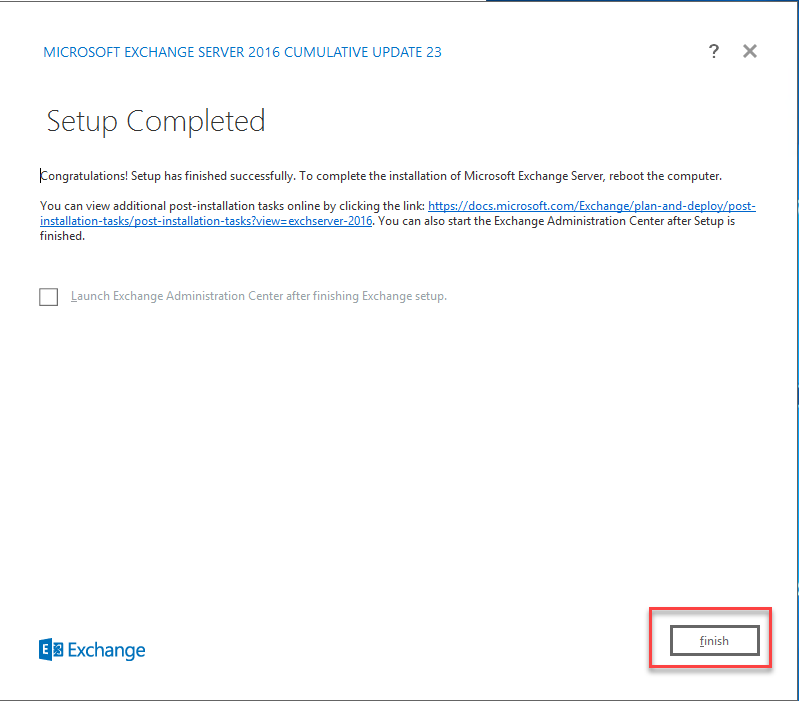
En este punto podemos ver que Exchange ha sido instalado satisfactoriamente, presiona finalizar y reinicia el servidor para completar la instalación.
Una vez que hayas reiniciado el sistema, puedes ingresar al local host desde el servidor https://localhost/owa y comprobar de que Exchange es ahora visible, inicia sesión con la cuenta que utilizaste para instalar Exhange ya que ésta debería de tener un Mailbox activo.
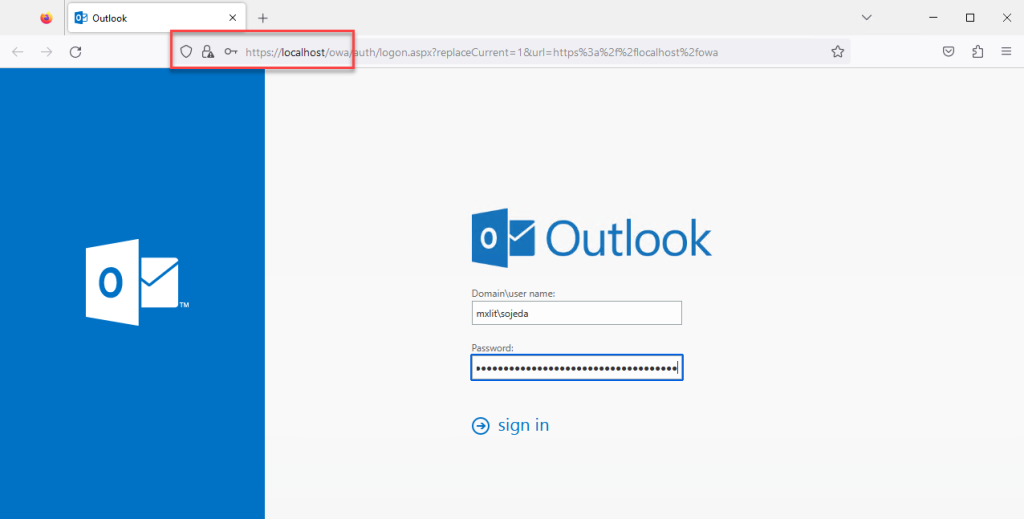
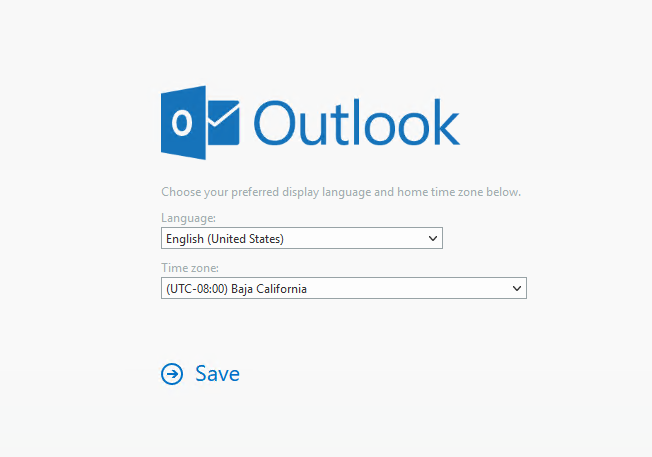
En el primer inicio se te pedirá que ajustes el lenguaje y la zona horaria.
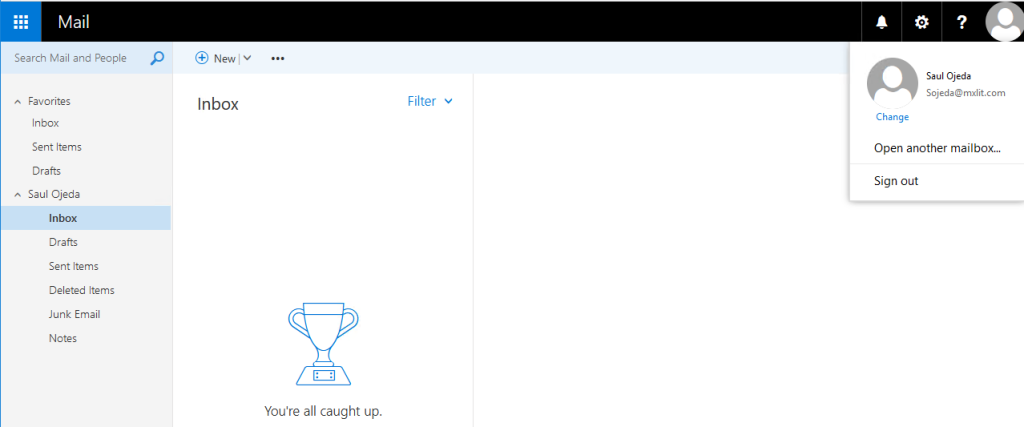
Una vez iniciada la sesión podemos observar de que el Mailbox ha cargado correctamente.
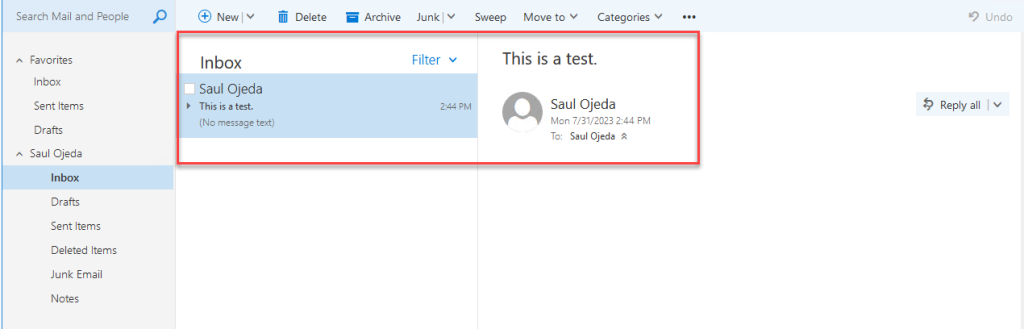
Para comprobar que el Mailbox está funcionando correctamente envía un correo de prueba a la misma dirección con la que acabas de iniciar sesión, si es satisfactorio daremos por hecho que Exchange está funcionando correctamente para correos internos.
Si has seguido todos los pasos hasta el momento ya tienes un Exchange en funcionamiento, sin embargo aún quedan muchas configuraciones pendientes para hacer.